Monigearデバイス設定ツールユーザーガイド
Monigearネットワーク機器のネットワーク機能は強力であるため、対応する設定項目も多くなっています。お客様がデバイスを簡単に設定して使用できるように、専用のデバイス設定ツールを提供しており、直感的なグラフィカルインターフェースを通じてMonigearデバイスを設定・管理できます。
また、新しいバージョンのツールは通常、以前のデバイスと後方互換性がありますが、以前のインストールの残留ファイルが互換性の問題を引き起こす可能性があります。新しいバージョンをインストールする前に、古いバージョンをアンインストールすることをお勧めします。
1. デバイス設定ツールのインストール
最新バージョンのソフトウェアとドキュメントはこちらからダウンロードできます:
http://www.monigear.com/download/devcfg.zip
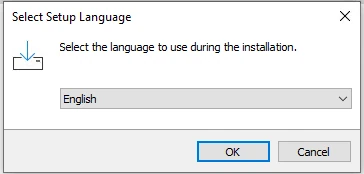
インストールソフトを実行し、インストール言語を選択します。
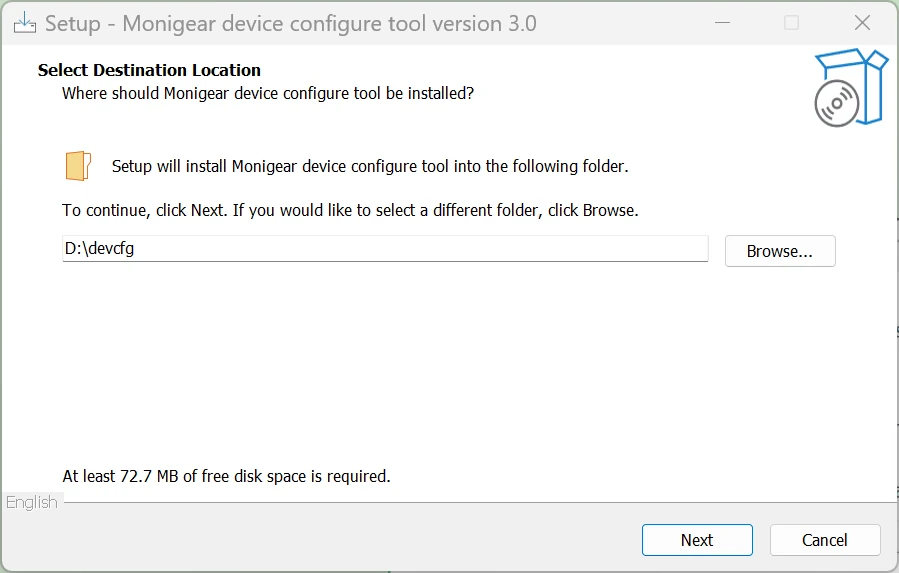
インストールパスを選択します。
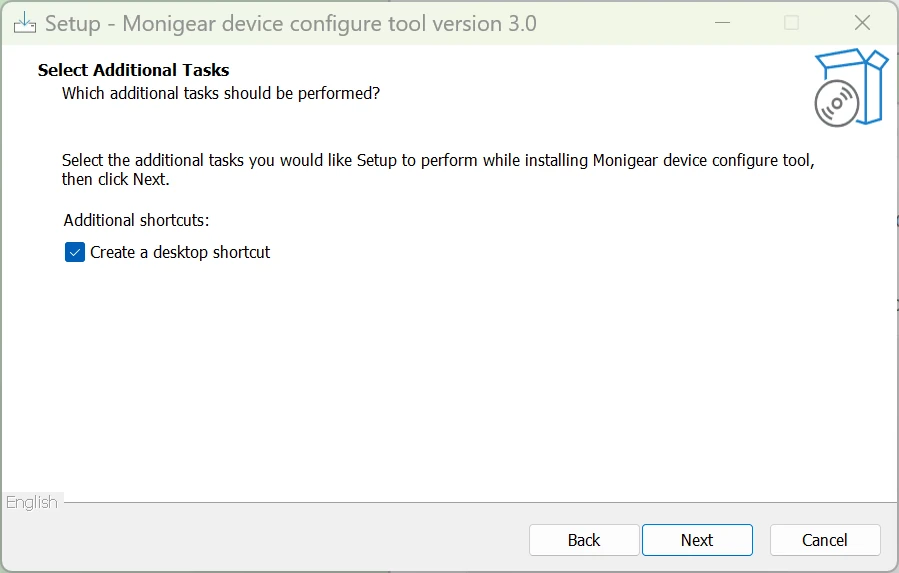
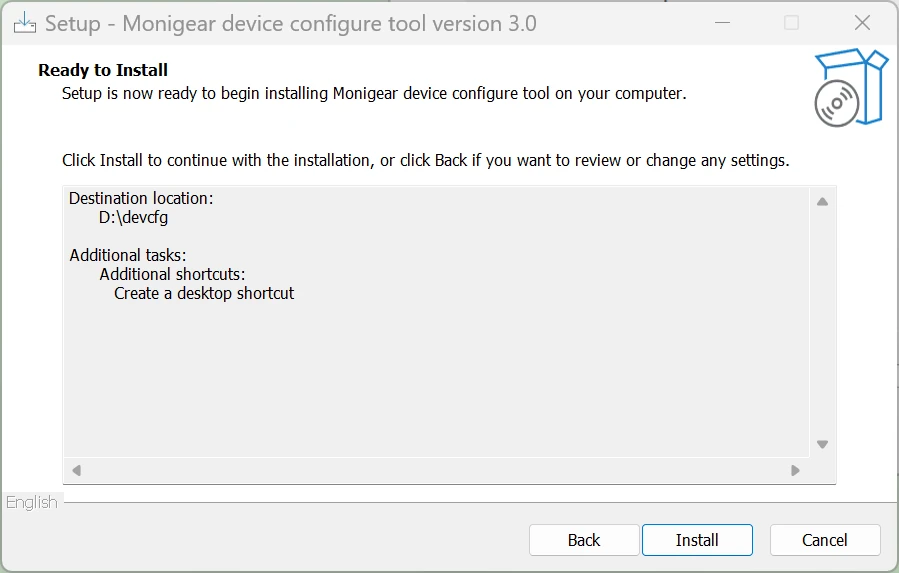
手順に従ってインストールを完了します。
プログラムを初めて起動すると、ファイアウォールのプロンプトが表示されます。この時点で、ソフトウェアがファイアウォールを通過できるように許可する必要があります。許可しないと、デバイスを見つけることができません。
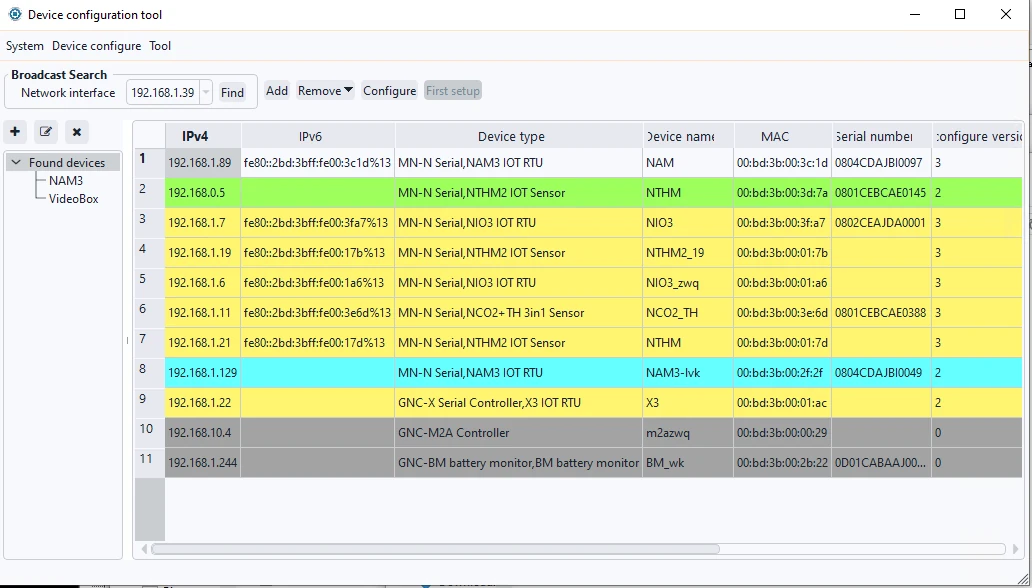
インストール後、システムインターフェースは以下のように表示されます。上部にはシステムツール、左側にはデバイスツリー、右側には設定エリアがあります。
2. ツール初期設定
2.1 ログインパスワード
デバイス設定ツールを初めて実行するときは、ログインパスワードを設定する必要があります。次回以降の実行時には、このパスワードを入力してツールにアクセスします。
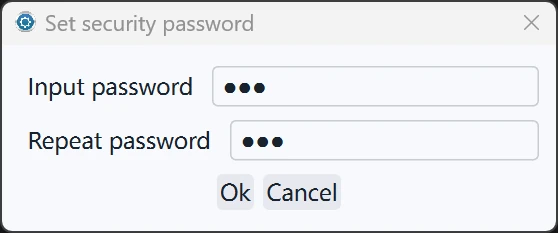
初回実行時にパスワードを設定するよう促されますので、設定して記憶しておいてください。
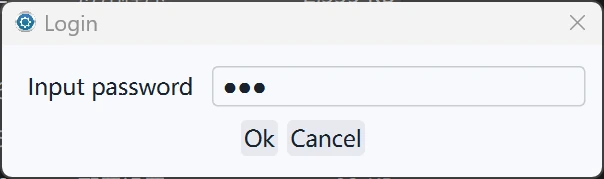
初回実行後は、このパスワードを入力してログインする必要があります。
パスワードを忘れた場合は、インストールディレクトリ内の devcfg.db ファイルを削除すると、ソフトウェアが初期状態にリセットされ、新しいパスワードを設定できます。
2.2 デジタル証明書
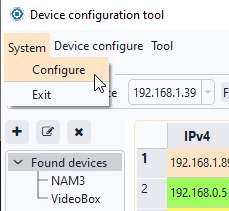
Monigearデバイスとソフトウェアを接続するには、認証用に証明書を設定する必要があります。上部メニューから設定インターフェースを開きます:システム → システム設定 → 証明書認証。
ローカルに保存されている証明書ファイルとキーファイルのディレクトリを指定します。
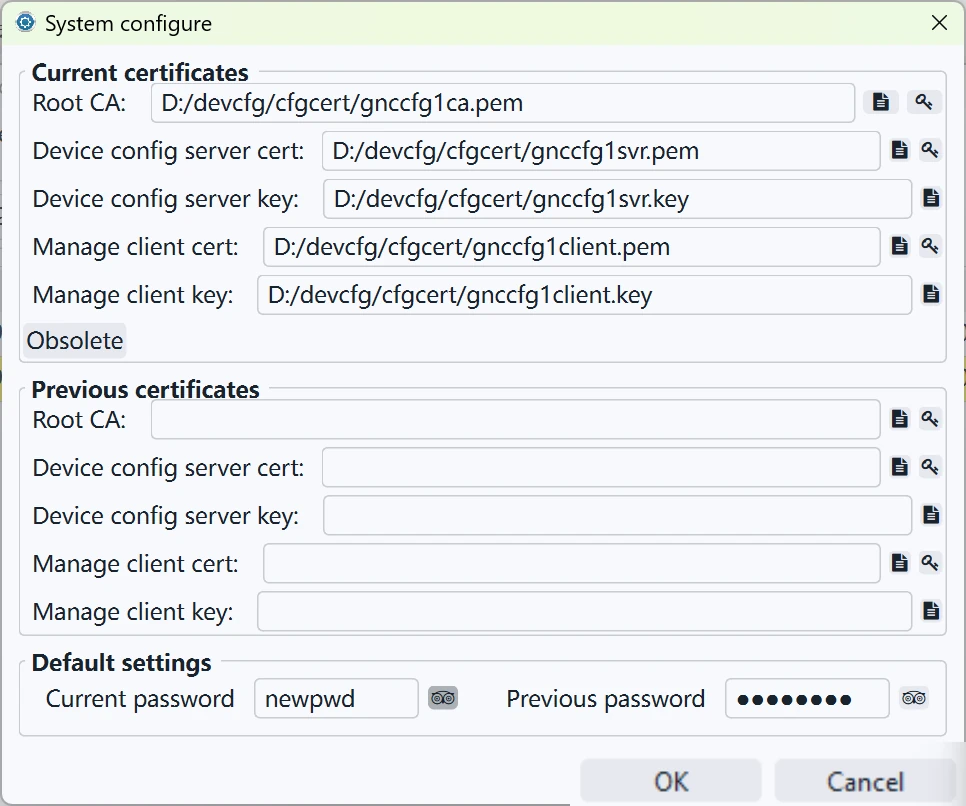
上の図は、初期インストール後にインストールパッケージ内の当社が生成したデジタル証明書を示しています。ユーザーは独自の証明書を生成してインポートすることもできます。下部には「廃止された証明書ファイル」があります。これにより、新しい証明書を有効にした後、古い証明書を使用しているデバイスを見つけることができます。デバイスリストには、現在古い証明書を使用しているデバイスが特別な色で表示されます。ツールは古い証明書を使用してこれらのデバイスに接続でき、インターフェース上に証明書を更新するための特別なボタンがあり、お客様がすばやく証明書を交換できるようになっています。
現在の証明書を無効にした後は、すぐに古い証明書を削除しないでください。交換する前に「廃止」ボタンを使用してください。
3. デバイス初期設定
3.1 デバイスネットワーク
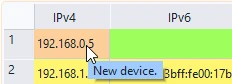
デバイスを見つけた後(詳細は4.1 LAN内デバイスのワンクリック探索を参照)、新しいデバイスのデバイス列の背景色は緑色になります。デバイスの最初の列にマウスを重ねると、対応するツールチップが表示されます。
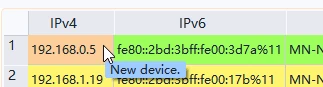
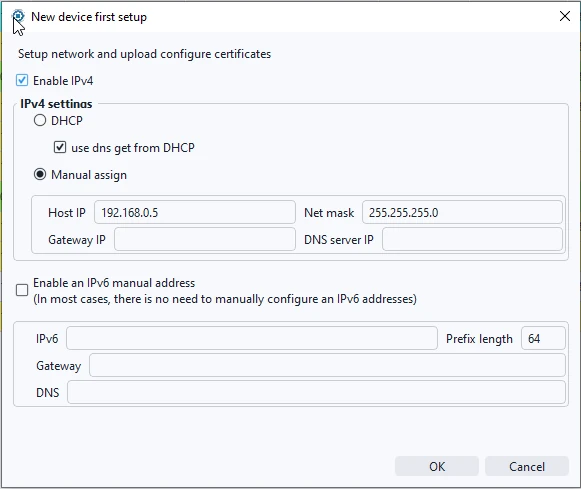
新しいデバイスは最初の設定が必要です。IPアドレスを設定してから、その後の設定と使用を行ってください。対象の新しいデバイスを選択し、「初回設定」ボタンをクリックすると、新しいデバイスの初回設定インターフェースがポップアップ表示されます。設定プロトコルのバージョンによっては、比較的新しいデバイスでは、初回設定時にユーザーが自身のニーズに応じてIPv4とIPv6を有効にするかどうかを選択できます。対応する内容を入力した後、「OK」をクリックし、設定データが正常に送信されるのを待ちます。少し待ってから、再度「検索」ボタンをクリックします。情報が更新されたら、さらに使用を進めることができます。
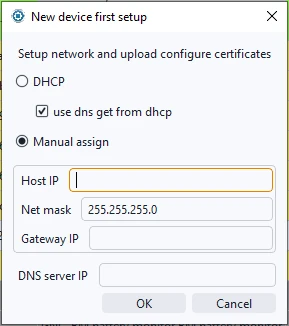
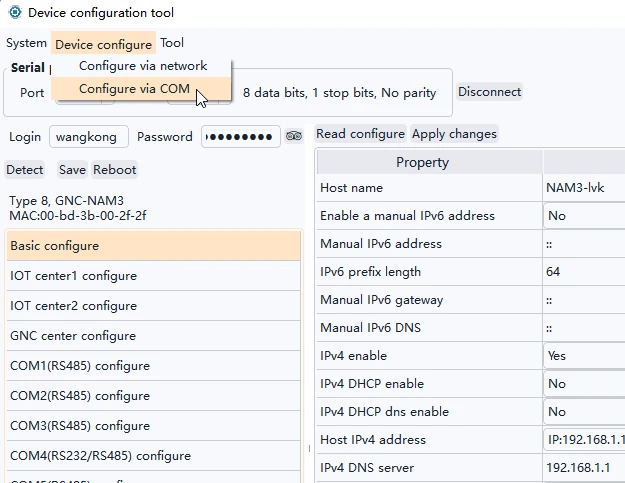
デバイスのIOS日付が比較的古い場合は、対応する設定バージョンも古い可能性があります。この場合、デバイスはIPv4のみをサポートし、IPv6はサポートしていない場合があります。必要に応じて、MONIGEAR技術者に連絡してデバイスアップグレード関連の操作を依頼できます。「COM経由で設定」を選択した場合は、デバイスの基本設定でネットワークパラメータ設定を直接変更できます。詳細については、4.3 シリアルポート経由でのデバイス接続を参照してください。
3.2 デバイスパスワード
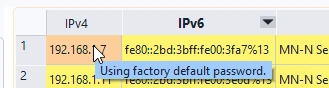
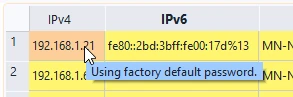
新しいデバイスには、初期パスワード「wangkong」/「monigear」が設定されて出荷されます。デフォルトパスワードのデバイスは、設定ツールのデバイス列で黄色の背景になります。対応するプロンプト情報は以下の通りです。
このドキュメントの2.2節「証明書認証」で説明されているシステム設定には、下部にデフォルト設定セクションがあります。「現在のパスワード」フィールドは、ユーザーがデバイスに使用したいパスワードを表します。このフィールドでは、デバイス設定を介して複数のデバイスのパスワードを一括設定できます。「以前のパスワード」フィールドは、主に記録と検索操作用です。

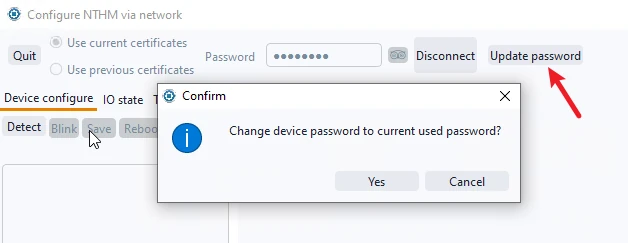
デバイスの接続パスワードが「現在のパスワード」の内容と一致しない場合、デバイスに接続した後に右側に「パスワードの更新」ボタンが表示されます。「パスワードの更新」をクリックして確定すると、デバイスのパスワードが使用中の「現在のパスワード」の内容に変更されます。デバイスのセキュリティを確保するため、速やかにパスワードを更新することをお勧めします。
4. デバイスの探索/接続
4.1 LAN内デバイスのワンクリック探索
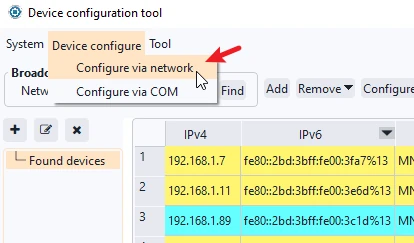
デバイスを設定する方法は2つあります:ネットワーク経由、またはシリアルポート経由です。デフォルトでは、ツールはネットワーク経由で設定しますが、「デバイス設定」メニューで設定方法を選択することもできます。
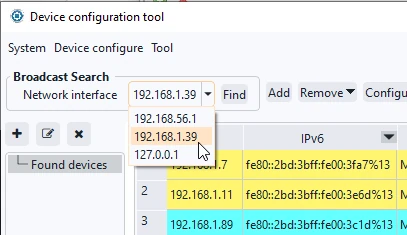
ホストとデバイスが配置されているネットワークインターフェースを選択します。
「検索」をクリックすると、同じLANセグメント内のデバイスが発見されます。
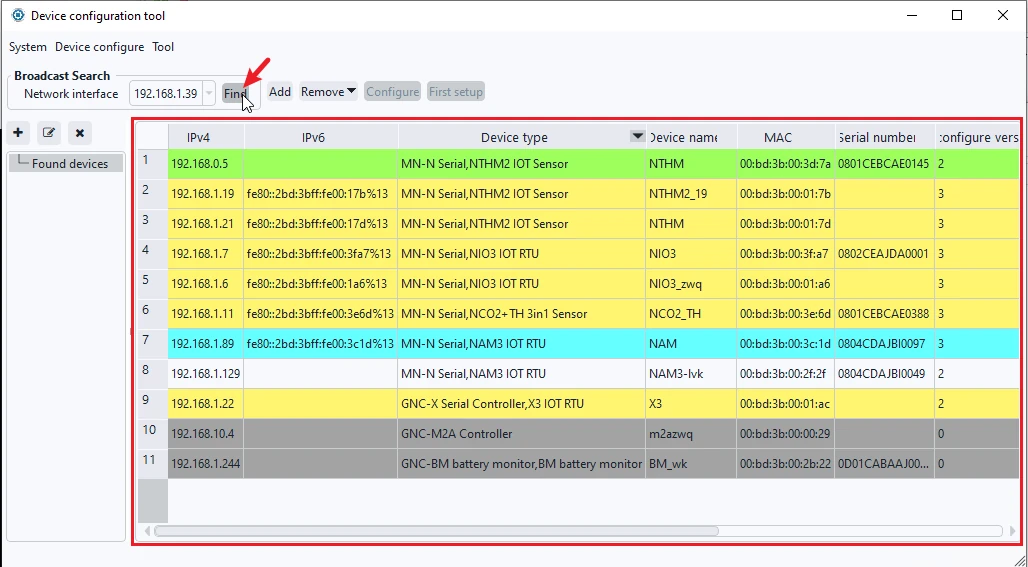
発見されたデバイスのリストでは、各デバイスの背景色が異なり、異なるデバイス状態を示しています。最初の列のIP列にマウスを移動すると、対応するデバイスの現在の状態情報を確認できます。濃い灰色は、当社の前世代の製品であり、発見はできますがこのツールでは設定できないことを示します。薄い灰色は、デバイスが現在のツールとは異なるデジタル証明書で設定されており、設定できないことを示します。緑色は新しいデバイスであり、まだ設定証明書がアップロードされていないことを示します。黄色は工場出荷時のパスワードを使用しており、セキュリティリスクがあることなどを示します。
4.2 IP経由でのネットワークセグメントをまたいだデバイスの追加
デバイスとホストが同じLANにないが、ルーターを介して通信できる場合、この方法では発見できませんが、デバイスのIPアドレスを介して手動で追加できます。任意のデバイスグループノードを選択し、「追加」をクリックして、デバイスIP、ポート番号(デフォルト6104)、デバイス接続パスワードを入力します。入力が正しいことを確認し、「接続を試行」をクリックします。接続に成功すると、デバイスがリストに追加されます。IPv4またはIPv6アドレスのいずれか1つを選択して入力するだけで済みます。
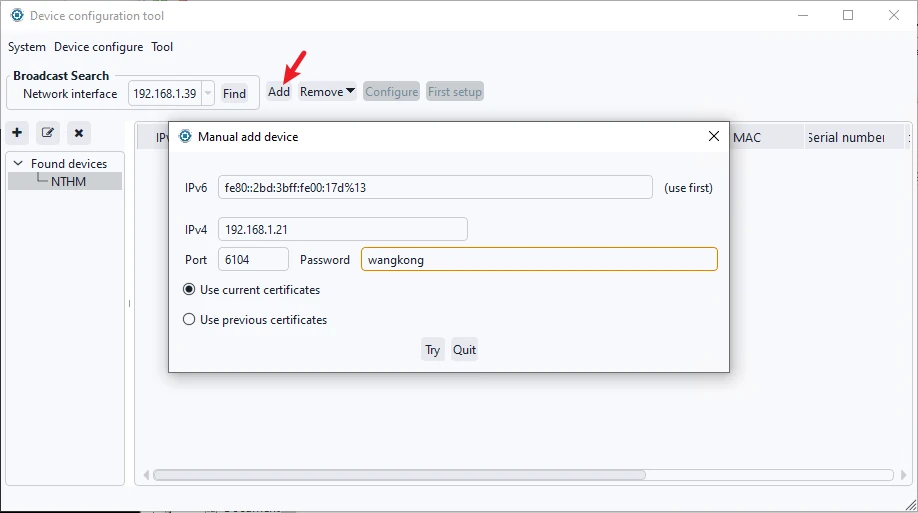
同じ名前のデバイスが別のグループにすでに存在する場合、現在のグループには追加できません。既存のグループから先に削除してください。デバイスを削除するには、対象デバイスを選択し、上部メニューの「削除」をクリックします。
LAN経由で発見されたデバイスも、この方法を使用して追加できます。LAN内の任意のノードからデバイスを削除した後、「検索」をクリックすると、システムのルートノード「発見されたデバイス」にデバイスが再発見されます。
4.3 シリアルポート経由でのデバイス接続
上部メニューから設定方法を選択し、シリアルポート経由での設定を選択します。この方法は、設定が完全に間違っていてネットワーク経由では設定できないデバイスを緊急復旧するためのものです。ホストのシリアルポートを選択します。Monigearデバイスのデフォルトボーレートは115200です。「接続」をクリックし、ユーザー名とパスワードを入力すると、シリアルポート経由でデバイスに接続できます。デバイス側のシリアルポートの配線が正しいことを確認して、正常に通信できるようにしてください。
5. デバイスの設定
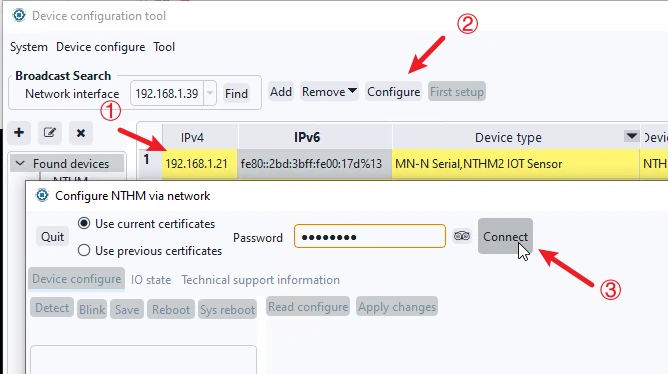
ネットワーク経由で発見されたか、IP経由で追加されたデバイスは、ネットワーク設定インターフェースで設定できます。対応するグループの下にあるデバイスを選択し、「設定」をクリックしてデバイスインターフェースに入ります。接続にはデバイスパスワードが必要です。現在または以前のパスワードが使用されていない場合は、ここでデバイスのパスワードを入力して試すことができます。デバイスに正常に接続できた場合は、パスワードがここに保存され記憶されます。
新しいデバイスの場合は、「パスワードの更新」ボタンを使用して、接続パスワードを現在使用しているものに更新してください。「検出」ボタンをクリックして設定インターフェースにアクセスします。左側がカテゴリ、右側が設定項目と値です。
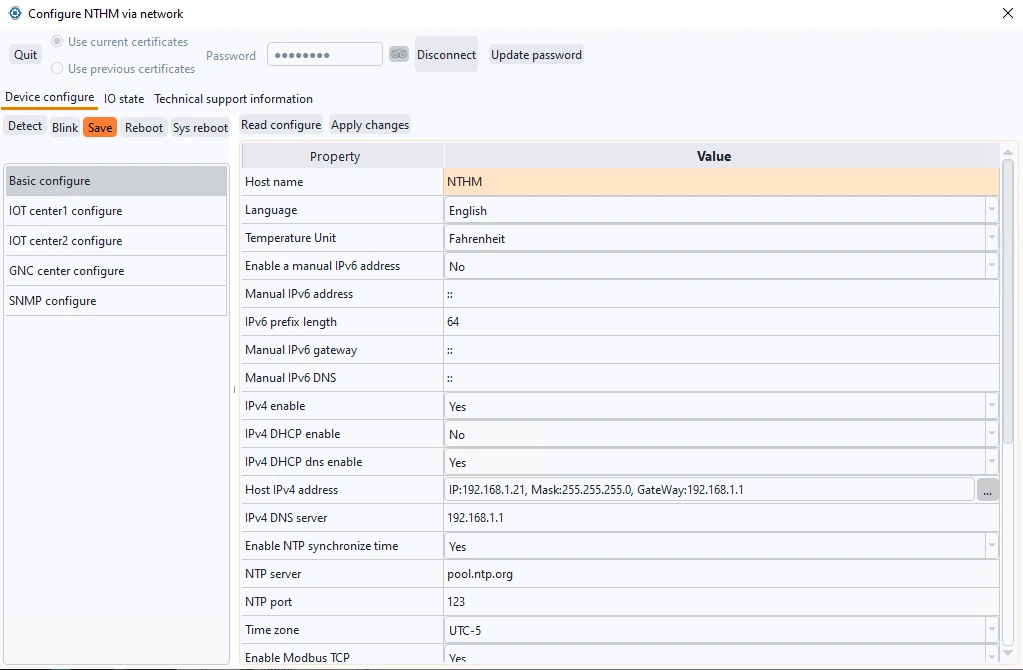
シリアルポート経由で接続されたデバイスも、ユーザー名とパスワードで接続した後、同様に設定できます。
5.1 基本デバイス設定
基本設定 → 設定の読み取り をクリックすると、デバイスの基本設定が上の図のように表示されます。ユーザーはIPv6、IPv4とそのDHCP、DNS、BACNET、Modbus TCPなどを有効または無効にすることを選択でき、必要に応じて変更できます。「変更を適用」→「保存」→「再起動」をクリックすると、新しい設定が有効になります。ほとんどの設定変更は、これらの手順の後に有効になります!
DHCPを有効にしていない場合は、固定IPアドレスを設定でき、右側のボタンをクリックして静的IPアドレスを変更できます。IPアドレスとゲートウェイは同じサブネットに設定する必要があります。そうしないと、設定は無効になります。ちなみに、DHCPを有効にしている場合、設定インターフェースに表示されるIPアドレスはデバイスの現在のIPを表すものではありません!
5.2 IoT設定
Monigearデバイスは、2つの独立したIoTハブに同時に接続して、ホットデータバックアップを実現できます。
IoTセンター設定 → 設定の読み取り をクリックすると、IoT設定が表示されます。変更を適用し、保存し、再起動すると、新しい設定が有効になります。
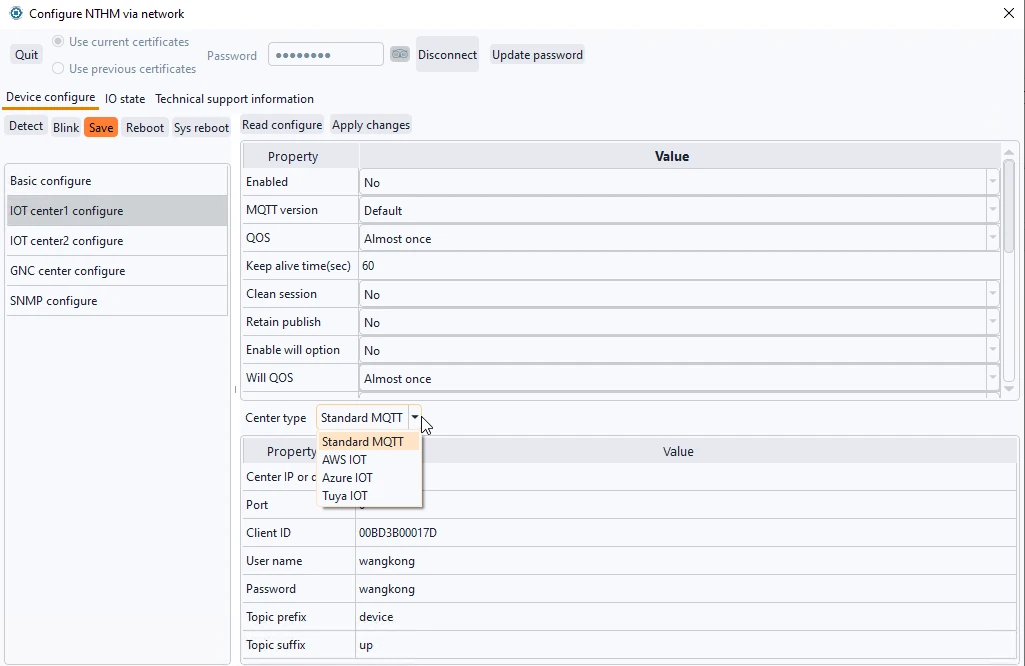
標準的なMQTTプロトコルのサポートに加えて(Mosquitto、Emqxなど、独自のサービスを構築できる一般的なMQTTブローカーなど)、MonigearデバイスはAWS / Azure / Tuyaなど、いくつかの主要なIoTクラウドサービスの接続にも対応しています。
5.3 GNC設定
GNC-SCADAソフトウェアは当社が開発した強力なデータ収集・監視ソフトウェアであり、機器とソフトウェアの間には独自のGNCプロトコルがあり、現用系と待機系の2つのGNCセンターに接続するように設定されています。
GNC設定 → 設定の読み取り をクリックすると、GNC設定が表示されます。変更を適用し、保存し、再起動すると、新しい設定が有効になります。
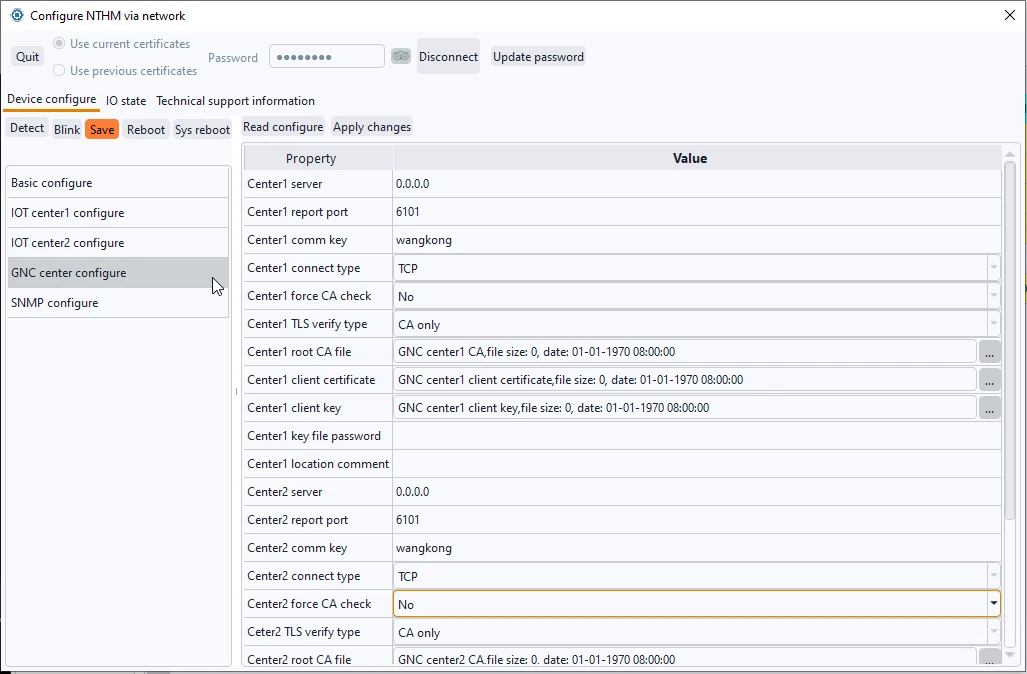
以上はすべてのデバイスに共通する設定カテゴリです。各デバイスには独自の固有の設定カテゴリもあり、対応する設定については対応するデバイスの説明を参照してください。ほとんどはグラフィカルインターフェースから簡単に理解して設定できます。
5.4 SNMP設定
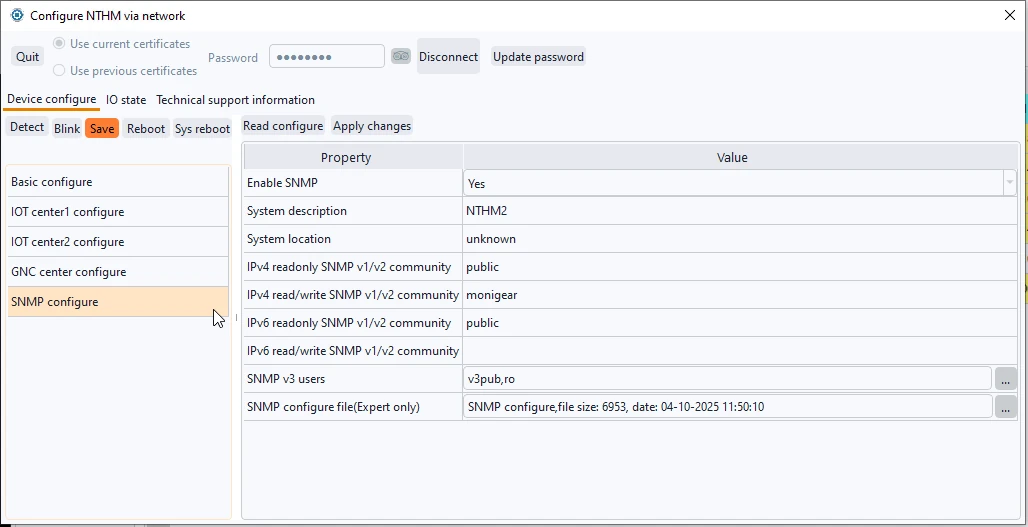
MonigearデバイスはSNMPプロトコルをサポートしており、SNMP設定で構成できます。SNMPバージョンに対応するコミュニティ、ユーザー、その他の設定を行います。SNMPを有効にすると、SNMP接続を介してデバイス監視情報にアクセスできるようになります。
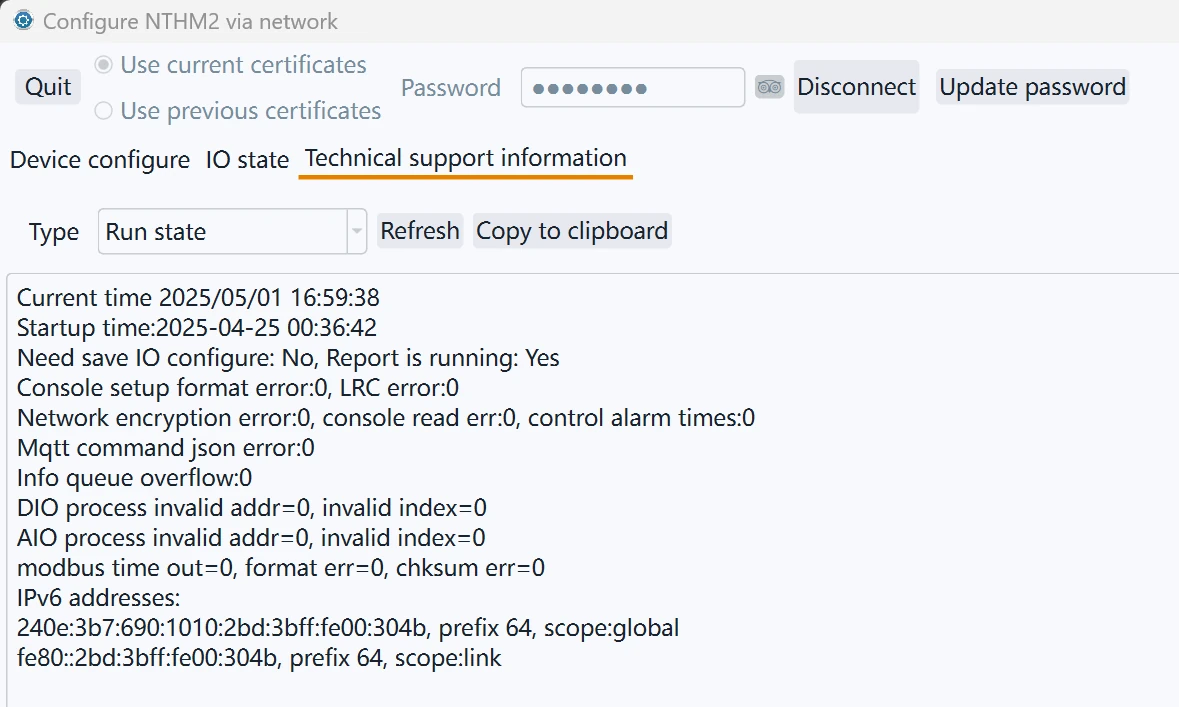
5.5 運転状態の表示
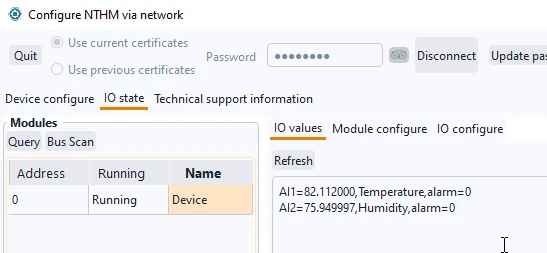
デバイスの運転状態は、ネットワークインターフェース経由でのみ表示および設定できます。表示するモジュールを選択し、「IO値」タブをクリック → 「更新」ボタンをクリックすると、デバイスのすべてのAIOおよびDIO情報を表示できます。
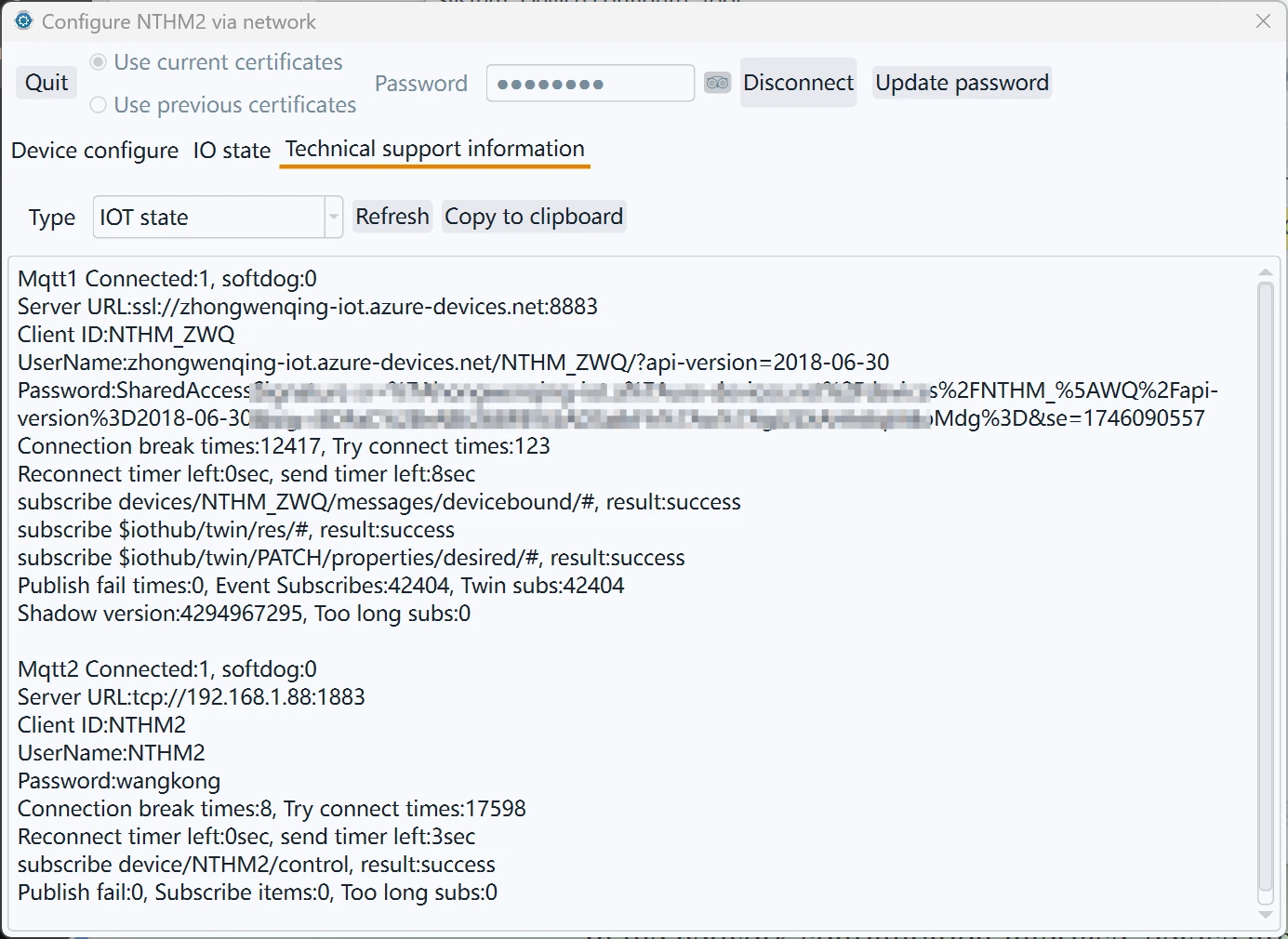
「技術サポート情報」ページでは、運転状態、IoT状態、またはModbus状態の情報を表示できます。問題が発生してサポートが必要な場合は、まずここを確認して関連情報をお送りください。サポートを提供できます。
6. デバイスアップグレード
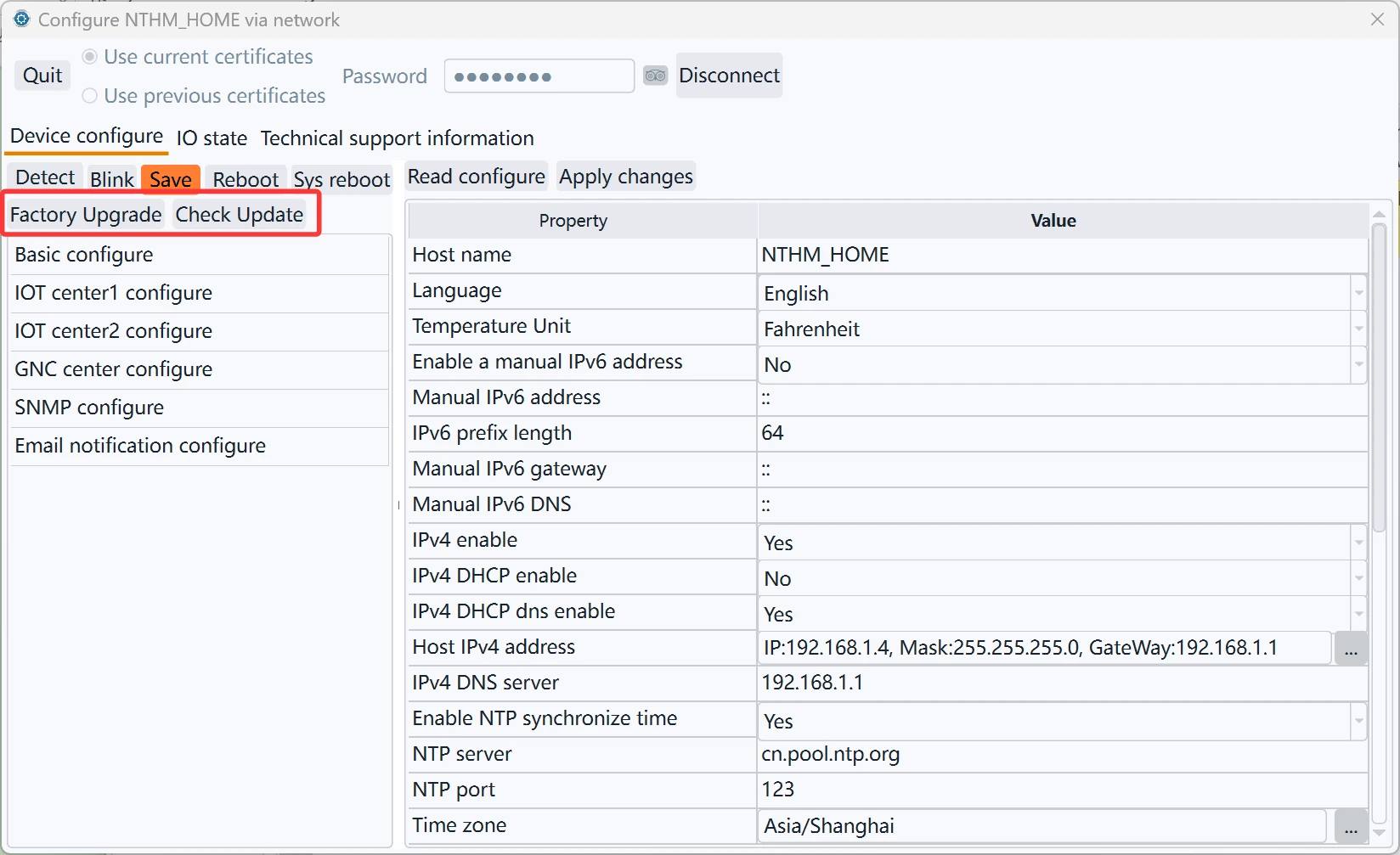
当社のネットワーク機器は基本的にアップグレード可能で、不具合の修正や機能の追加が行えます。上の図に示すように、アップグレードには2つの方法があります。
「オンライン更新」
注意:この機能は2025年5月以降にリリースされたファームウェアでのみサポートされています。この日より前にリリースされたファームウェアは、「工場出荷時アップグレード」でのみアップグレードできます。一部のバージョンでは「更新を確認」と表示される場合がありますが、ユーザーに更新を勧めていると誤解されないように「オンライン更新」に変更されています。
実際のところ、アップグレードはリスクのある操作であり、機器が使用できなくなる可能性があるため、ユーザーにアップグレードを推奨していません。さらに、一般的に、当社のような産業用製品の主な目標は安定した動作であり、すでに安定して動作している作業環境では、アップグレードする必要は全くありません。
ほとんどの場合、ファームウェアの更新は新しい機能を追加して、製品をより多くのユーザーに適合させるためのものです。例えば、メール/IFTTT機能は一部のお客様には役立つかもしれませんが、これらの機能はModbus TCP/SNMPを使用する産業用顧客にとっては全く意味のないものかもしれません。したがって、当社から通知を受け取った場合、またはメールで技術サポートと連絡を取り、技術者の指導の下でアップグレードする場合を除き、アップグレードを実行しないでください。
アップグレードする前に、まずIP競合がないことを確認してください。更新に失敗したと報告するお客様もいますが、最終的にはIP競合が原因であることが判明しています。さらに、デバイスがインターネットに接続でき、当社のウェブサイト https://www.monigear.com にアクセスできることを確認してください。
「オンライン更新」をクリックした後、利用可能な更新がある場合は、以下のようなダイアログボックスが表示されます:
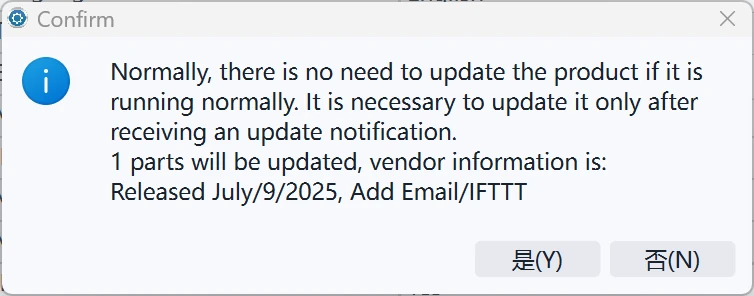
「はい」をクリックすると、アップグレードファイルのダウンロードが開始されます。時間はネットワーク速度に依存します。通常は30秒から1分程度で、最長でも5分を超えることはありません。ダウンロードに失敗しても問題ありません。システムの動作には影響しません。ダウンロードが完了すると、再起動して有効にするよう促されます。設定ツールの「再起動」ボタンをクリックして再起動し、有効にしてください。
「工場出荷時アップグレード」
この機能は通常の状況では表示されません。これは当社自身の生産で使用する機能です。アップグレード操作は危険な操作であるため、アップグレードファイルを誤って使用するとデバイスが完全にクラッシュして使用できなくなります。この機能が必要なお客様は必ず当社に連絡してください。追加のドキュメントとガイダンスを提供して、この機能を有効にします。
一定数量のニーズがあるお客様には、ODM/OEM製品のカスタマイズサービスを提供しています。これらの特定の機能は当社の標準機能とは異なり、「更新を確認」の方法ではアップグレードできません。「工場出荷時アップグレード」方式でのみアップグレードできます。
7. デバイスグループ分類管理
ネットワーク設定インターフェースでは、一括管理のために任意のノードパスの下にデバイスグループを追加/削除できます。
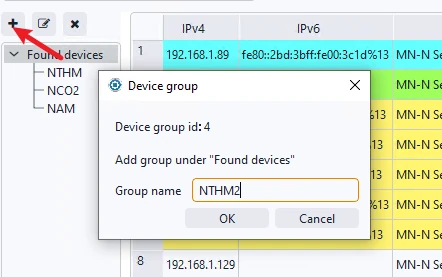
新しいデバイスグループノードを追加するには、+記号をクリックし、希望する名前を入力して、OKをクリックします。削除するには、×記号をクリックします。グループにデバイスが含まれている場合は削除できません。
グループにデバイスを追加するには、「追加」ボタンを使用して新しいデバイスを追加するか、「発見されたデバイス」から目的のグループノードにデバイスをドラッグします。
8. デバイステンプレート設定機能
実際のプロジェクト導入では、以下のような状況に遭遇する可能性があります:多くのデバイスが使用され、各デバイスの設定が非常に似ており、個別にデバイスを設定すると多くの時間がかかる場合があります。例えば、事業者が何百もの小さな機械室を持っており、それぞれがMN-NIOによって監視されているとします。各NIOには8つのデジタルセンサーが接続されていますが、アナログセンサーは使用されていません。監視はSNMP v2cトラップによってネットワーク管理センターに送信されます。このような状況で現場の建設作業員の作業負荷を減らすために、テンプレート設定機能を使用できます。
注意:この機能は設定バージョン4以上のデバイスでのみサポートされています。それ以前のデバイスにはこの機能はありません。具体的な使用手順は以下の通りです:
8.1 テンプレートの生成
まず、デバイスを最終的な使用環境に合わせてすべてのパラメータを設定します。有効にする機能、各DIO/AIOの特定のアラーム設定などを含みます。次に、設定インターフェースの「テンプレート設定」ドロップダウンメニューからエクスポート機能を選択します。
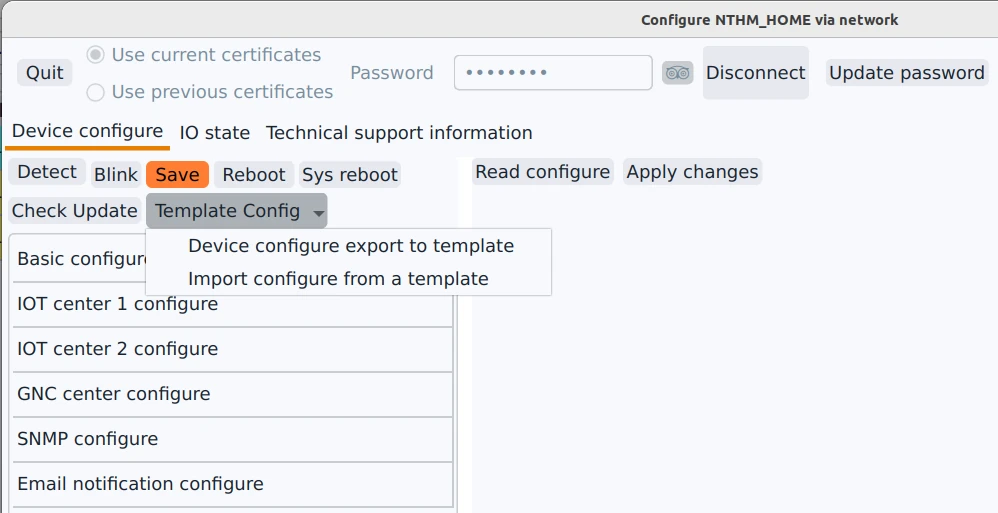
次に、保存するファイル名を選択します。デフォルトの拡張子は.jsonです。
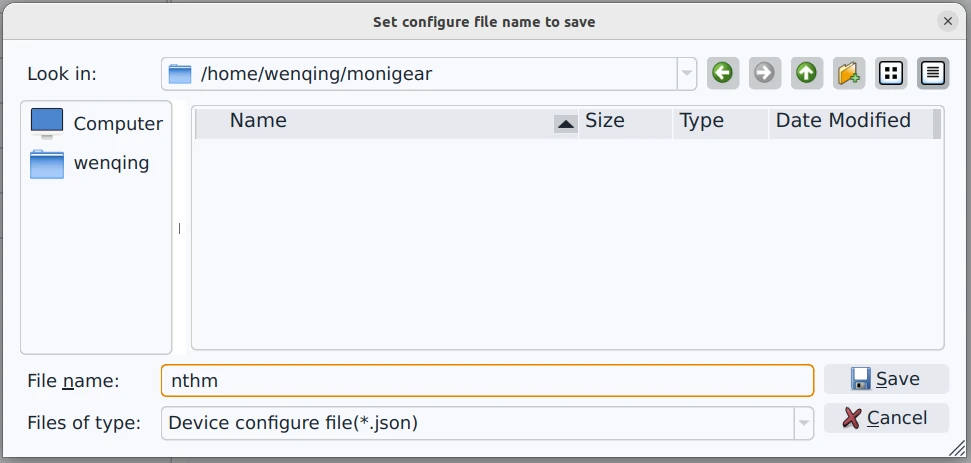
保存されたJSONファイルは、テンプレートの編集と生成に使用できるほか、デバイス設定のバックアップファイルとしても使用できます。
8.2 テンプレートの編集
テンプレートはJSONファイルであり、主に以下のセクションで構成されています:
"config"には"section_Config"と"section_Email"が含まれ、それぞれメインデバイス設定とメール通知機能を設定します。"aiocfg"には、すべてのアナログ監視ポイントの設定が含まれます。"diocfg"には、すべてのデジタル監視ポイントの設定が含まれます。"mqtt1cfg"と"mqtt2cfg"は、それぞれ2つのIoTセンターの接続設定に対応します。
テンプレートファイルはUTF-8エンコーディングです。テンプレートの編集に使用するエディタでファイルのエンコーディングを変更しないように注意してください。
テンプレートは必要に応じて変更できます。通常、実際のデバイス設定で必要のない設定を削除するだけです。例えば、NIOのアナログ監視ポイントを使用しない場合は、"aiocfg" セクション全体を削除できます。テンプレートを使用して設定をインポートするロジックは以下の通りです:テンプレートに存在するキーと値のペアはテンプレートの値に従って設定され、テンプレートにない値はデバイス上の元の値を保持します。
通常、テンプレートの変更には以下の2つの手順が含まれます:
configセクションは必須ですが、「ホスト名」、「ホストIP」、「BacnetID」の値はそれぞれデバイス名、IPアドレス、BACnetシステム内の一意のIDに対応します。これらの値は各デバイスで一意である必要があるため、これらの値はテンプレートファイルから削除してください。- デジタルおよびアナログ監視ポイントの設定については、使用する監視ポイントの設定を保持し、使用しないものは削除します。
内容を手動で変更することは避け、グラフィカル設定インターフェースで設定してからテンプレートを保存することで、エラーの可能性を最小限に抑えてください。編集中にJSONフォーマットが壊れた場合、テンプレートの読み込みに失敗します。心配しないでください。単純にテンプレートを再生成して再度編集してください。
変更を行った後、ファイル拡張子を .cfg に変更して、保存された個々のJSON設定ファイルと区別するとよいでしょう。
8.3 テンプレートを使用した新しいデバイスの設定
テンプレートを編集した後、新しいデバイスを設定するときに直接読み込んで使用できます。
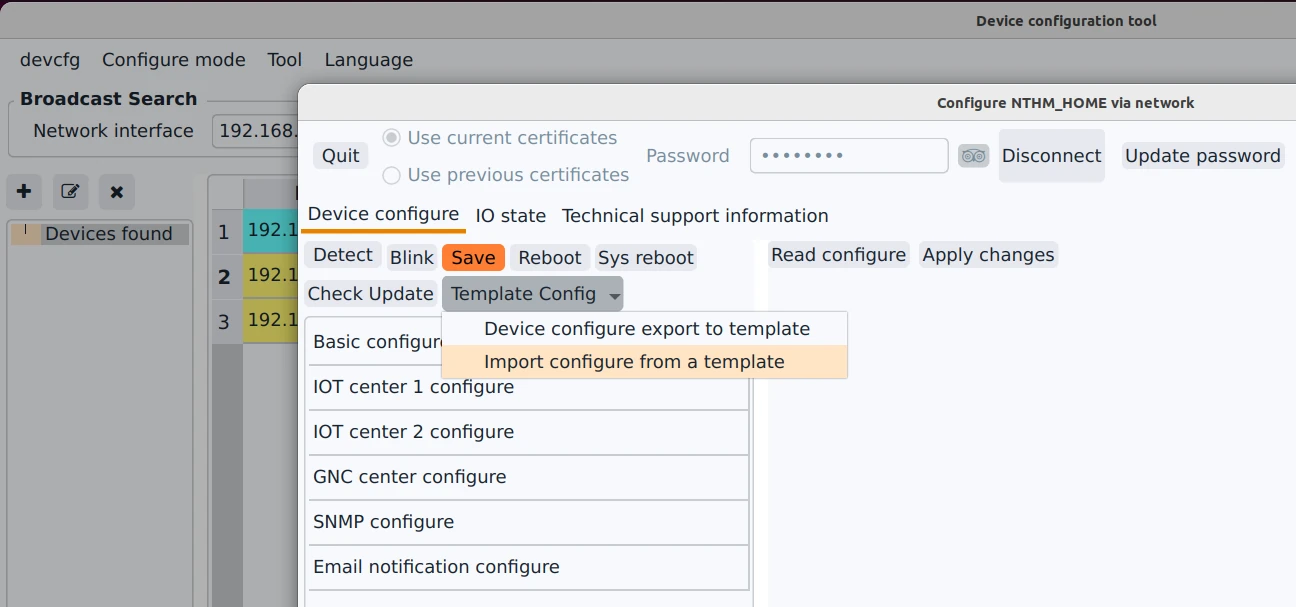
次に、読み込むテンプレートファイルを選択します。
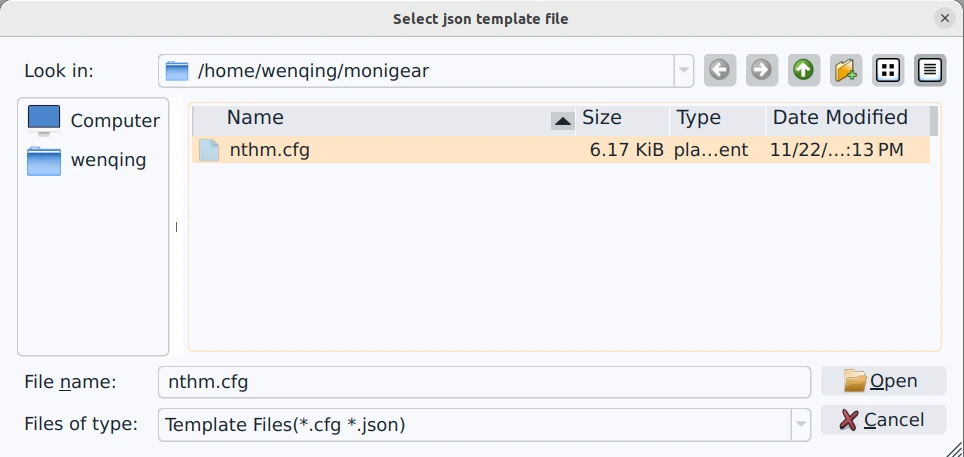
テンプレートのフォーマットに問題がある場合は、テンプレートを読み込めないことを示すメッセージが表示されます。テンプレートが正しい場合は、各デバイスに一意の設定が必要であることを示す以下のメッセージが表示されます:
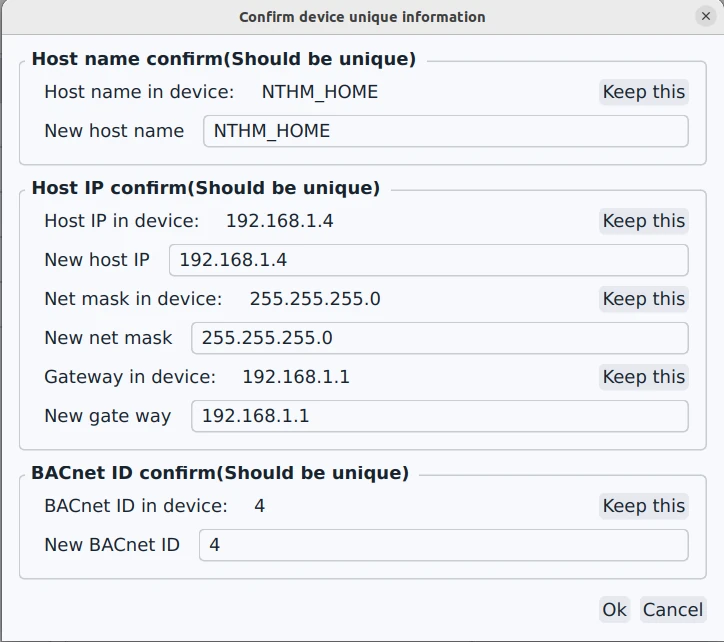
このインターフェースは、保存された設定によって異なることに注意してください。テンプレートでDHCPを使用している場合は、「ホストIP確認」セクションは表示されません。テンプレートでBACnetが有効になっていない場合は、BACnet IDセクションも表示されません。
デバイスの正しい一意の情報を入力した後、「OK」を選択すると、テンプレートがデバイスにダウンロードされます。エラーがなければ以下のメッセージが表示され、エラーがある場合はエラーメッセージが表示されます。
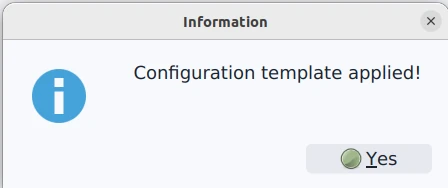
その後、各設定で設定が正しいかどうかを確認できます。
FAQ
1) システムエラーの解決策
設定ツールが正常に開かず、システムエラーが発生して VCRUNTIME140.dll が見つからないとプロンプトが表示された場合。VC 2015-2019再配布可能コンポーネントパッケージをインストールすると修正されます。
2) ネットワーク経由でデバイスを発見できない
ファイアウォールがプライベートネットワークに設定されていることを確認してください。Monigearデバイスを発見できない場合は、ファイアウォールがソフトウェアのプライベートネットワークでの通信を許可しているかどうかを確認してください。
システムに別のファイアウォールがある場合は、UDPポート6104が許可されていることを確認してください。
3) 接続時に突然終了する / 接続がクラッシュする
ネットワーク経由でデバイスを検索したときに、「発見されたデバイス」のデバイスグループノードにデバイスが見つからない場合、またはデバイス設定インターフェースで接続されたデバイスがクラッシュする場合。原因はデバイスの時刻が異常であることです。現在の時刻ではなくUnix 1970年の開始時刻になっており、デジタル証明書の有効期間内にないため、接続に失敗しています。この場合、デバイスを工場出荷時のデフォルトに復元し、IP割り当てをリセットし、デバイスに新しいIPを適用する際に時刻同期を再実行する必要があります。その後、デバイスを再発見/接続できます。
4) インストールディレクトリの権限の問題
一部のユーザーのコンピュータでは、セキュリティグループポリシーが異なります。現在ログインしているユーザーは、ソフトウェアのインストールディレクトリに書き込み権限がありません。この場合、ソフトウェアが問題を報告し、一部の操作を完了できない場合があります。この状況に対処するには2つの方法があります。1つは、管理者に現在のユーザーにソフトウェアがインストールされているディレクトリへの書き込み権限を付与するよう依頼することです。もう1つは、設定ツールソフトウェアを管理者として実行することです。ツールソフトウェアはUDPネットワークポートをバインドする必要があり、この操作にも正しく実行するためにより高い権限が必要なため、後者をお勧めします。
5) ツールを再度開いた後、設定のためにデバイスに接続できない
この状況は、Windowsシステムに仮想マシンがインストールされている場合や、複数のネットワークカードがある場合に発生する可能性があります。システムを再起動した後、ネットワークカードのインデックス順序が変更された可能性があります。IPv6アドレスを持つデバイスがある場合、最初にIPv6経由で接続が確立され、保存されたIPv6情報にはネットワークカードのインデックス番号が含まれているためです。そのため、インデックス番号が変更された後、接続設定ができなくなる場合があります。この状況は稀です。解決策は、デバイスを再度検索することです。検索操作の後、ネットワークカードのインデックス番号が更新され、接続が正常になります。