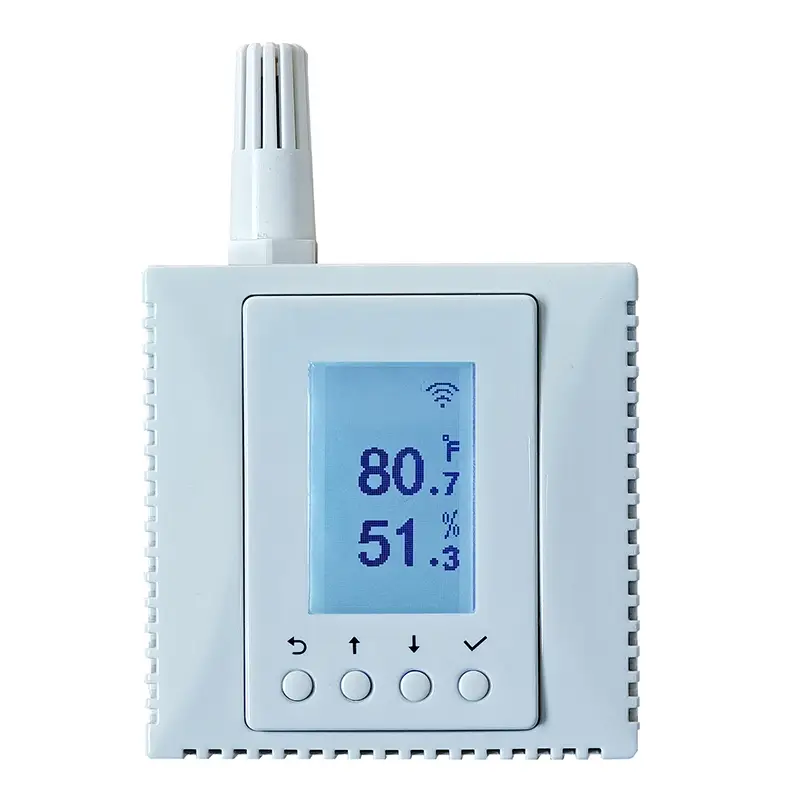
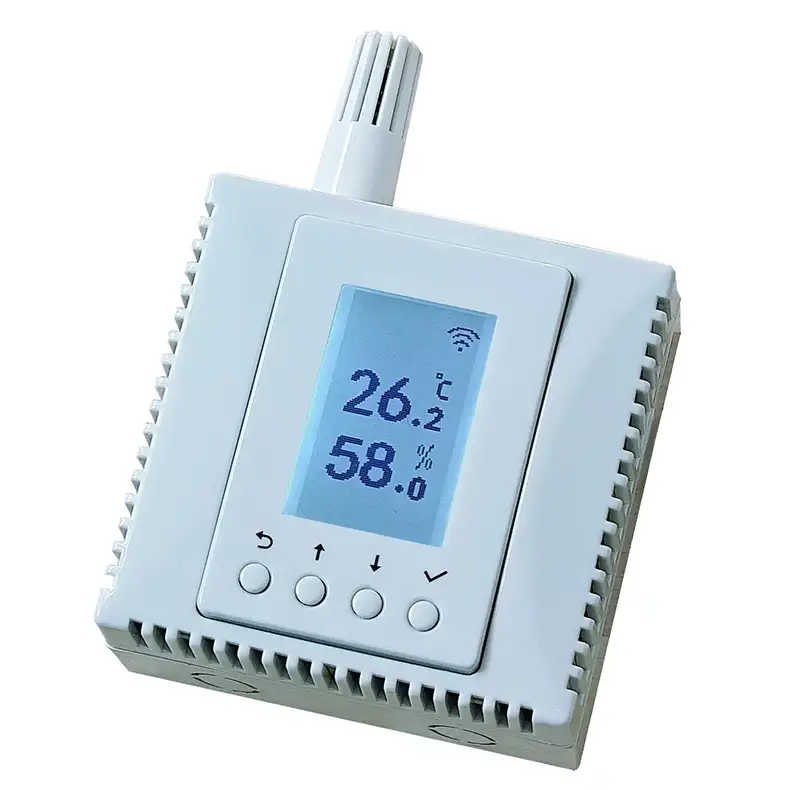
MN-WTHM WiFi温湿度モニター | 産業用マルチプロトコルIoTセンサー
Amazonで購入


原産地:中国 | HSコード:8517.62.3990
MonigearアプリでWi‑Fi設定
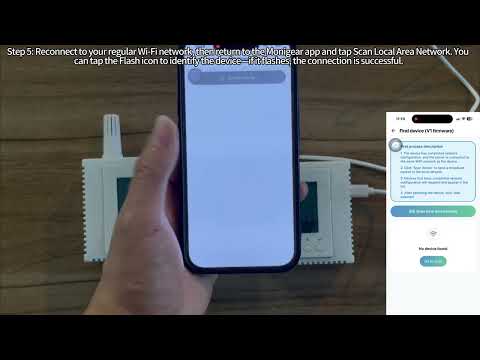
Monigearアプリを使ってiOSデバイスでMonigear WiFi製品を設定するためのステップバイステップガイド。
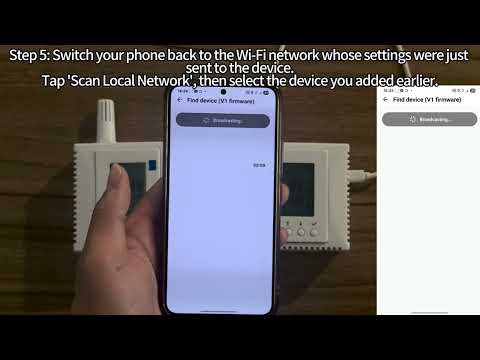
Monigearアプリを使ってAndroidデバイスでMonigear WiFi製品を設定するためのステップバイステップガイド。
MONIGEARのプロフェッショナルグレード温湿度センサーで環境監視を高度化。信頼性とシームレスな統合を実現するように設計されたこのセンサーは、最適な室内環境を確保するためのリアルタイムで正確な測定値を提供します。
主な特長
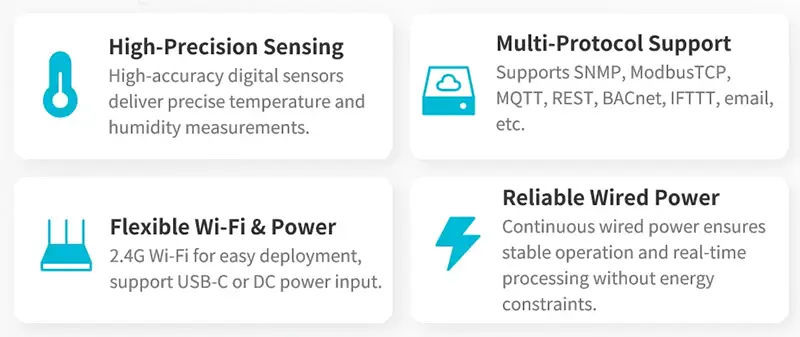
- 複数の業界標準通信プロトコルをサポート:Modbus TCP、SNMP、BACnet、MQTT。当社システムはこれらすべてのプロトコルと互換性があり、複数のフォーマットで同時にデータを配信できます。SNMP v1/v2/v3およびSNMP Trap v2c/v3を完全サポートし、高いセキュリティレベルを実現。
- Webサービスを有効にすると、ブラウザから直接センサーデータを閲覧可能。REST APIプロトコルのサポートも有効化でき、センサーからJSONデータを取得可能。ただし、ネットワークセキュリティ上の理由からこれら2つの機能はデフォルトで無効になっており、設定ツールで有効化できます。
- 高度なSNMPサポート:SNMP v1/v2/v3およびSNMP Trap v2c/v3と完全互換性があり、重要インフラ監視のためのエンタープライズレベルのセキュリティを備えています。
- AWS/Azure/Tuya IoTクラウドに低コストで直接統合可能。Home Assistantに直接統合可能。
- プロアクティブアラート – しきい値を超えると即時メール通知(トリガーは完全にカスタマイズ可能)。IFTTT自動化 – Webhook連携によりスマートアクション(例:HVAC起動、Google Sheetsへの記録、Telegramアラートなど)をトリガー。
- WiFiネットワーク。WPA-Enterpriseおよび802.1X認証をネイティブサポートし、信頼性の高いWiFi接続を提供し、エンタープライズグレードのセキュリティアーキテクチャへのシームレスな統合を可能にします。
- 標準USB Type-C 5V電源をサポート。DC電源端子供給をサポート、定格入力電圧DC12V、範囲DC9~28V。(DC電源端子はボックス内部にあります。)
- 使いやすさ:Windows、Linux、macOSプラットフォームをサポートするグラフィカルインターフェース設定ツール。オンラインリモートアップグレード機能により、製品の導入とメンテナンスを簡素化。
- スタイリッシュで耐久性のあるデザイン:標準86×86ジャンクションボックスに対応。難燃性PCハウジングを採用し、厳しい安全基準を満たしながら現代的な建物の美観にも調和します。
- プロフェッショナル認証:FCC/CE-RED/ROHS認証を取得し、市場の高い基準と厳しい要件を満たしています。
- お客様のデータはお客様が管理:MONIGEARのセンサーはセキュリティを最優先にしています—クラウド接続時でも完全に独立した運用時でも。
主な用途
すべてのネットワークセンサーの機能に関する詳細情報については、共通機能ページをご覧ください。
技術仕様
| 測定範囲 | 温度:-30℃~85℃、湿度:0-100% RH |
|---|---|
| 測定精度 | 温度:±0.3℃ @0-65℃、湿度:±3%@10-90% RH |
| 通信プロトコル | 複数のTCP/IPアプリケーション層プロトコルをサポート:MQTT/MQTTS、ModbusTCP、SNMP、BACnet、REST API、メールなど。 |
| デバイス電源 | 標準USB Type-C 5V電源をサポート。DC電源端子供給をサポート、定格入力電圧DC12V、範囲DC9~28V。(DC電源端子はボックス内部にあります。) |
| 消費電力 | 0.5W |
| WLAN無線通信 | IEEE 802.11 b/g/n規格2.4GHz帯WiFiネットワークをサポート。 |
| 動作・保管温度 | -30~+85℃ |
| 動作・保管湿度 | 5~95% RH、結露なきこと |
| 製品寸法 | 86×86×48 mm |
よくある質問
MN-WTHMに固定IPアドレスを割り当てるにはどうすればよいですか?
イーサネットデバイスとは異なり、WiFiデバイスはネットワークに接続する前にアクセスポイントの認証を通過する必要があるため、通常はAPまたは上流のDHCPサーバーからDHCPによってIPアドレスを取得します。しかし、SNMPやModbus TCPなどのIPアドレスベースのプロトコルを使用する産業用のマルチデバイス展開では、各デバイスに固定IPアドレスが必要です。一般的な解決策は2つあります:
1. MACアドレスバインディング:LCD画面でデバイスのMACアドレスを確認できます。管理対応のAPまたはルーターで、このMACアドレスを特定の固定IPアドレスにバインドすることで、DHCP予約によりデバイスは常に同じIPアドレスを取得します。
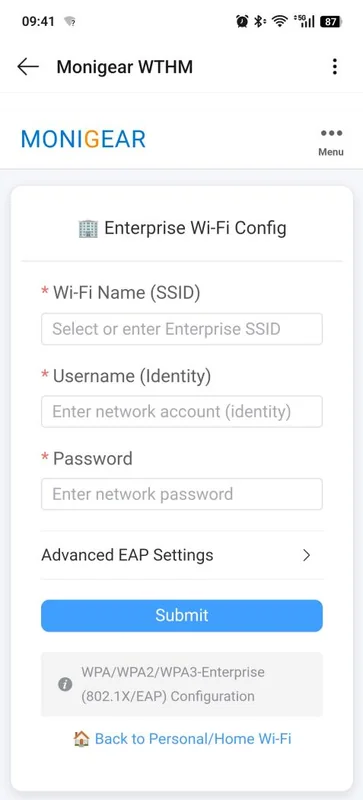
2. エンタープライズWPA認証(RADIUS経由の802.1X/EAP):MN-WTHMはエンタープライズグレードのWPA/WPA2/WPA3-Enterprise認証をサポートしています。RADIUS経由でエンタープライズネットワークに接続する場合、RADIUSサーバーがデバイスに専用のユーザー名/パスワードと対応する固定IPアドレスを割り当てることができます。
WiFi接続のプロビジョニングに最適な方法は何ですか?
初期世代のMonigear WiFiデバイスでは、スマートフォンのシステムカメラでデバイスのプロビジョニングQRコードをスキャンし、ブラウザページを開いてWiFiのSSIDとパスワードを入力していました。しかし、この方法はすべてのスマートフォンブランドで確実に動作するわけではなく、スキャン後にブラウザページが開くまでに時間がかかったり、まったく開かなかったりする場合があります。
そのため、WiFiプロビジョニングにはMonigearアプリ内のQRスキャナーを使用することを強く推奨します。アプリは以前に使用したWiFi SSIDとパスワードを自動的に記憶するため、次のデバイスで再入力する必要がなく、一括設定が大幅に高速化されます。
2026年8月以降のファームウェアリリースから、起動時にアプリ不要とアプリ使用の2つのプロビジョニングモードが選択できるようになります。iOSユーザーはMonigearアプリでプロビジョニングする際に最適な体験を得るためにアプリ使用モードを選択してください。Androidユーザーはどちらのモードでも制限なく使用できます。システムカメラでのスキャンを好むユーザーは、以前のプロビジョニングフローと同じように動作するアプリ不要モードを引き続き使用できます。
iOSユーザーへの注意:iOSはWiFiプロビジョニング中にWLAN接続確認を強制します。古いファームウェアのデバイスをプロビジョニングする場合や、Monigearアプリ経由でアプリ不要モードを使用する場合、iOSがシステムブラウザページを自動的にポップアップ表示することがあります。このポップアップを閉じてアプリに戻り、プロビジョニングを完了できますが、ユーザーフレンドリーな体験ではありません。iOSで最もスムーズな体験を得るには、最新ファームウェアでアプリ使用モードを使用するか、Android版のMonigearアプリを使用することを推奨します。
複数のデバイスをプロビジョニングするにはどうすればよいですか?
複数のWiFiデバイスを設定する場合は、混乱を避けるために1台ずつ順番にプロビジョニングすることを推奨します。複数のデバイスが同時にプロビジョニングモードに入ると、QRコードをスキャンしてもランダムに1台にしか接続されません。これは、プロビジョニングモードのすべてのデバイスが同じAP SSIDをブロードキャストするため、スマートフォンが最初に検出したデバイスAPに接続するためです。各デバイスが正しくプロビジョニングされるように、1台を完全に完了させてから次のデバイスを開始してください。
アプリの温度表示や単位がデバイスに表示されているものと異なるのはなぜですか?
Monigearアプリの温度単位設定は、デバイス自体の温度単位設定とは独立しています。例えば、デバイスが華氏(°F)に設定されていてアプリが摂氏(°C)に設定されている場合、アプリは表示前に値を自動的に換算するため、実際の温度は同じでも表示される数値が異なる場合があります。デバイスの温度単位を変更したい場合は、PCベースのMonigearネットワークデバイス設定ツールを使用してください(この機能は将来のアップデートでアプリでも利用可能になる予定です)。
MN-WTHMは家庭環境で使用できますか?
長年にわたり、当社のデバイスは主に企業や産業のお客様にご利用いただいてきました。しかし、今年のWiFiシリーズの発売により、MN-WTHMは家庭での使用にも適しています。PCベースの設定ツールは家庭ユーザーにとって専門的すぎる場合があることを考慮し、スマートフォンから直接デバイスを設定・監視できるMonigearアプリを開発しました。現在のアプリV1.0ではローカルネットワークでのセンサーデータの閲覧が可能です。将来のアップデートではAWSクラウドベースのリモート監視・管理が導入され、家庭ユーザーにとってさらに便利になる予定です。