MonigearアプリV1.0ユーザーガイド
Monigearは、商業および産業用シナリオ向けに設計されたプロフェッショナルな機器監視・管理ツールです。現在のV1.0バージョンは軽量な基本機能に焦点を当てており、デバイスのワンクリックWiFi設定、LANデバイス探索、リアルタイムデータ監視、動的データチャート、クイックデバイス位置確認などの実用的な機能を備えています。使い方は簡単で、現場の基本的な機器監視ニーズを迅速に満たすことができます。
このソフトウェアは、プロフェッショナルユーザーが高度なデバイス機能にアクセスするための簡単な入り口を提供します。すべてのMonigearハードウェアは、Modbus TCP、SNMP、BACnet、MQTT、REST API、メール、IFTTTなどの主流の産業用通信プロトコルをネイティブにサポートしています。今後のアプリのアップデートでは、デバイス設定、リモートデバイス管理、履歴データクエリ、アラート通知などの高度な機能が徐々に追加される予定です。
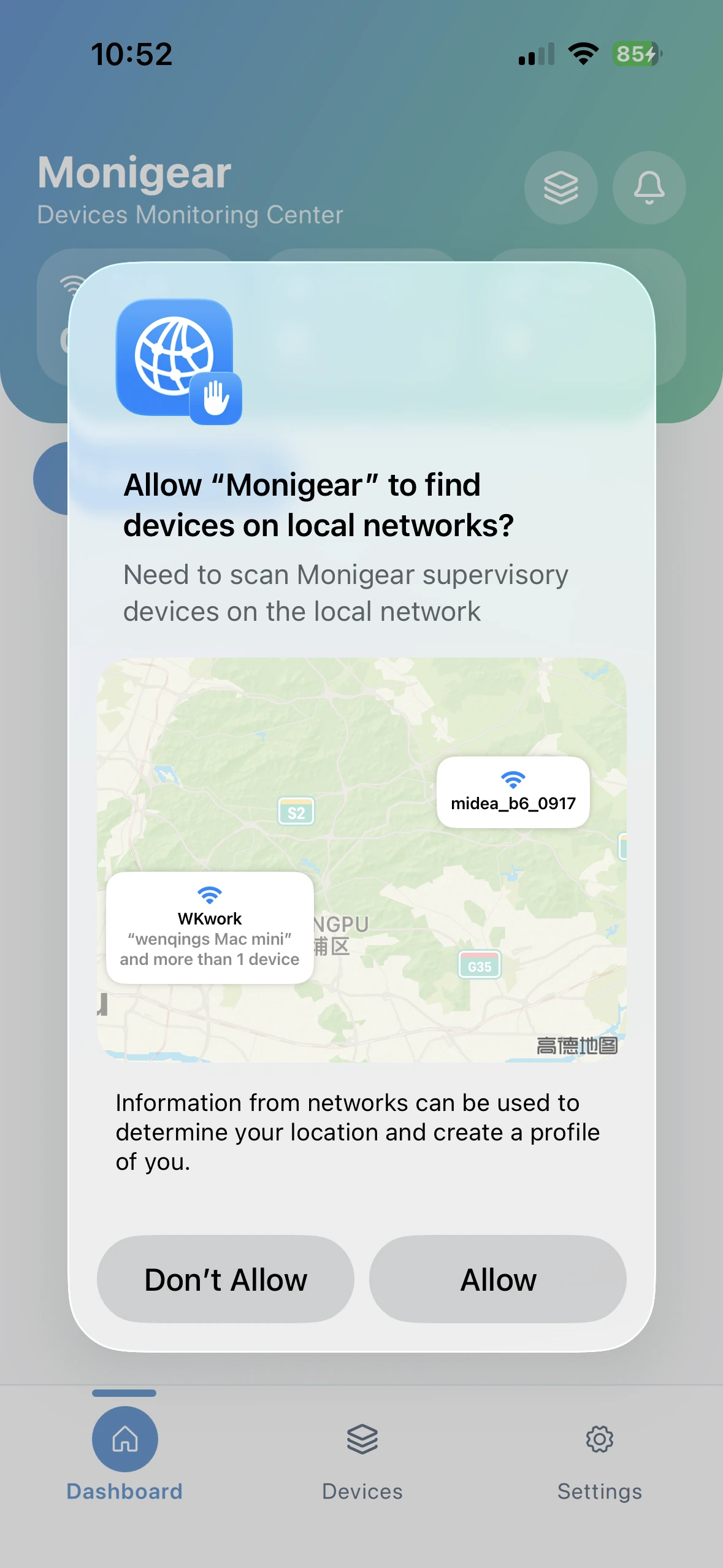
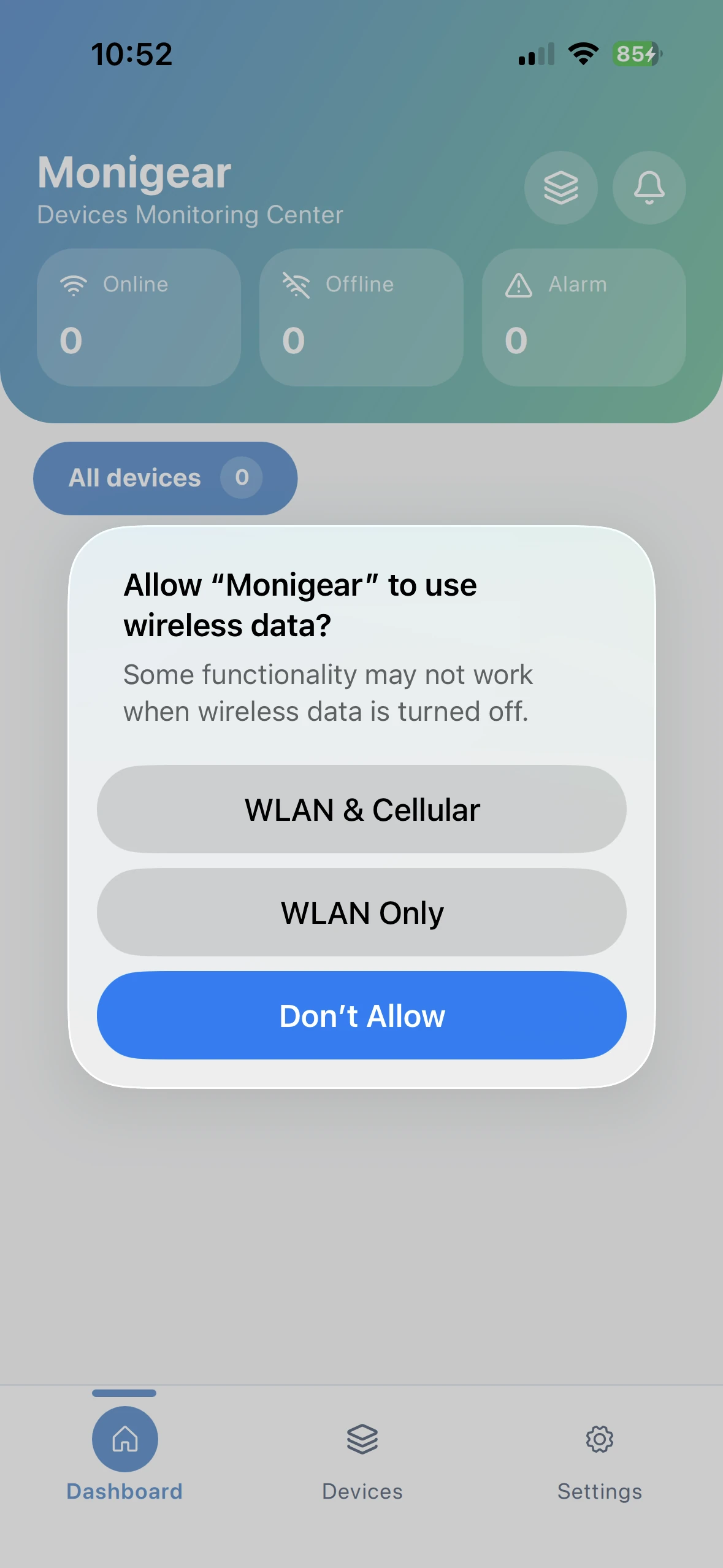
iOSユーザーがアプリを初めて実行すると、ローカルネットワークデバイスの探索を許可するかどうかのプロンプトが表示されます。「許可」をタップしてください。次に、モバイルデータの使用を許可するかどうかのプロンプトが表示されます。「WLANとセルラー」を選択してください。
デバイスネットワーク設定
デバイスリストページの右上隅にあるスキャンボタンをタップすると、スキャンページが開きます。スキャンページを初めて開くと、カメラへのアクセスを許可するかどうかが尋ねられます。「許可」を選択してください。
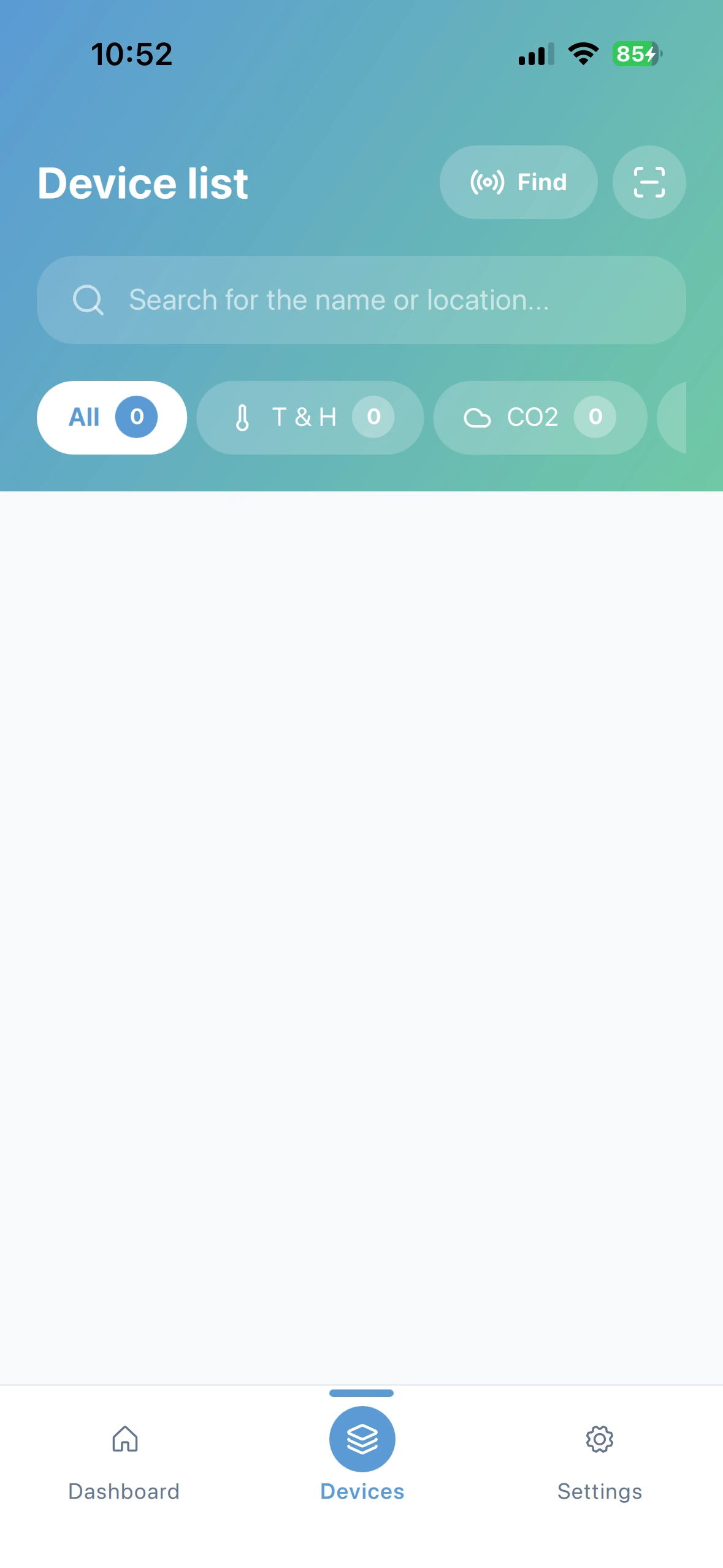
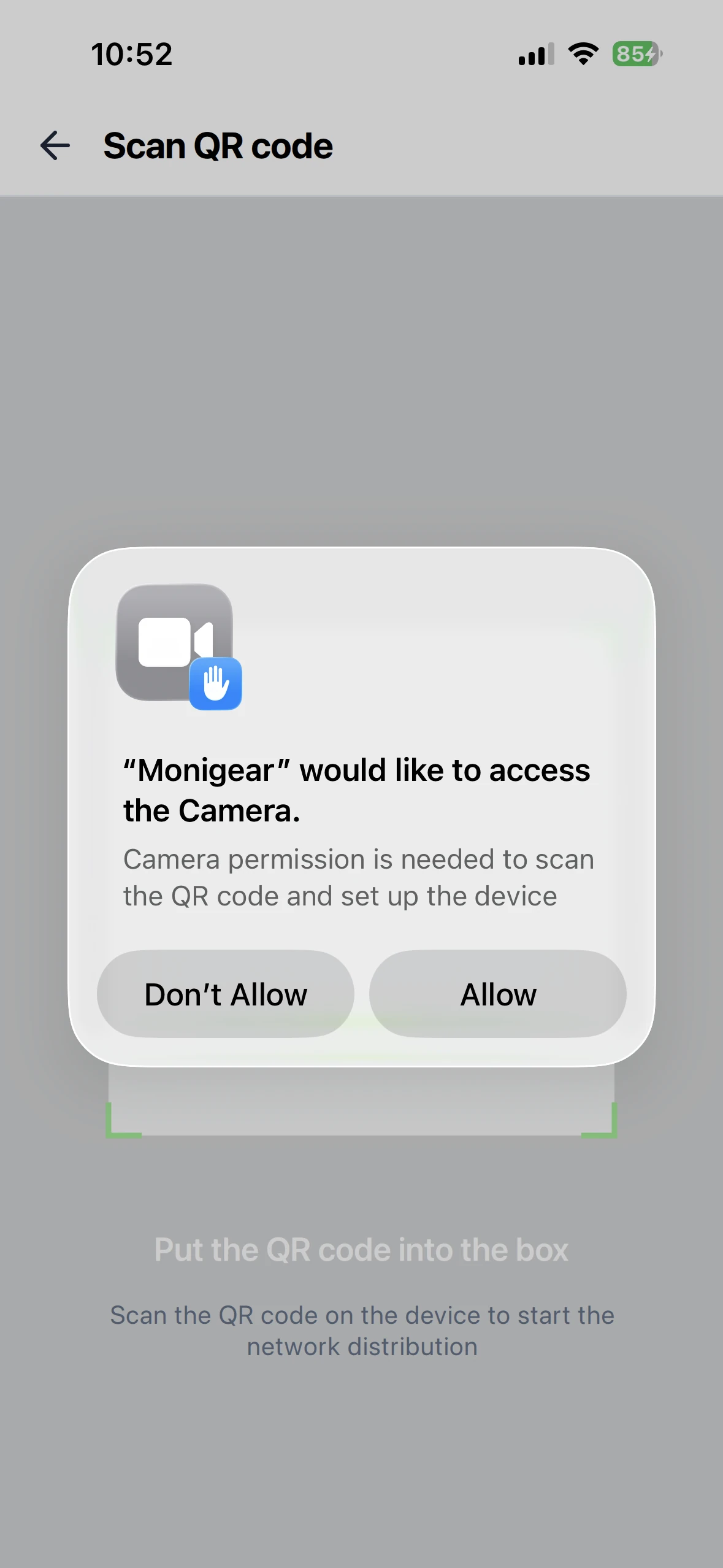
デバイスボタンをクリックしてネットワーク設定モードに入り、画面上のQRコードをスキャンします。接続に成功すると、ページは自動的に設定アップロードページに移動します。
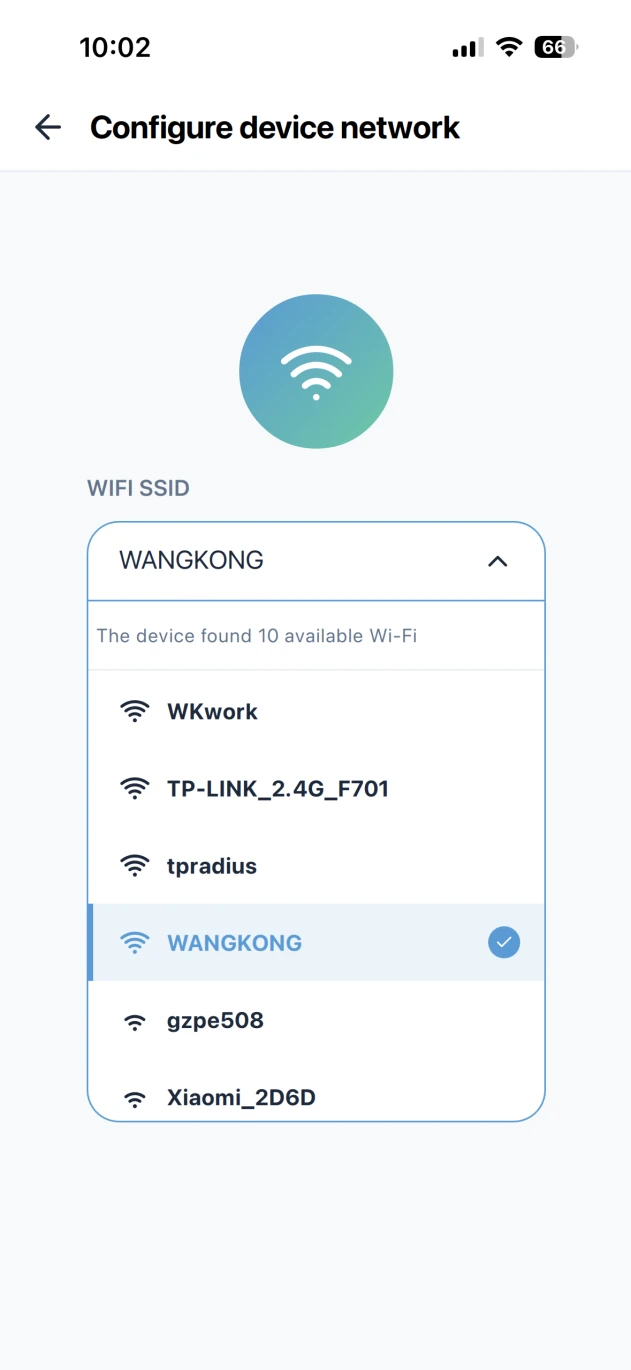
WiFi SSIDを手動で入力するか、SSID入力ボックスをクリックしてデバイス上の利用可能なWiFiネットワークのリストを表示するドロップダウンメニューを表示できます(デバイスは2.4G WiFiへの接続のみをサポートし、5G WiFiはサポートしていないことに注意してください。通常は、デバイス上の利用可能なWiFiリストから選択する必要があります。非表示ネットワークやその他の特殊なケースで手動入力が必要な場合を除きます)。
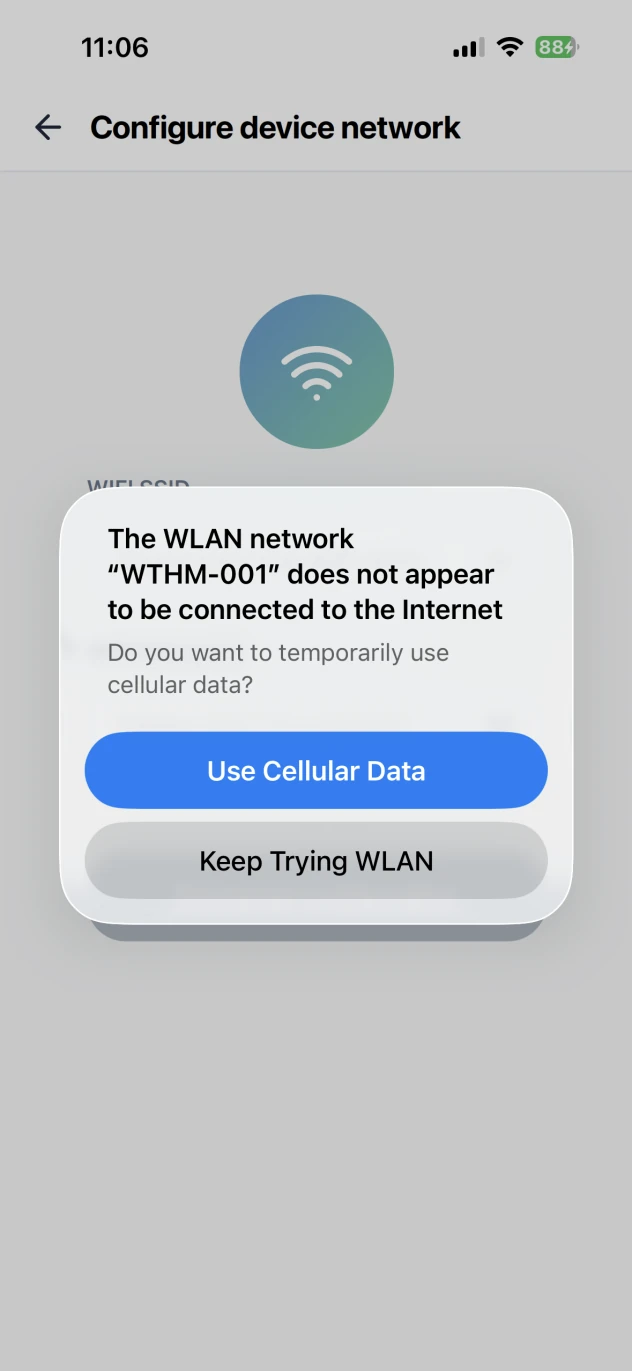
iOSがデバイスのWLANネットワークに初めて接続するとき、ネットワークの可用性を確認します。そのため、システムが確認を完了する前は、アプリはまだデバイスのWiFiリストを読み取ることができません。少し待つ必要があります。
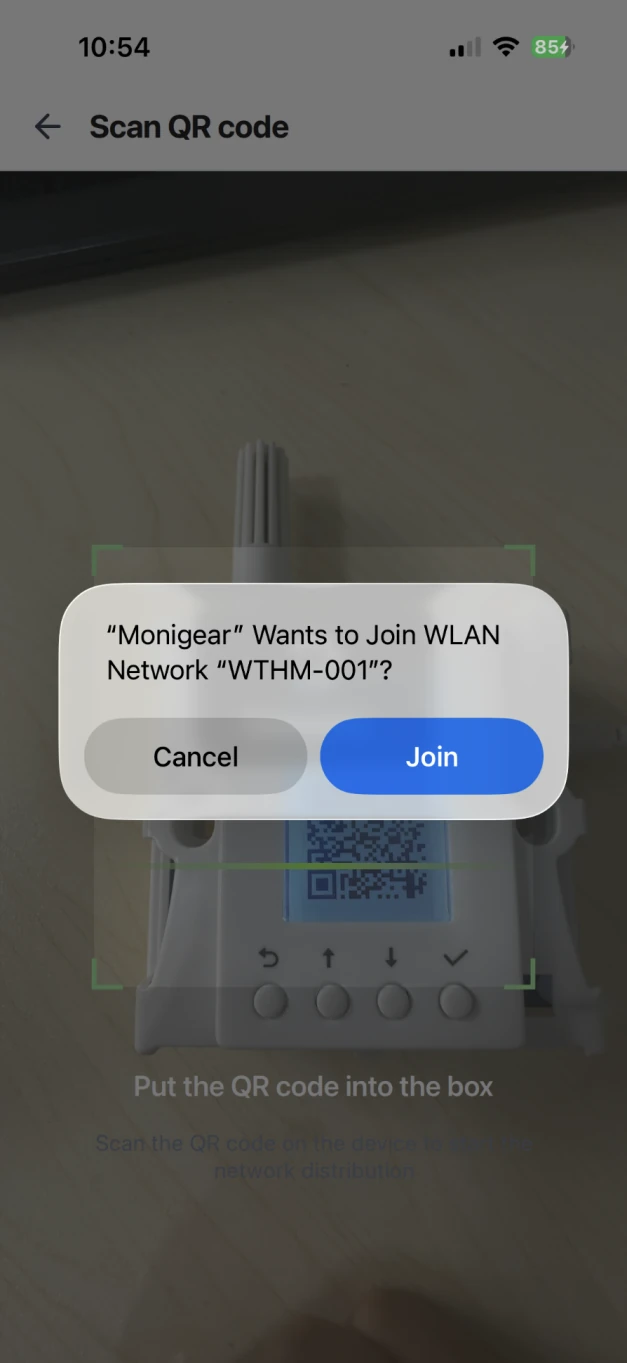
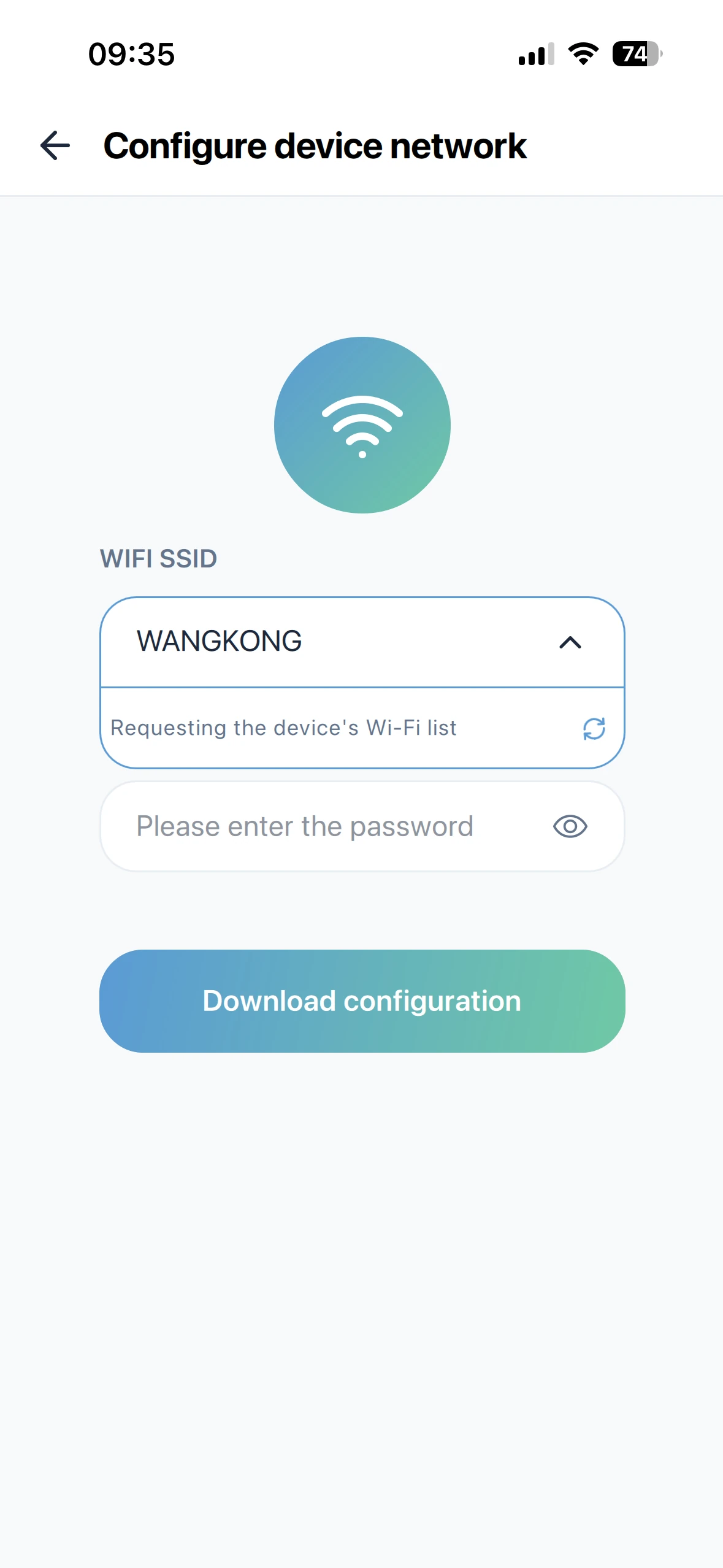
iOSシステムがネットワーク可用性の確認を完了すると、インターネットに接続できないというポップアップが表示されます。「WLANの使用を継続」をクリックすると、デバイス上の利用可能なWiFiネットワークのリストが表示されます。
WiFi SSIDを選択し、パスワードを入力して、「設定をダウンロード」をクリックすると、設定がデバイスに送信されます。アプリは前回正常に使用したWiFi SSIDとパスワードを記憶するので、次回ネットワークを設定するときは直接ダウンロードするだけで済みます。
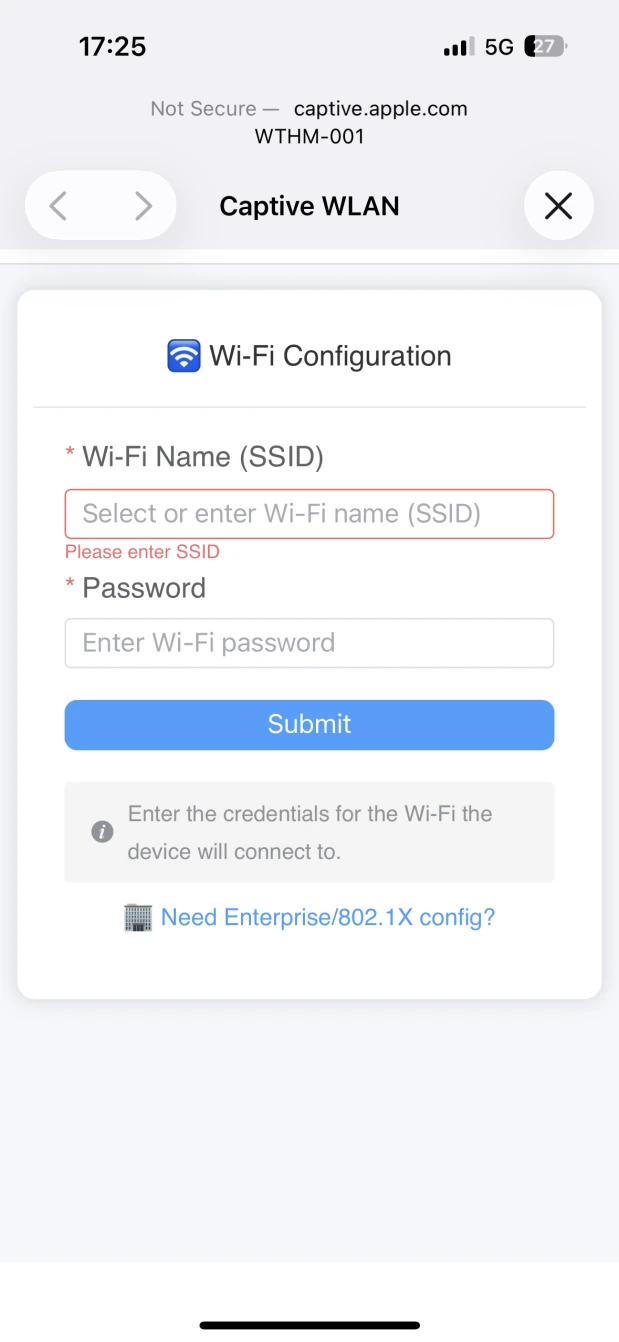
古いバージョンのデバイスを使用している場合は、WiFi Captive Portalを使用してネットワークを設定します。通常、携帯電話のカメラでデバイスのQRコードをスキャンすると、ポータルがトリガーされて内蔵ウェブ設定ページに移動します(ただし、この方法はすべての携帯電話で確実に機能するわけではありません)。
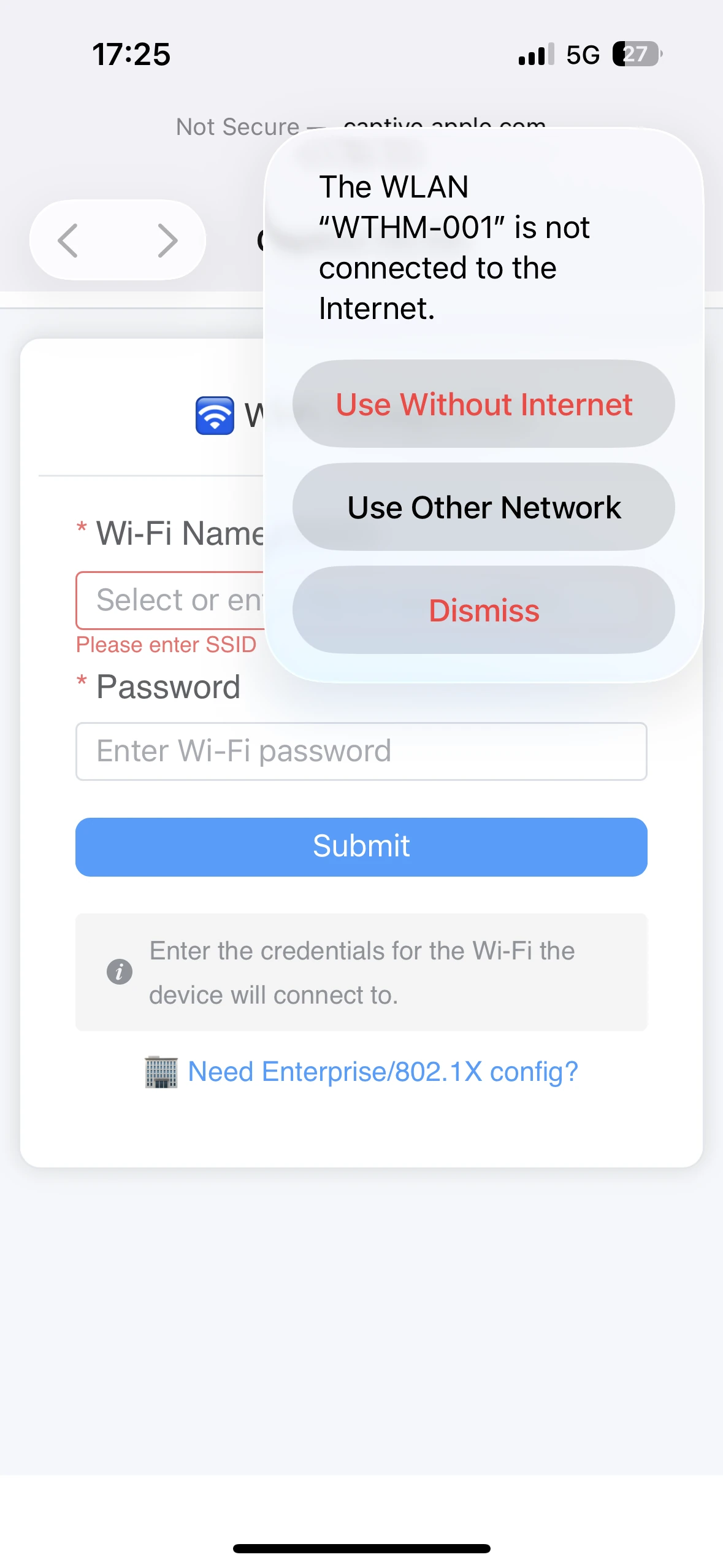
Captive WLANページの右上にある「×」をクリックし、「インターネットなしで使用」を選択してから、APP設定ページに戻って次の手順を続行してください。
ネットワーク設定が完了したら、ページのプロンプトに従って「探索」ページに移動し、デバイスを検索して追加するか、スキャンを続けて次のデバイスを設定できます。すべてのデバイスの設定が完了したら、一度にすべて追加できます。(注意:すべてのデバイスのWLAN名は同じであるため、複数のデバイスが同時にネットワーク設定モードに入っている場合、QRコードをスキャンすると、デバイスのいずれかのWLANにランダムに接続して設定が行われます。)
ローカルV1デバイスの追加
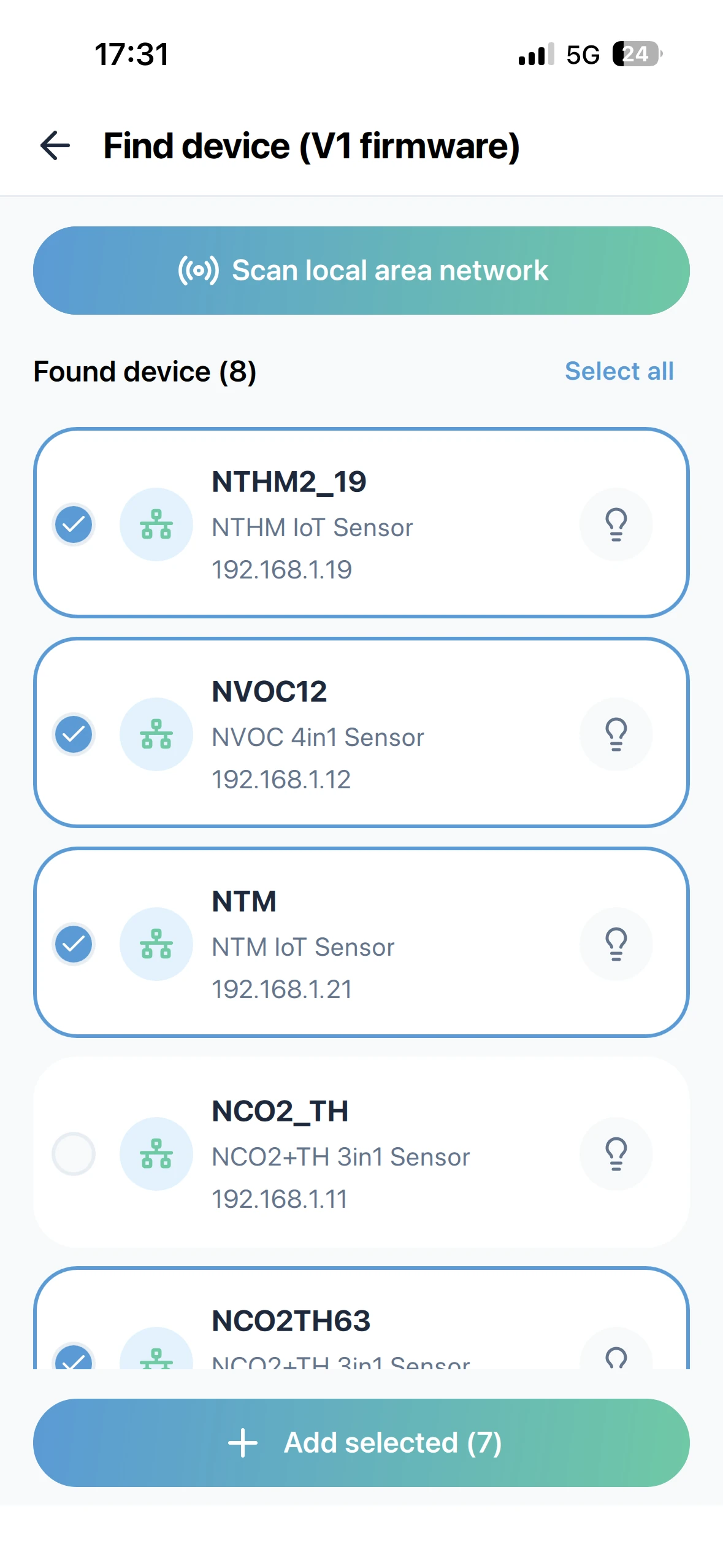
デバイスリストページの右上隅にある「探索」ボタンをクリックして探索ページに移動し、「ローカルエリアネットワークをスキャン」をクリックすると、ローカルネットワーク上のデバイスが見つかります。ブロードキャストで発見可能なデバイスには、NTHMやWTHMなど、POE版とWIFI版の両方が含まれます。
デバイスのネットワーク信号が弱いか、ルーターがパケットをドロップする場合、デバイスにIPv4アドレスが表示されないことがあります。その場合は、数回スキャンを試してみてください。
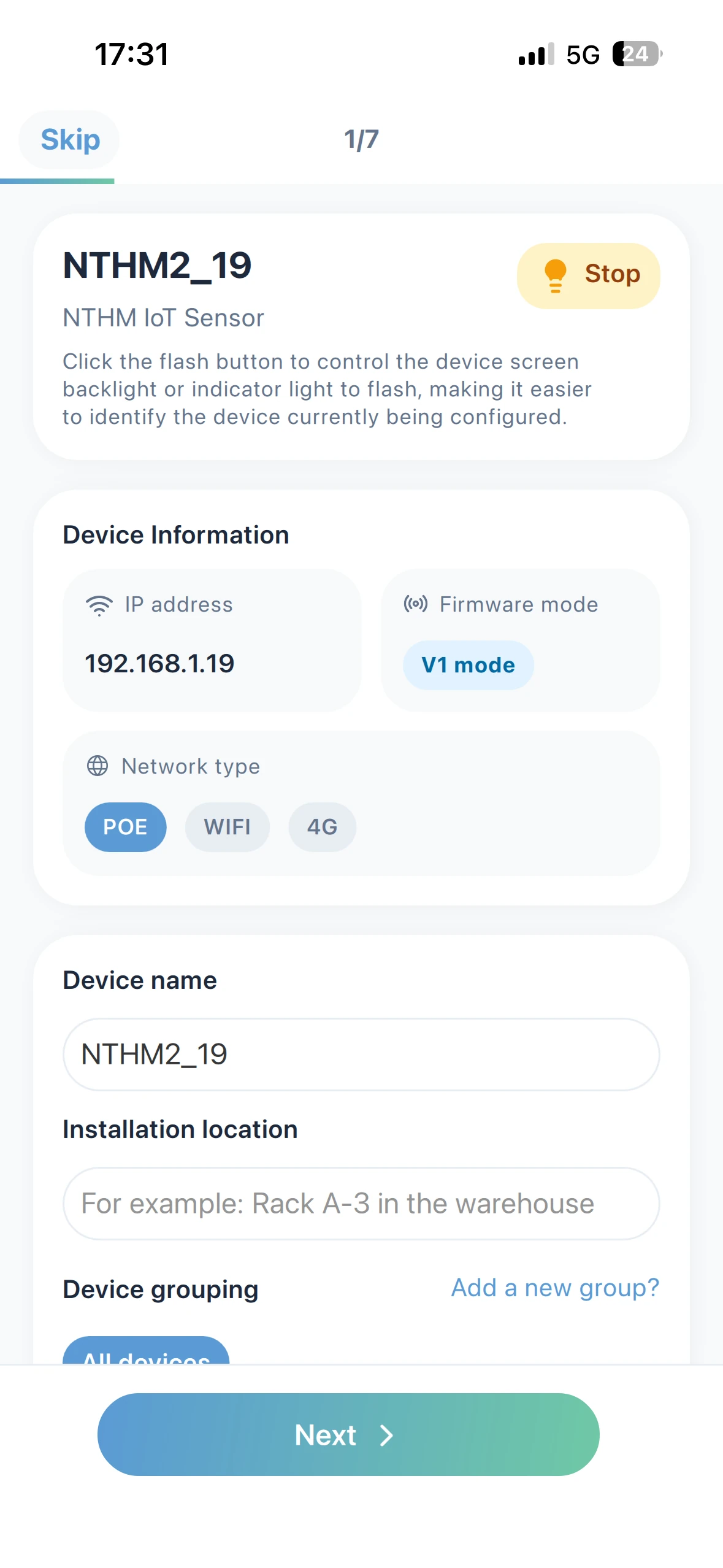
発見されたデバイスのリストからデバイスを選択して追加します。初期設定ページで、プロンプトに従ってデバイス名、設置場所、グループなどの情報をさらに編集できます。
デバイスとデータの表示
ダッシュボードページでは、ユーザー定義のカテゴリを追加して表示できます。デバイスリストページでは、デバイスが製品タイプ別に表示され、デバイス名または設置場所で検索してデバイスを見つけることができます。
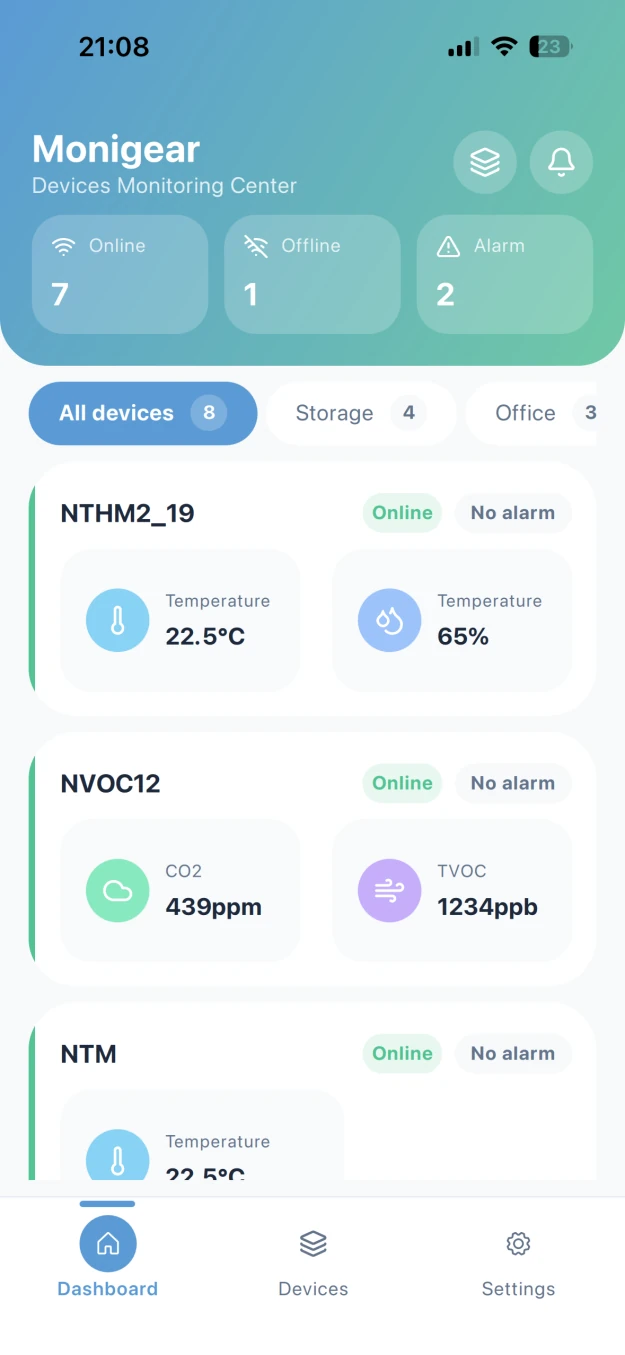
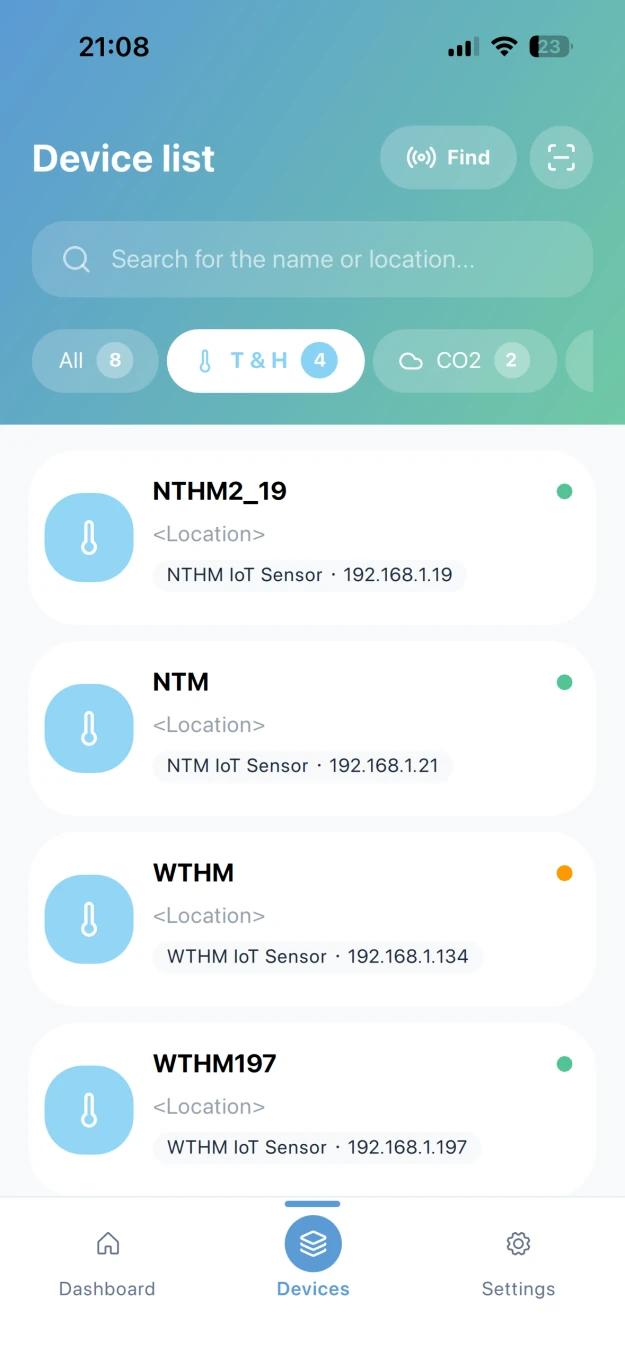
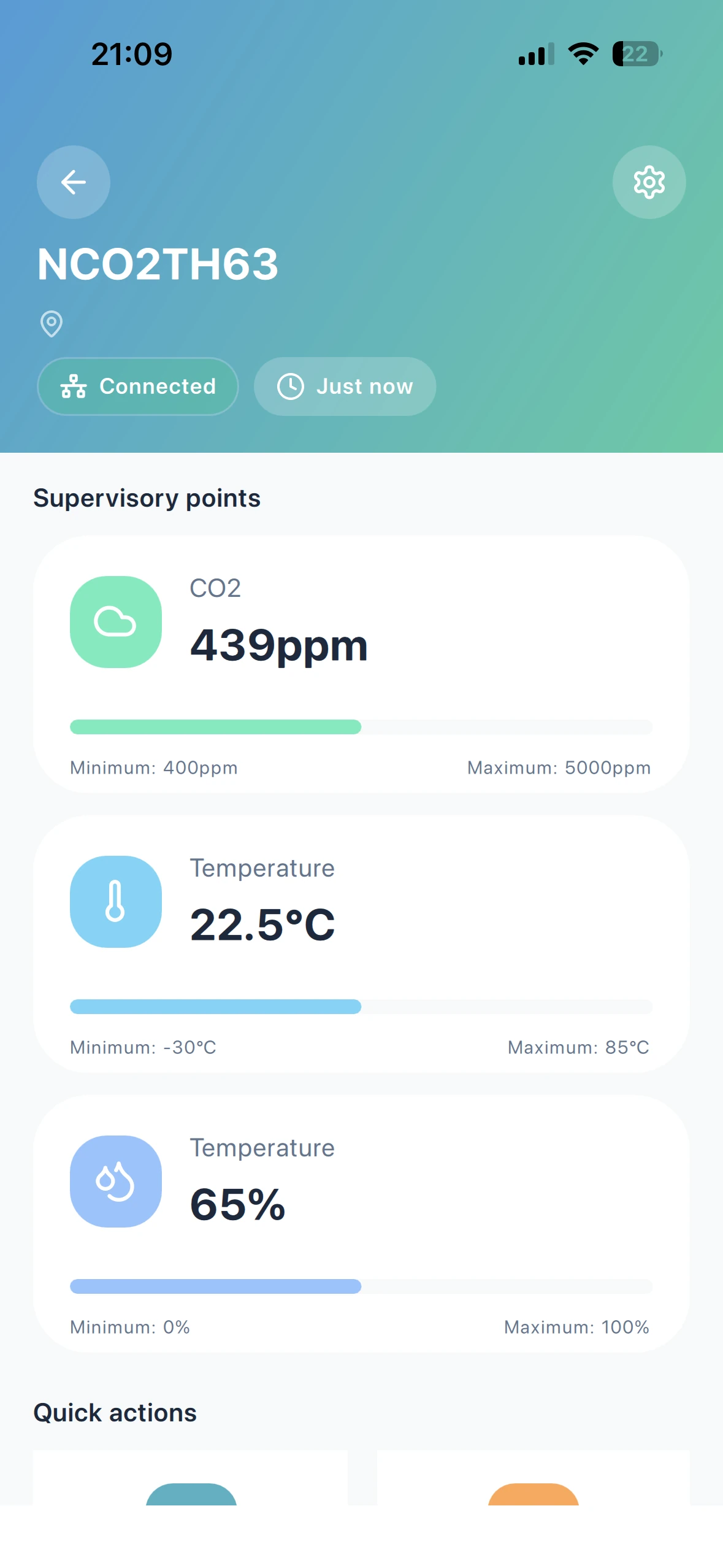
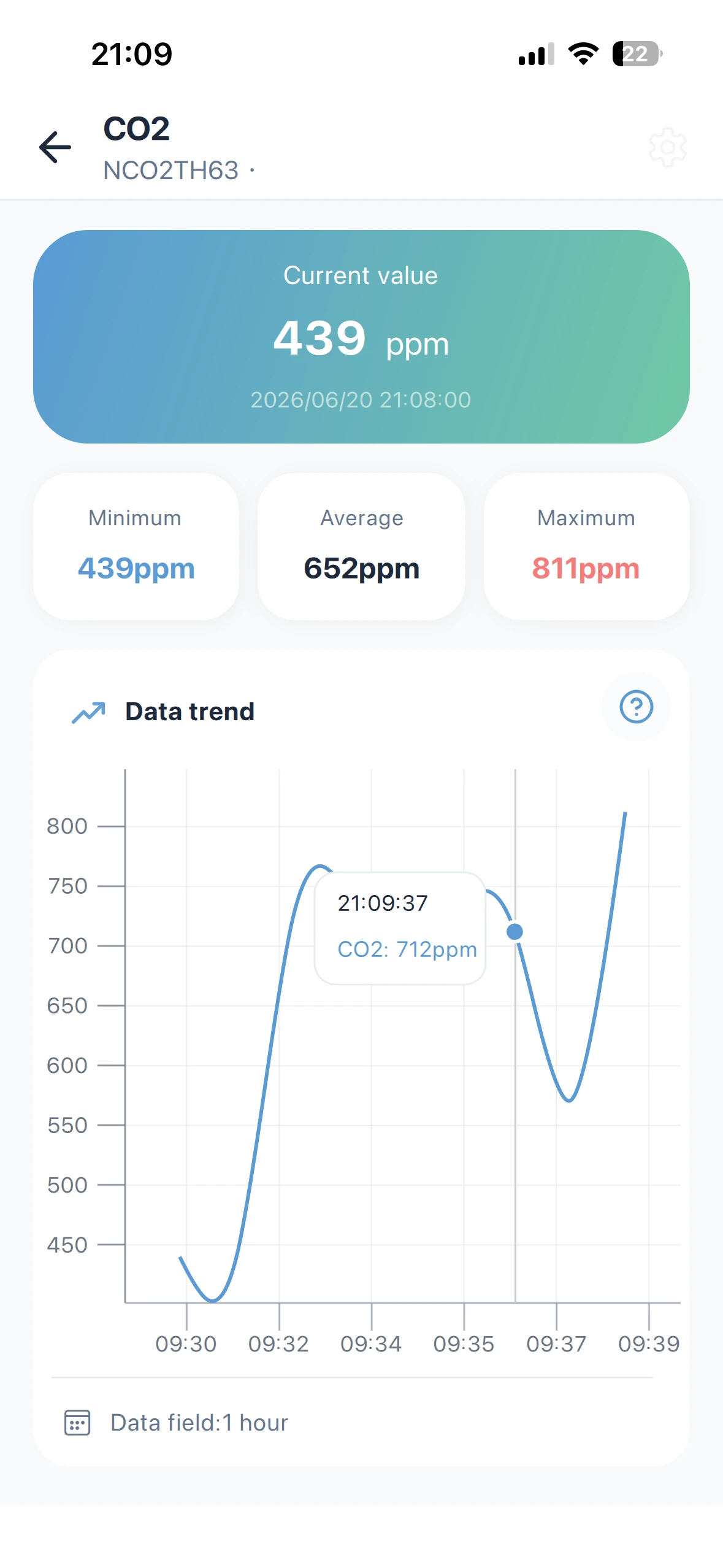
デバイスカードをクリックすると、デバイス詳細ページに移動し、すべての監視データを表示できます。次に、監視データポイントカードをクリックすると、監視ポイント詳細ページに移動し、アナログデータ曲線を確認できます。
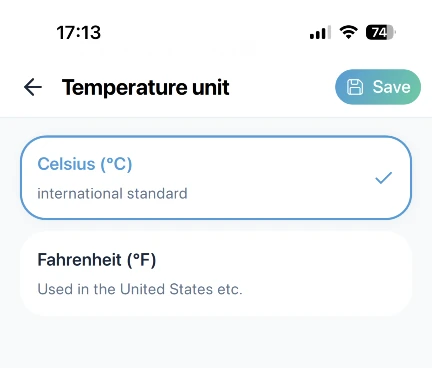
温度単位
古いデバイスとの互換性のため、温度単位を切り替えると、アプリは標準デバイス(N/WENS、N/WTHM、N/WOC2、N/WVOCなど)の温度測定値を自動的に変換します。アプリに表示される値は、デバイス画面の値と異なる場合があります。デバイス自体の温度単位を変更したい場合は、デスクトップ版のネットワーク設定ツールを使用してください。
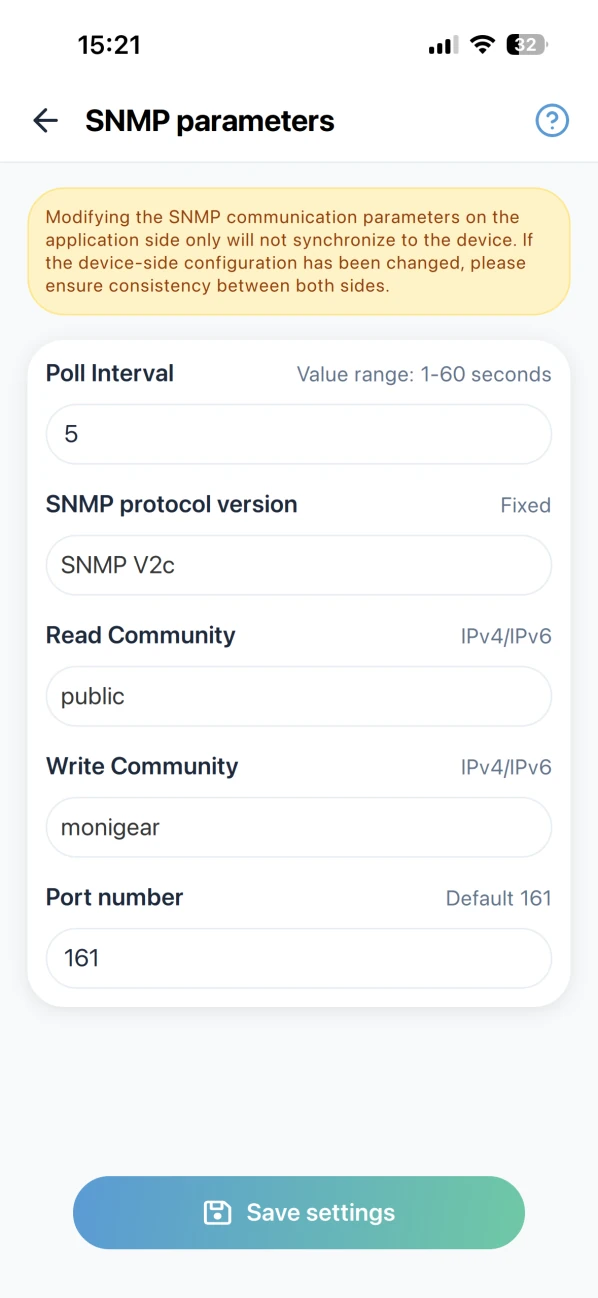
ローカル通信設定
プロフェッショナルユーザーで、すでにデスクトップ版のネットワーク設定ツールを使用してデバイスのSNMP設定を変更している場合は、アプリでもそれらの変更を同期する必要があるかもしれません(アプリはデバイスごとに個別にSNMP Read/Writeコミュニティを保存しません。集中管理を容易にするため、同じネットワーク上のすべてのデバイスで同じコミュニティを使用することを想定しています)。
遠隔制御
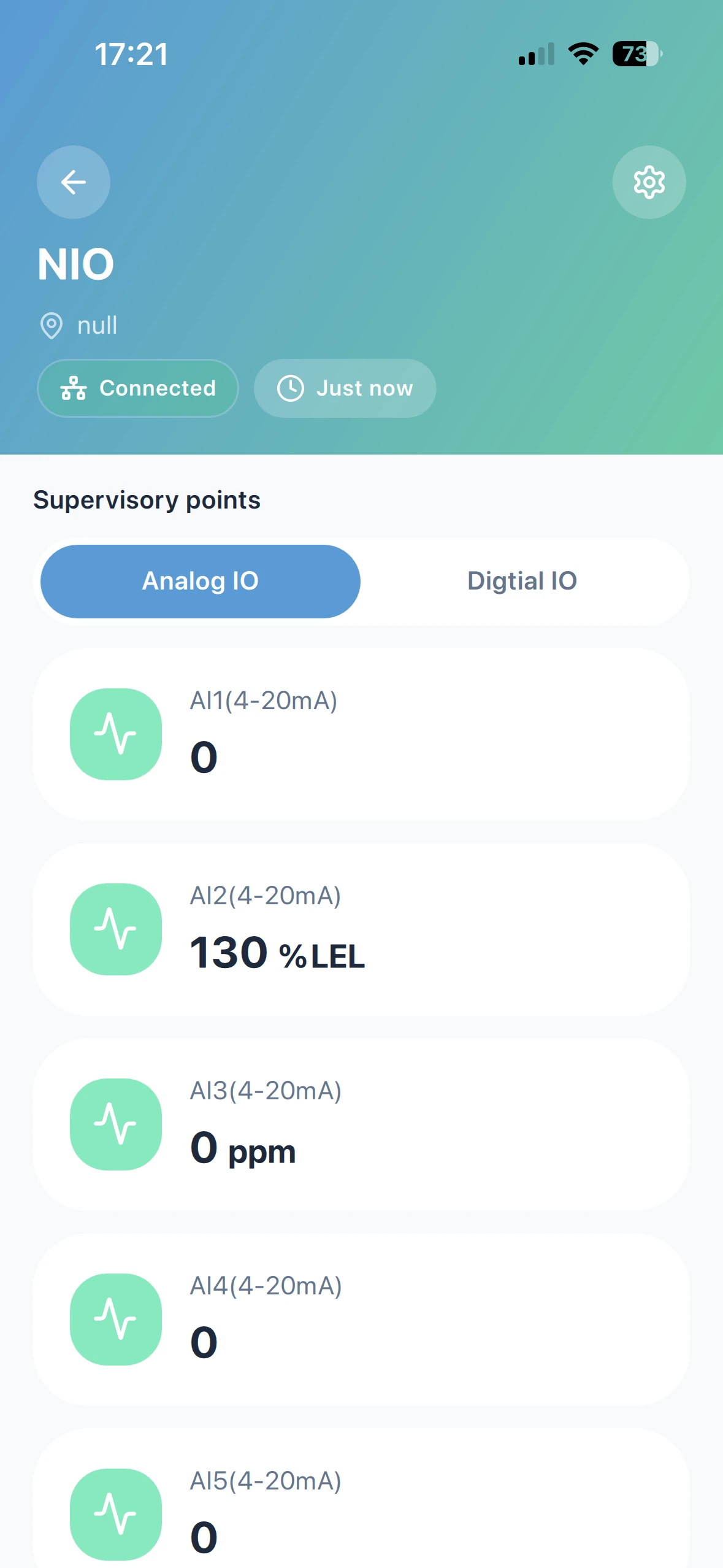
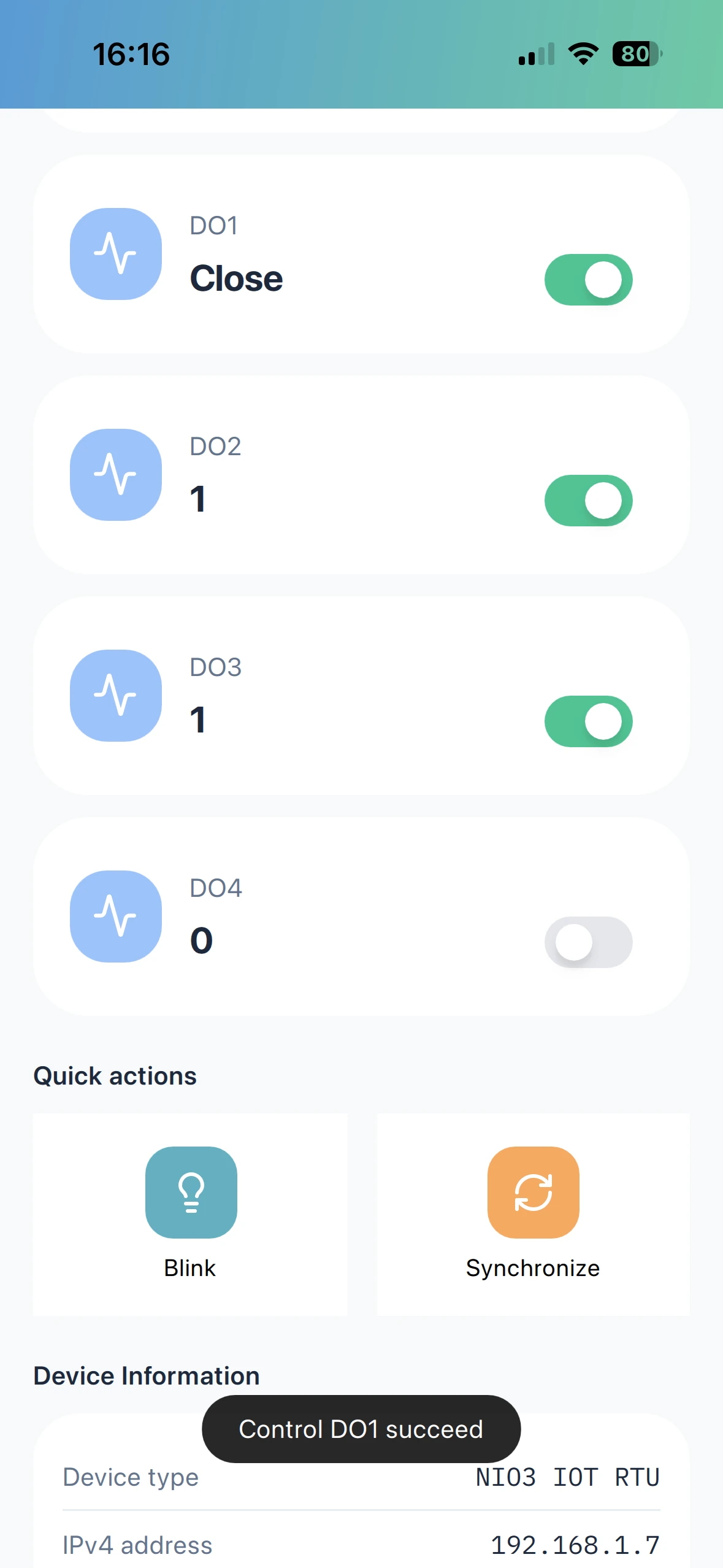
このアプリはまた、MN-NIOデバイス(8デジタル入力、4デジタル出力、8アナログ入力(4-20mA))の発見と追加もサポートしており、各IOポートの現在の状態を表示し、4つのリレー出力ポートを遠隔制御することができます。