Guide de l'utilisateur de l'outil de configuration d'appareils Monigear
Comme la fonction réseau des équipements réseau Monigear est puissante, il y a de nombreux éléments de configuration correspondants. Pour faciliter la configuration et l'utilisation des appareils par les clients, nous fournissons un outil de configuration d'appareils dédié qui permet aux clients de configurer et de gérer les appareils Monigear via une interface graphique intuitive.
De plus, les nouvelles versions de l'outil sont généralement rétrocompatibles avec les appareils précédents, mais les fichiers résiduels des installations précédentes peuvent causer des problèmes de compatibilité. Il est recommandé de désinstaller les anciennes versions avant d'installer une nouvelle.
1. Installation de l'outil de configuration d'appareils
Vous pouvez télécharger la dernière version du logiciel et du document ici :
http://www.monigear.com/download/devcfg.zip
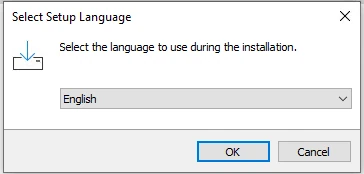
Exécutez le logiciel d'installation et sélectionnez la langue d'installation.
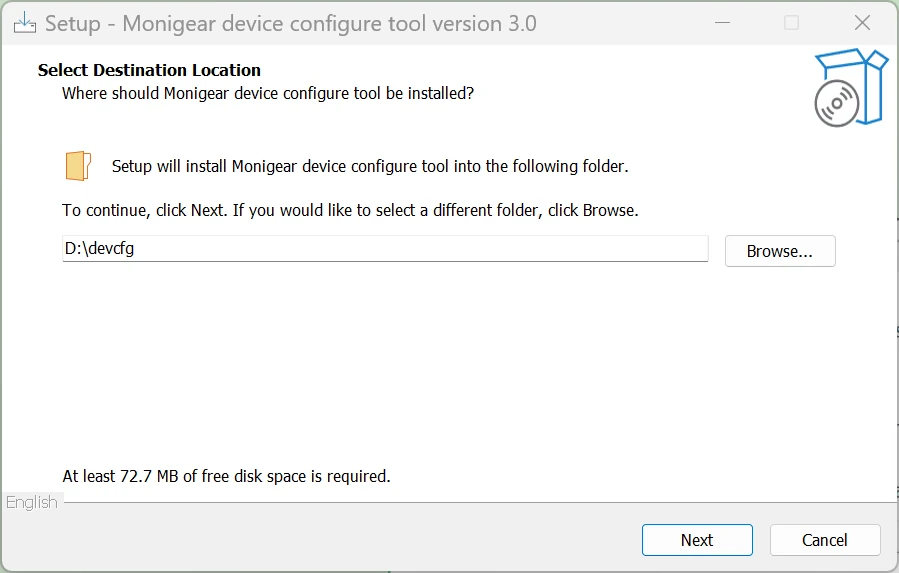
Choisissez le chemin d'installation.
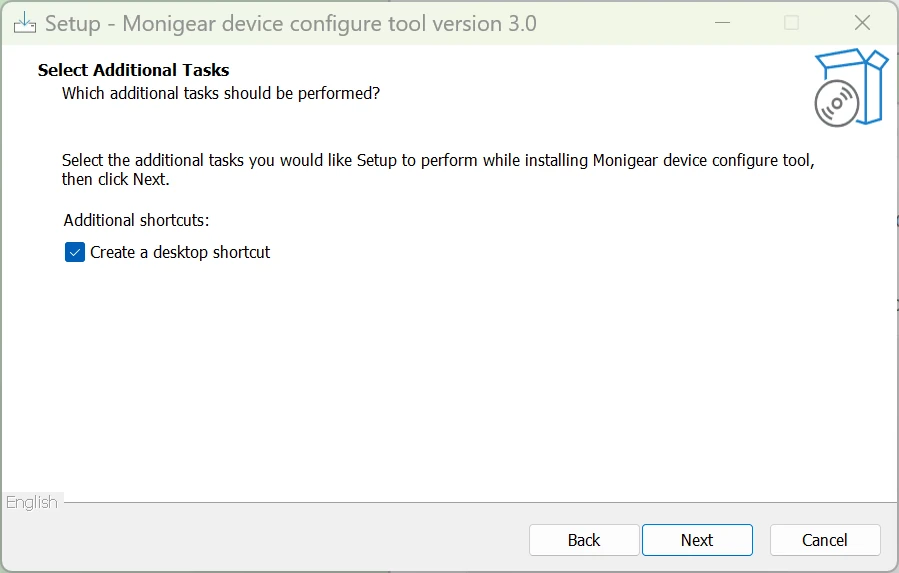
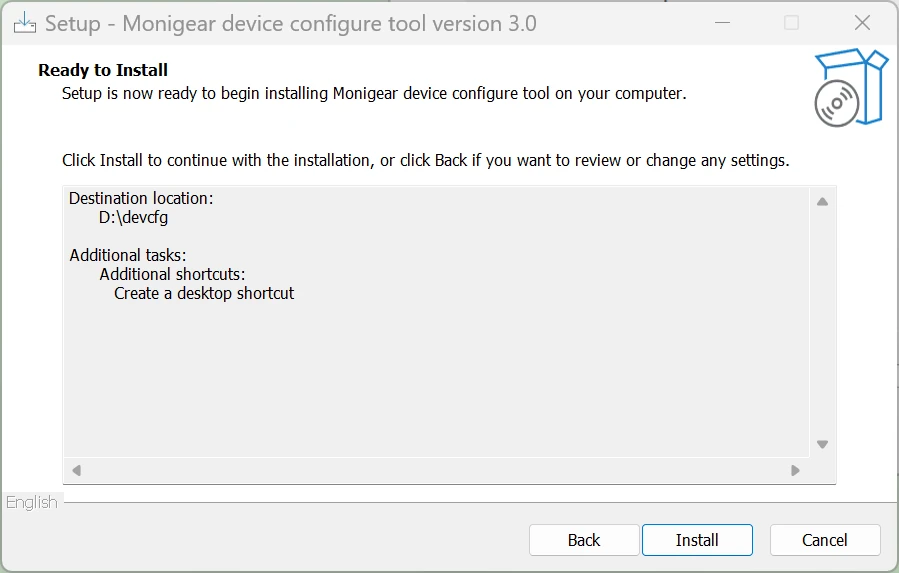
Suivez les étapes pour terminer l'installation.
Une fois l'installation terminée, lancez le logiciel.
Lorsque le programme est démarré pour la première fois, il y aura une invite de pare-feu — à ce moment-là, vous devez l'accepter, laisser le logiciel passer à travers le pare-feu, sinon l'appareil ne pourra pas être trouvé.
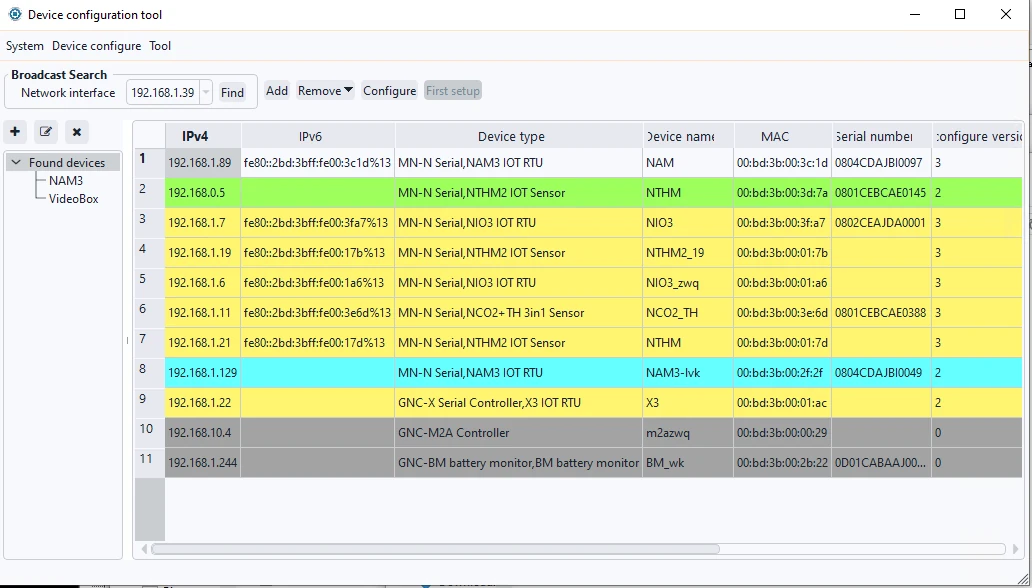
Après l'installation, l'interface système s'affichera comme illustré ci-dessous. La section supérieure contient les outils système, le côté gauche est l'arborescence des appareils et le côté droit est la zone de configuration.
2. Configuration initiale de l'outil
2.1 Mot de passe de connexion
La première fois que vous exécutez l'outil de configuration d'appareils, vous devez définir un mot de passe de connexion. Les exécutions ultérieures nécessiteront ce mot de passe pour accéder à l'outil.
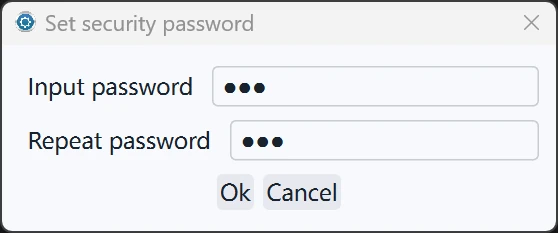
Le premier lancement invitera à configurer un mot de passe — configurez-le et retenez-le.
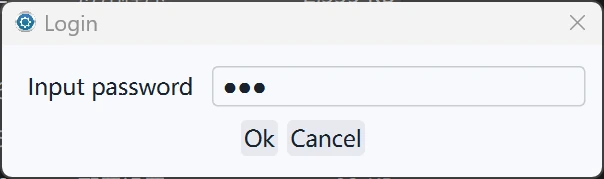
Vous devez saisir ce mot de passe pour vous connecter après le premier lancement.
Si vous oubliez le mot de passe, vous pouvez supprimer le fichier devcfg.db dans le répertoire d'installation pour réinitialiser le logiciel à son état initial et définir un nouveau mot de passe.
2.2 Certificat numérique
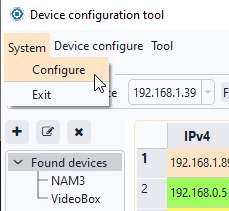
Pour connecter les appareils et le logiciel Monigear, un certificat doit être défini pour l'authentification. Ouvrez l'interface de configuration depuis le menu supérieur : Système → Configuration système → Authentification par certificat.
Spécifiez le répertoire du fichier de certificat et du fichier de clé sauvegardés localement.
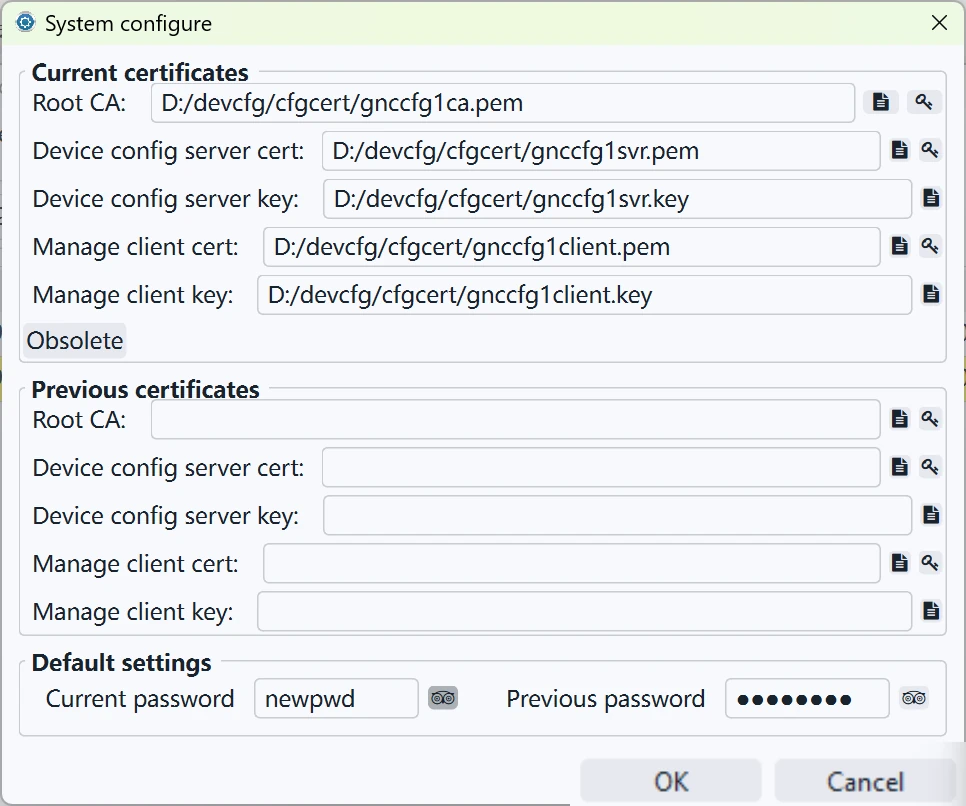
La figure ci-dessus montre le certificat numérique généré par nous dans le package d'installation après l'installation initiale. Les utilisateurs peuvent également générer leurs propres certificats et les importer. Il y a un « Fichier de certificat obsolète » en bas. De cette façon, après avoir activé le nouveau certificat, vous pouvez trouver des appareils avec d'anciens certificats — il y a une couleur spéciale dans la liste des appareils pour afficher les appareils qui utilisent actuellement l'ancien certificat. L'outil peut se connecter à ces appareils avec l'ancien certificat, puis il y a un bouton spécial pour mettre à jour le certificat sur l'interface afin d'aider les clients à remplacer rapidement le certificat.
Après que le certificat actuel a été invalidé, ne supprimez pas immédiatement l'ancien certificat ; utilisez le bouton « obsolète » avant de le remplacer.
3. Configuration initiale de l'appareil
3.1 Réseau de l'appareil
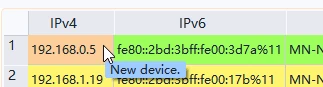
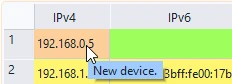
Après avoir trouvé l'appareil (plus précisément, voir la section 4.1 Découverte des appareils sur le réseau local en un clic), la couleur d'arrière-plan de la colonne de l'appareil pour le nouvel appareil est verte. Lorsque vous survolez la première colonne de l'appareil avec la souris, une info-bulle correspondante apparaîtra.
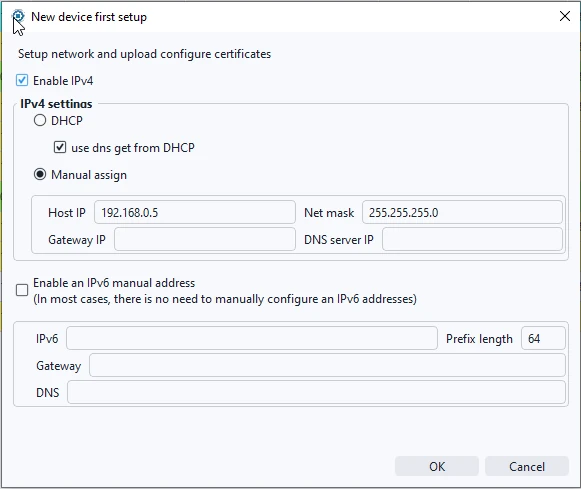
Les nouveaux appareils nécessitent une première configuration — configurez l'adresse IP avant toute autre configuration et utilisation ultérieures. Sélectionnez le nouvel appareil cible, cliquez sur le bouton « première configuration », et l'interface de première configuration du nouvel appareil s'affichera. Selon la version du protocole de configuration, pour les appareils relativement plus récents, pendant la période de première configuration, les utilisateurs peuvent choisir d'activer ou non IPv4 et IPv6 selon leurs propres besoins. Après avoir saisi le contenu correspondant, cliquez sur « OK » et attendez que les données de configuration soient transmises avec succès vers le bas. Après une brève attente, cliquez à nouveau sur le bouton « rechercher ». Une fois les informations mises à jour, vous pouvez procéder à une utilisation ultérieure.
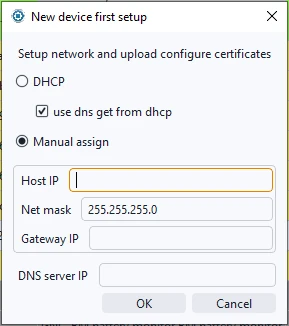
Si l'IOS de l'appareil est relativement ancien, la version de configuration correspondante peut également être plus ancienne. Dans ce cas, l'appareil peut ne prendre en charge que IPv4 et pas IPv6. Si nécessaire, vous pouvez contacter les techniciens MONIGEAR pour les opérations de mise à niveau de l'appareil. Si vous choisissez « configurer via COM », vous pouvez modifier directement la configuration des paramètres réseau dans les paramètres de base de l'appareil. Pour des informations détaillées, veuillez vous référer à la section 4.3 Connexion des appareils via le port série.
3.2 Mot de passe de l'appareil
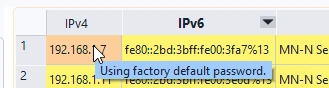
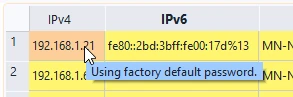
Les nouveaux appareils sont livrés avec le mot de passe initial « wangkong »/« monigear ». Les appareils avec le mot de passe par défaut ont un arrière-plan jaune dans la colonne des appareils de l'outil de configuration. Les informations d'invite correspondantes sont les suivantes.
Dans la configuration système mentionnée dans la section 2.2 « Authentification par certificat » de ce document, il y a une section de paramètres par défaut en bas. Le champ « Mot de passe actuel » représente le mot de passe que les utilisateurs souhaitent utiliser pour leurs appareils. Ce champ vous permet de définir le mot de passe pour plusieurs appareils en masse via la configuration de l'appareil. Le champ « Mot de passe précédent » est principalement destiné à la tenue de registres et à l'opération de recherche.

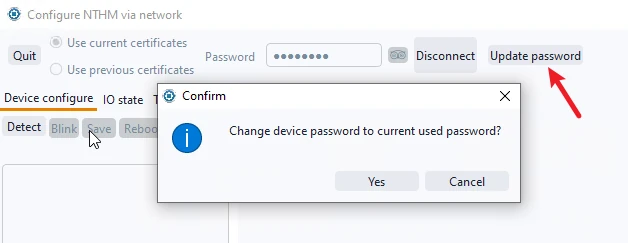
Si le mot de passe de connexion de l'appareil ne correspond pas au contenu du « Mot de passe actuel », un bouton « Mettre à jour le mot de passe » apparaîtra à droite après la connexion à l'appareil. En cliquant sur « Mettre à jour le mot de passe » et en confirmant l'action, le mot de passe de l'appareil sera remplacé par le contenu du « Mot de passe actuel » utilisé. Pour garantir la sécurité de l'appareil, il est recommandé de mettre à jour le mot de passe rapidement.
4. Découverte / Connexion des appareils
4.1 Découverte des appareils sur le réseau local en un clic
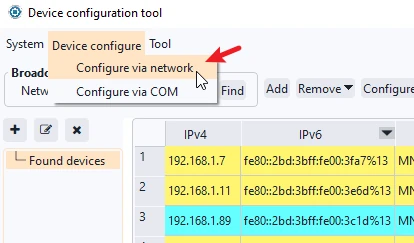
Il existe deux manières de configurer l'appareil : via le réseau ou via le port série. Par défaut, l'outil est configuré via le réseau, ou vous pouvez sélectionner la méthode de configuration dans le menu « Configurer l'appareil ».
Sélectionnez l'interface réseau où se trouvent l'hôte et les appareils.
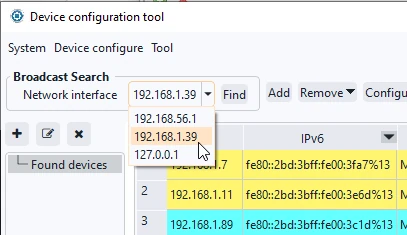
Cliquez sur « Rechercher », et les appareils du même segment de réseau local seront découverts.
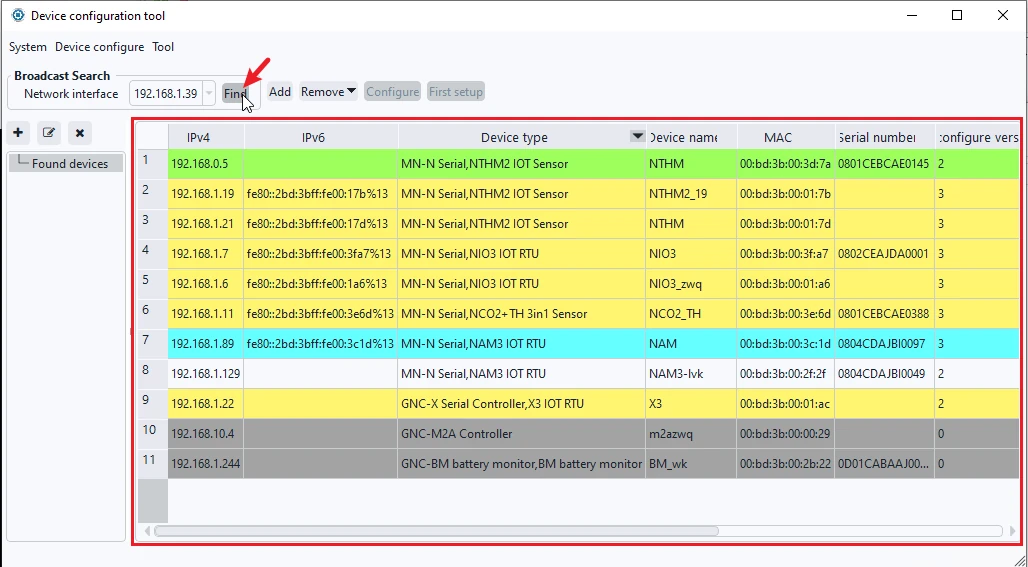
Dans la liste des appareils trouvés, la couleur d'arrière-plan de chaque appareil est différente pour indiquer différents états d'appareil, et vous pouvez voir les informations d'état actuelles de l'appareil correspondant en déplaçant la souris sur la colonne IP de la première colonne. La couleur gris foncé indique que le produit de notre génération précédente peut être trouvé mais ne peut pas être configuré avec cet outil. La couleur gris clair indique que l'appareil est configuré avec un certificat numérique différent de celui de l'outil actuel et ne peut pas être configuré. La couleur verte indique qu'il s'agit d'un nouvel appareil et qu'il n'a pas encore été téléchargé vers le certificat de configuration. La couleur jaune indique que le mot de passe d'usine est utilisé, ce qui présente des risques de sécurité, etc.
4.2 Ajouter des appareils entre segments de réseau via IP
Si l'appareil et l'hôte ne se trouvent pas sur le même réseau local, mais peuvent communiquer via le routeur, il ne peut pas être découvert dans ce cas, mais peut être ajouté manuellement via l'adresse IP de l'appareil. Sélectionnez n'importe quel nœud de groupe d'appareils, cliquez sur Ajouter, saisissez l'IP de l'appareil, le numéro de port (par défaut 6104) et le mot de passe de connexion de l'appareil. Assurez-vous que la saisie est correcte, cliquez sur Essayer de se connecter. Si la connexion réussit, l'appareil sera ajouté à la liste, et vous n'avez besoin de sélectionner qu'une seule des adresses IPv4 ou IPv6 à remplir.
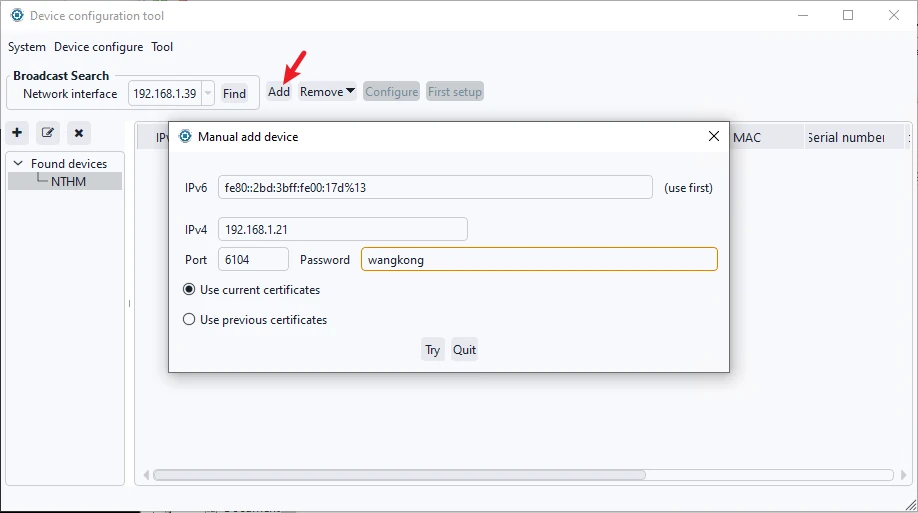
Si l'appareil avec le même nom existe déjà dans un autre groupe, il ne peut pas être ajouté au groupe actuel. Supprimez-le d'abord du groupe existant. Pour supprimer un appareil, sélectionnez l'appareil cible et cliquez sur Supprimer dans le menu supérieur.
Les appareils découverts via le réseau local peuvent également être ajoutés en utilisant cette méthode. Après avoir supprimé un appareil de n'importe quel nœud du réseau local, cliquer sur Rechercher redécouvrira l'appareil dans le nœud racine du système « Appareils trouvés ».
4.3 Connexion des appareils via le port série
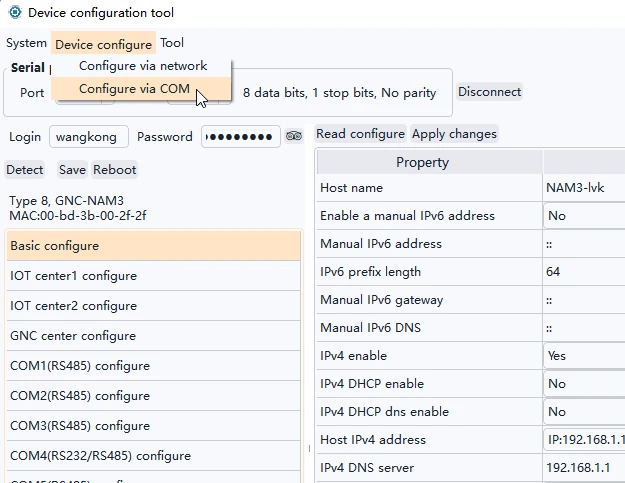
Sélectionnez la méthode de configuration dans le menu supérieur et choisissez de configurer via le port série. Cette méthode sert à récupérer en urgence un appareil dont la configuration est complètement erronée et qui ne peut pas être configuré via le réseau. Sélectionnez le port série de l'hôte. Les appareils Monigear ont une vitesse de transmission par défaut de 115200. Après avoir cliqué sur Connexion et saisi le nom d'utilisateur et le mot de passe, vous pouvez vous connecter à l'appareil via le port série. Assurez-vous du câblage correct du port série sur l'appareil pour une communication réussie.
5. Configuration des appareils
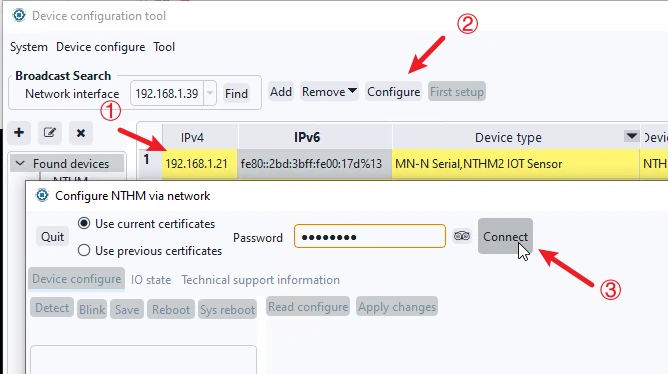
Les appareils découverts via le réseau ou ajoutés via IP peuvent être configurés dans l'interface de configuration réseau. Sélectionnez l'appareil sous le groupe correspondant et cliquez sur Configurer pour accéder à l'interface de l'appareil. Un mot de passe d'appareil est requis pour se connecter. Si le mot de passe actuel ou précédent n'est pas utilisé, vous pouvez saisir et essayer le mot de passe ici pour l'appareil ; si la connexion à l'appareil réussit, le mot de passe sera sauvegardé et mémorisé ici.
Pour les nouveaux appareils, utilisez le bouton « Mettre à jour le mot de passe » pour mettre à jour le mot de passe de connexion avec celui actuellement utilisé. Cliquez sur le bouton « Détecter » pour accéder à l'interface de configuration — la partie gauche est la catégorie, la partie droite est les éléments de configuration et les valeurs.
Les appareils connectés via le port série peuvent être configurés de manière similaire après connexion avec le nom d'utilisateur et le mot de passe.
5.1 Paramètres de base de l'appareil
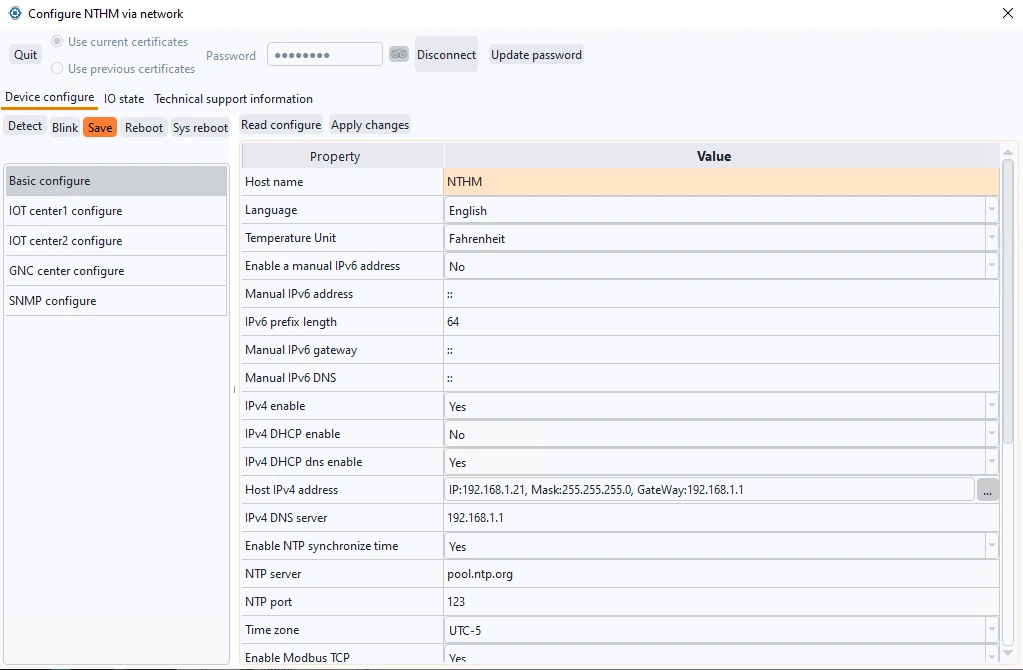
Cliquez sur Configuration de base → Lire la configuration pour afficher les paramètres de base de l'appareil, comme illustré sur l'image ci-dessus. Les utilisateurs peuvent choisir d'activer ou de désactiver IPv6, IPv4 et son DHCP, DNS, BACNET, Modbus TCP, etc., et d'apporter des modifications selon les besoins. Cliquez sur « Appliquer les modifications » → « Enregistrer » → « Redémarrer » pour que les nouveaux paramètres prennent effet. La plupart des modifications de configuration prennent effet après ces étapes !
Si DHCP n'est pas activé, vous pouvez configurer une adresse IP fixe et cliquer sur le bouton à droite pour modifier l'adresse IP statique. L'adresse IP et la passerelle doivent être définies dans le même sous-réseau, sinon le paramètre est invalide. Il est intéressant de noter que si DHCP est activé, l'adresse IP affichée sur l'interface de paramétrage ne représente pas l'IP actuelle de l'appareil !
5.2 Paramètres IoT
Les appareils Monigear peuvent être connectés à deux hubs IoT indépendants en même temps pour réaliser une sauvegarde de données à chaud.
Cliquez sur un Paramètre du centre IoT → Lire la configuration pour afficher les paramètres IoT. Appliquez les modifications, enregistrez et redémarrez pour que les nouveaux paramètres prennent effet.
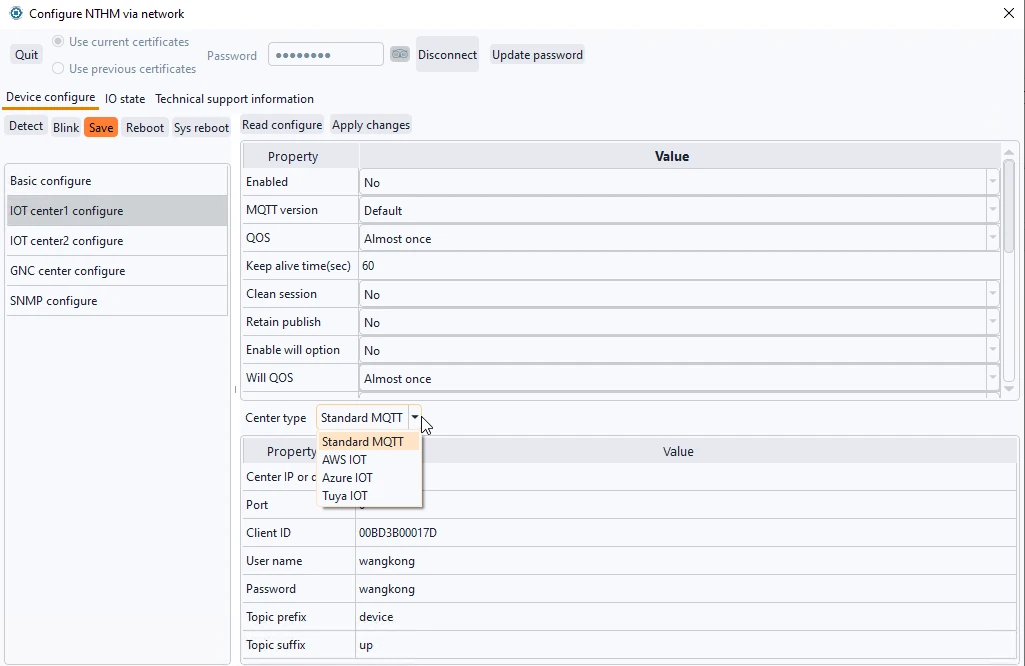
En plus de la prise en charge du protocole MQTT standard, tel que Mosquitto, Emqx et d'autres brokers MQTT couramment utilisés qui peuvent construire leurs propres services, les appareils Monigear sont également adaptés à la connexion de plusieurs principaux services cloud IoT, tels que AWS / Azure / Tuya, etc.
5.3 Paramètres GNC
Le logiciel GNC-SCADA est un logiciel d'acquisition et de surveillance de données puissant développé par notre entreprise, et nous avons notre propre protocole GNC entre l'équipement et le logiciel, qui est configuré pour se connecter à 2 centres GNC actif et de secours.
Cliquez sur Paramètres GNC → Lire la configuration pour afficher les paramètres GNC. Appliquez les modifications, enregistrez et redémarrez pour que les nouveaux paramètres prennent effet.
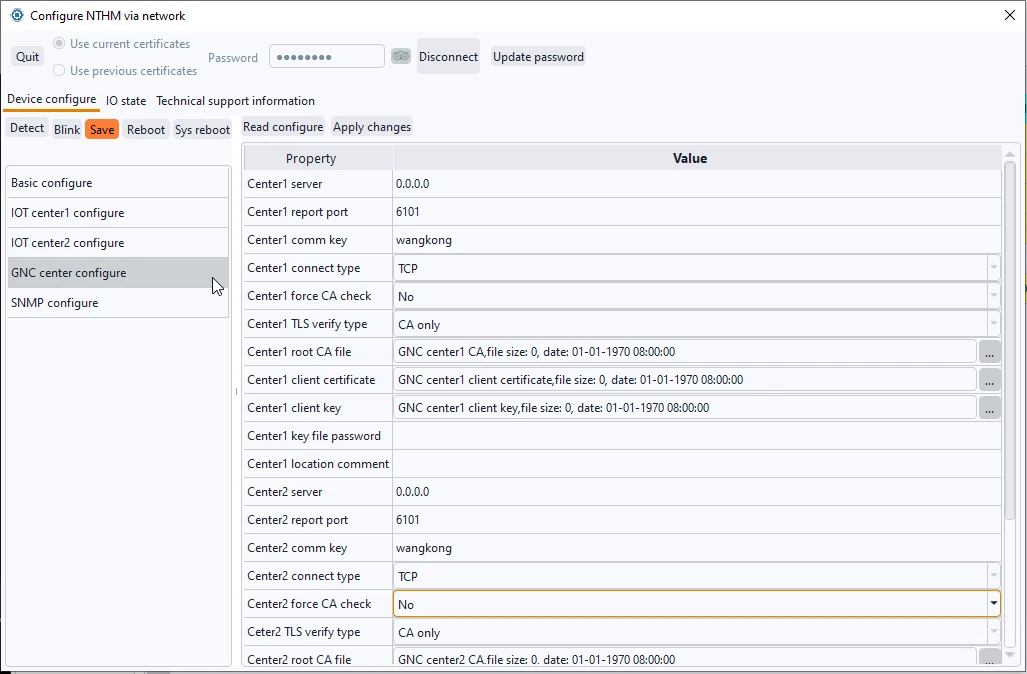
Ce sont les catégories de configuration que tous les appareils possèdent, et chaque appareil a sa propre catégorie de paramétrage unique, la configuration correspondante se réfère à la description de l'appareil correspondant — dont la plupart sont faciles à comprendre et à configurer à partir de l'interface graphique.
5.4 Paramètres SNMP
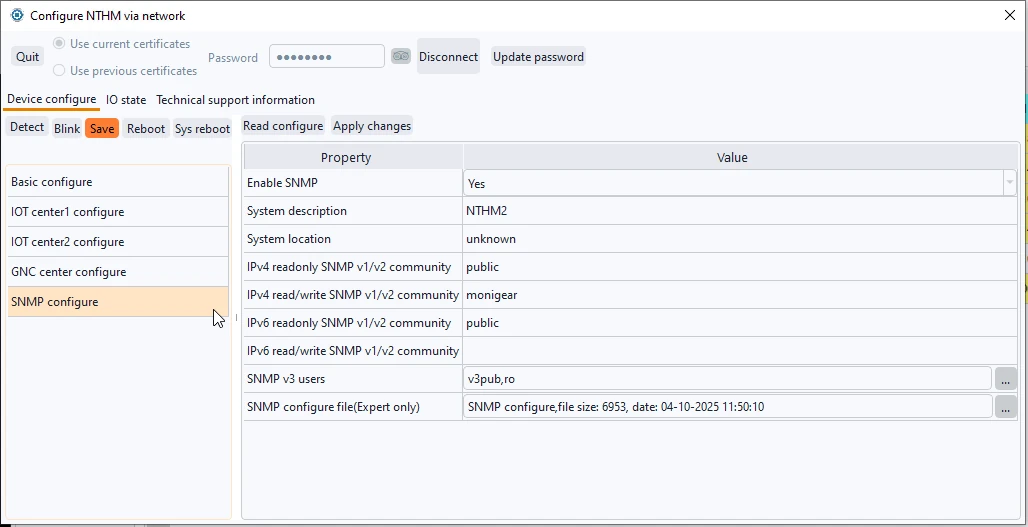
Les appareils Monigear prennent en charge le protocole SNMP, qui peut être configuré dans les paramètres SNMP. Définissez la communauté, les utilisateurs et autres configurations correspondant à la version SNMP. Une fois SNMP activé, les informations de surveillance de l'appareil peuvent être consultées via des connexions SNMP.
5.5 Affichage de l'état de fonctionnement
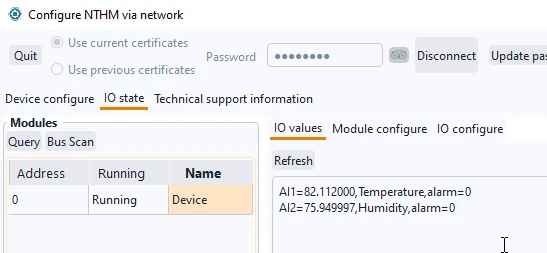
L'état de fonctionnement de l'appareil ne peut être consulté et configuré que via l'interface réseau. Sélectionnez le module à afficher, cliquez sur les onglets « Valeur E/S » → cliquez sur le bouton « Actualiser » pour afficher toutes les informations AIO et DIO de l'appareil.
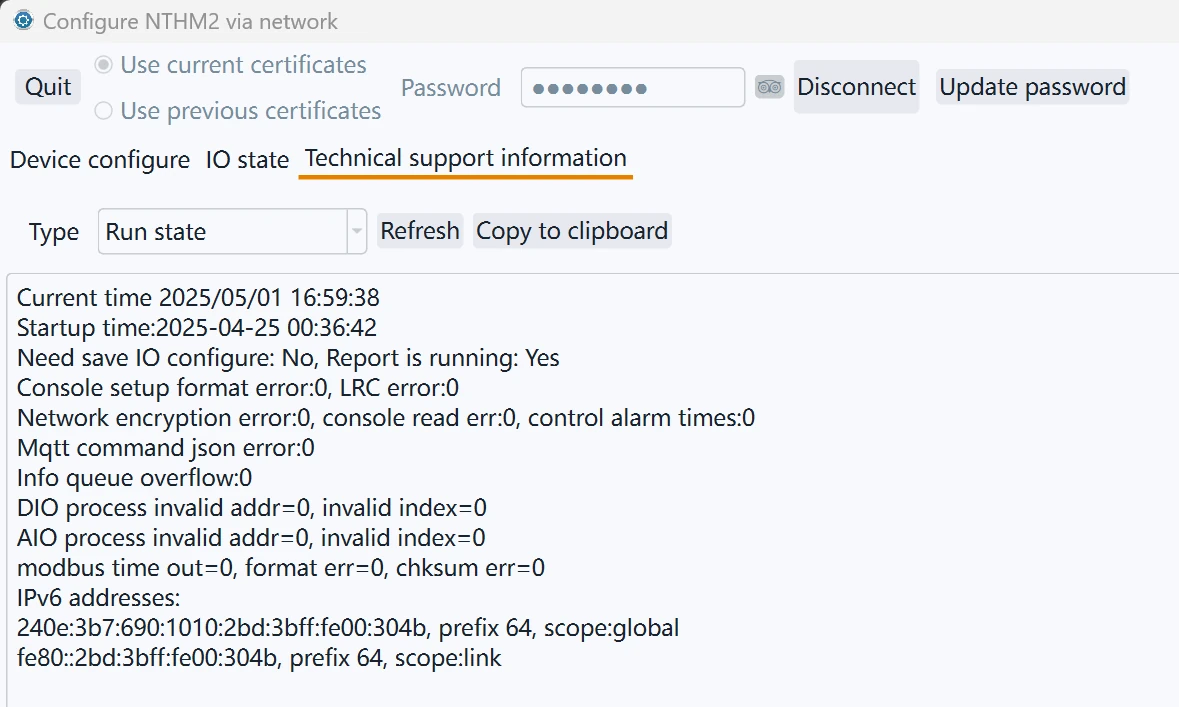
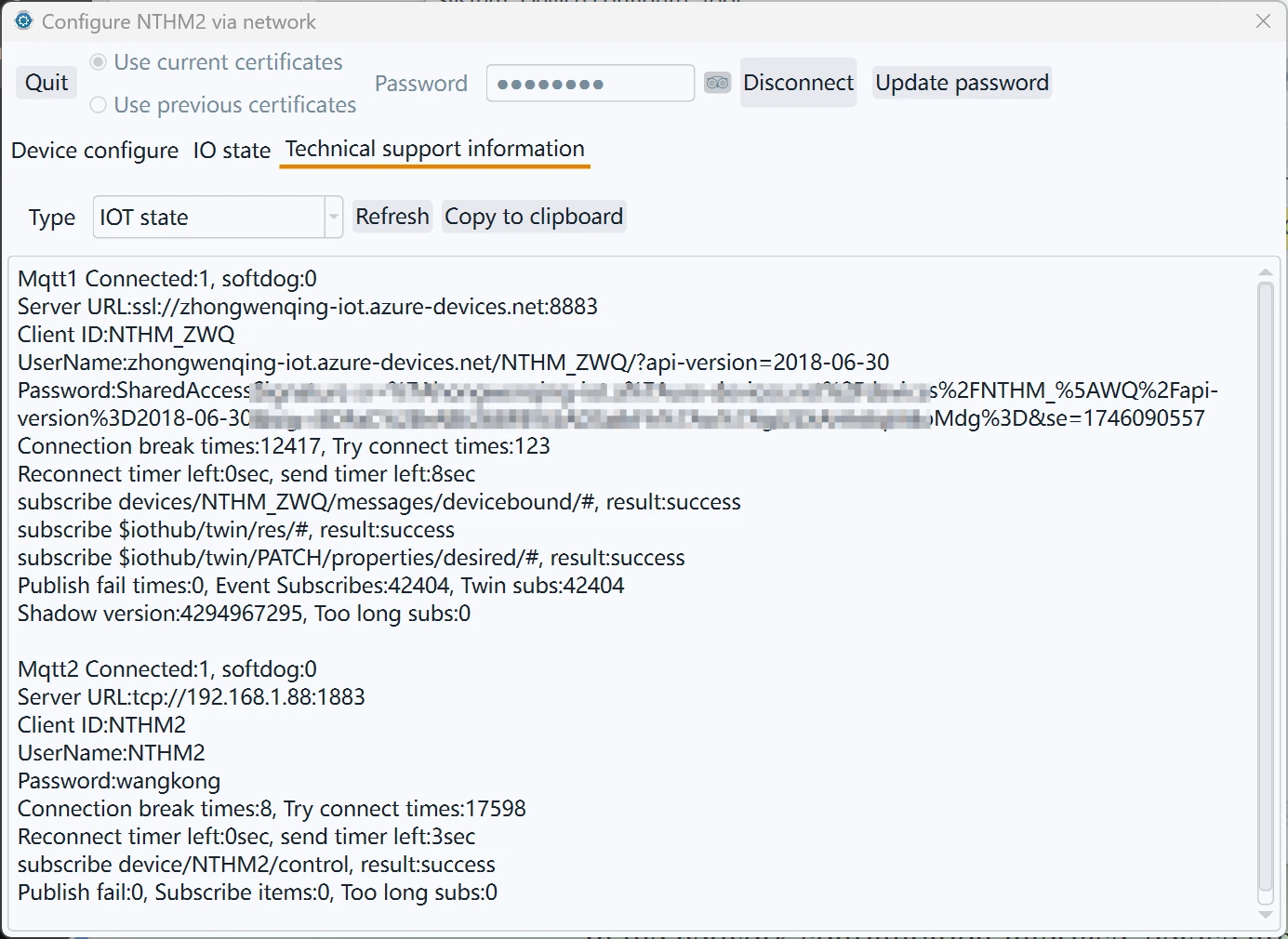
Dans la page « Informations de support technique », vous pouvez consulter les informations d'état d'exécution, d'état IoT ou d'état Modbus. Si vous rencontrez des problèmes et avez besoin de notre support, veuillez d'abord vérifier ici et nous envoyer les informations correspondantes, et nous pourrons fournir un support.
6. Mise à niveau de l'appareil
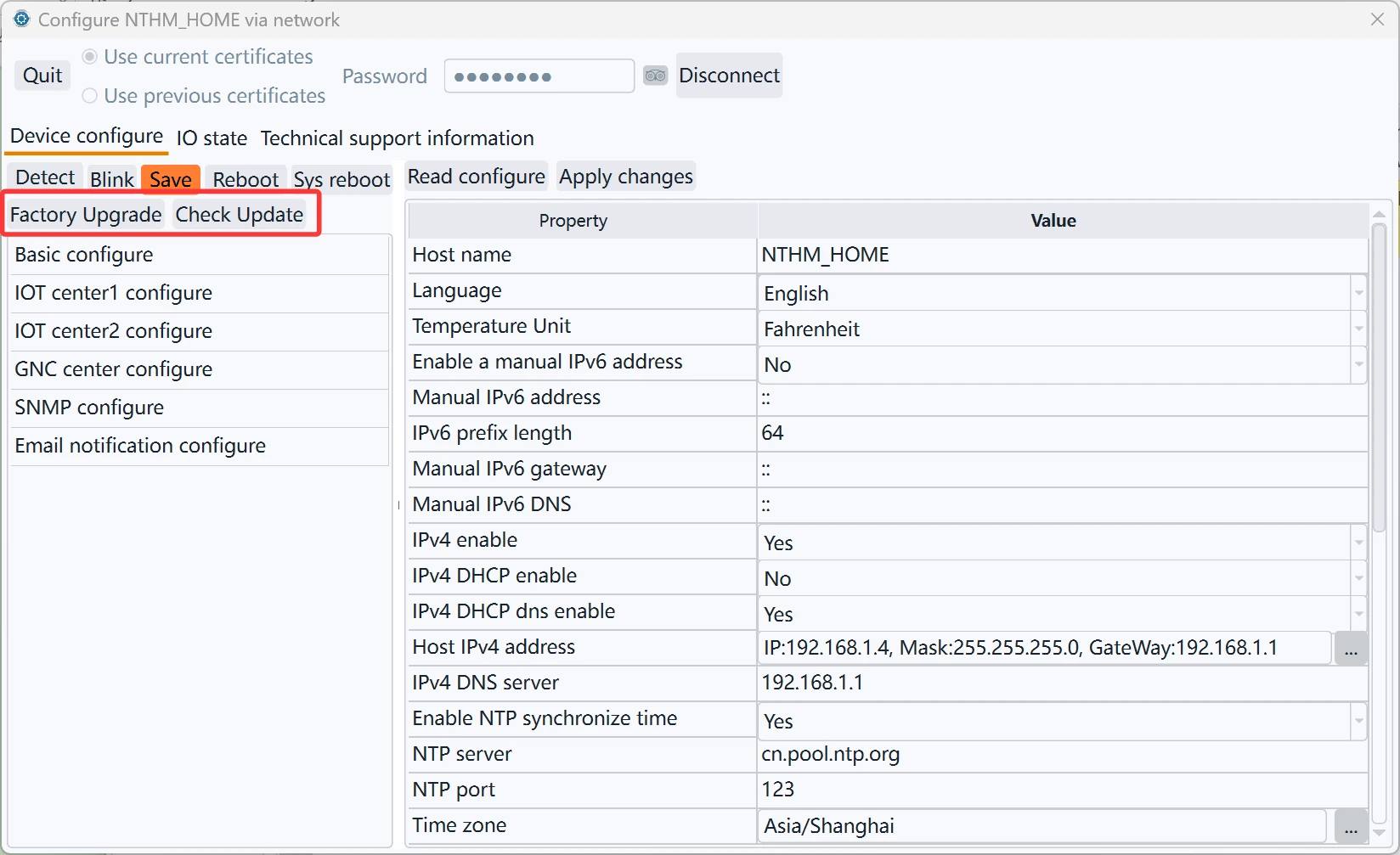
L'équipement réseau de notre entreprise est fondamentalement mettable à niveau pour corriger les défauts et ajouter des fonctions. Comme illustré sur la figure ci-dessus, il existe deux manières de procéder à la mise à niveau.
« Mise à jour en ligne »
Remarque : Cette fonctionnalité n'est prise en charge que par les firmwares publiés après mai 2025. Les firmwares publiés avant cette date ne peuvent être mis à niveau que via la « mise à niveau d'usine ». Certaines versions peuvent afficher « Vérifier la mise à jour », mais cela a été modifié en « Mise à jour en ligne » pour éviter d'être interprété à tort comme une incitation pour les utilisateurs à mettre à jour.
En fait, nous ne recommandons pas aux utilisateurs de procéder à une mise à niveau, car la mise à niveau est une opération risquée et peut rendre l'équipement inutilisable. De plus, en général, l'objectif principal pour les produits industriels comme les nôtres est un fonctionnement stable ; pour les environnements de travail où ils fonctionnent déjà de manière stable, il n'est absolument pas nécessaire de procéder à une mise à niveau.
La plupart du temps, les mises à jour de firmware ajoutent de nouvelles fonctions pour rendre le produit adapté à davantage d'utilisateurs. Par exemple, la fonctionnalité e-mail/IFTTT peut être utile à certains clients, mais ces fonctionnalités peuvent être complètement dénuées de sens pour les clients industriels utilisant Modbus TCP/SNMP. Par conséquent, à moins que vous ne receviez une notification de notre part ou que vous ayez communiqué avec notre support technique par e-mail et que vous procédiez à la mise à niveau sous la guidance de nos techniciens, veuillez éviter d'effectuer des mises à niveau.
Avant la mise à niveau, assurez-vous d'abord qu'il n'y a pas de conflit IP. Certains clients ont signalé que la mise à jour avait échoué et ont finalement découvert que c'était dû à un conflit IP. De plus, assurez-vous que l'appareil peut se connecter à Internet et peut accéder à notre site Web https://www.monigear.com
Après avoir cliqué sur « Mise à jour en ligne », s'il y a une mise à jour disponible, une boîte de dialogue similaire à la suivante apparaîtra :
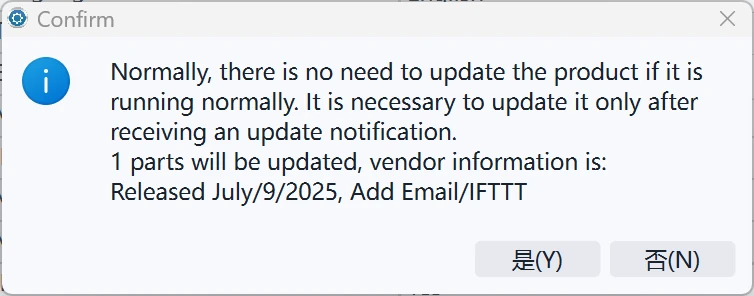
Cliquez sur « Oui » pour commencer à télécharger le fichier de mise à niveau. Le temps dépend de la vitesse du réseau. Cela prend généralement une demi-minute à une minute, et le temps le plus long ne dépassera pas 5 minutes. Cela n'a pas d'importance si le téléchargement échoue, et cela n'affectera pas le fonctionnement du système. Une fois le téléchargement terminé, il invitera à redémarrer pour que cela prenne effet. Cliquez sur le bouton « Redémarrer » de l'outil de configuration pour redémarrer et que cela prenne effet.
« Mise à niveau d'usine »
Cette fonction n'est pas affichée dans des circonstances normales. C'est une fonction que nous utilisons dans notre propre production. Comme l'opération de mise à niveau est une opération dangereuse, une mauvaise utilisation du fichier de mise à niveau entraînera le plantage complet de l'appareil et le rendra inutilisable. Les clients qui ont besoin de cette fonction doivent nous contacter, et nous fournirons des documents et des conseils supplémentaires pour activer cette fonction.
Nous fournissons des services de personnalisation de produits ODM/OEM aux clients ayant des besoins en quantité certaine. Ces fonctions spécifiques sont différentes de nos fonctions standard et ne peuvent pas être mises à niveau par la méthode « Vérifier la mise à jour ». Elles ne peuvent être mises à niveau que par la méthode de « mise à niveau d'usine ».
7. Gestion des groupes d'appareils
Dans l'interface de configuration réseau, des groupes d'appareils peuvent être ajoutés/supprimés sous n'importe quel chemin de nœud pour une gestion en masse.
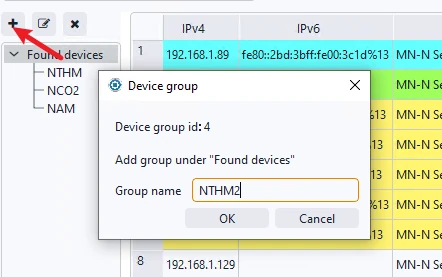
Pour ajouter un nouveau nœud de groupe d'appareils, cliquez sur le signe +, saisissez le nom souhaité et cliquez sur OK. Pour supprimer, cliquez sur le signe ×. Si le groupe contient des appareils, il ne peut pas être supprimé.
Pour ajouter des appareils à un groupe, utilisez le bouton Ajouter pour ajouter un nouvel appareil, ou faites glisser les appareils depuis Appareils découverts vers le nœud de groupe souhaité.
8. Fonction de configuration de modèle d'appareil
Dans les déploiements de projets réels, vous pouvez rencontrer la situation suivante : de nombreux appareils sont utilisés, et les configurations de chaque appareil sont très similaires, et configurer les appareils individuellement peut prendre beaucoup de temps. Par exemple, un opérateur a des centaines de petites salles d'équipement, dont chacune est surveillée par un MN-NIO. Chaque NIO est connecté à 8 capteurs numériques, mais aucun capteur analogique n'est utilisé. La surveillance se fait par piégeage SNMP v2c vers un centre de gestion de réseau. Pour réduire la charge de travail du personnel de construction sur site dans de telles situations, la fonction de configuration de modèle peut être utilisée.
Remarque : Cette fonction n'est prise en charge que sur les appareils avec la version de configuration 4 et supérieure ; les appareils plus anciens n'ont pas cette fonction. Le processus d'utilisation spécifique est le suivant :
8.1 Générer un modèle
Tout d'abord, configurez tous les paramètres d'un appareil en fonction de son environnement d'utilisation final, y compris les fonctions activées, les configurations d'alarme spécifiques pour chaque DIO/AIO, etc. Ensuite, sélectionnez la fonction d'exportation dans le menu déroulant « Configuration du modèle » dans l'interface de configuration.
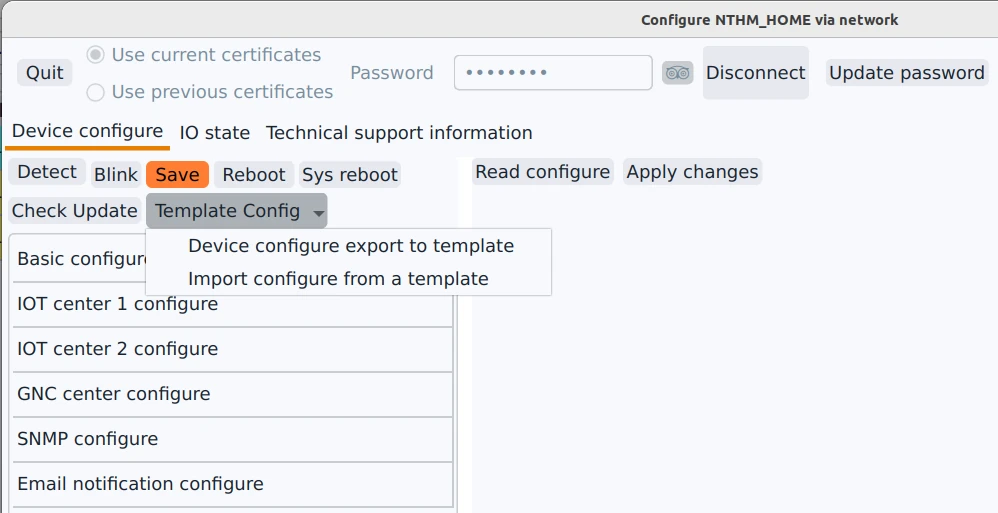
Sélectionnez ensuite le nom de fichier pour l'enregistrer ; l'extension par défaut est .json.
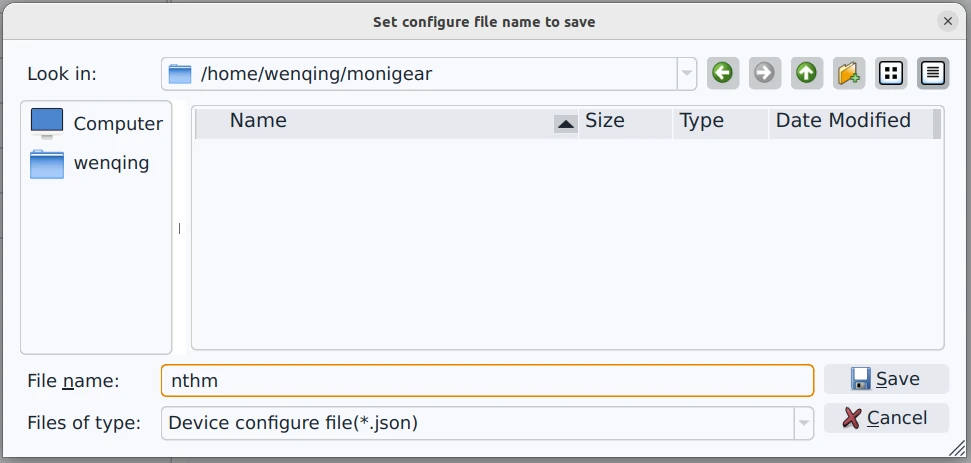
Le fichier JSON enregistré peut être utilisé pour modifier et générer des modèles, ou comme fichier de sauvegarde pour la configuration de l'appareil.
8.2 Modifier le modèle
Le modèle est un fichier JSON, composé principalement des sections suivantes :
"config"contient"section_Config"et"section_Email", qui configurent respectivement les paramètres principaux de l'appareil et la fonction de notification par e-mail."aiocfg"contient la configuration pour tous les points de surveillance analogiques."diocfg"contient la configuration pour tous les points de surveillance numériques."mqtt1cfg"et"mqtt2cfg"correspondent respectivement aux configurations de connexion pour les deux centres IoT.
Le fichier de modèle est encodé en UTF-8. Faites attention à ne pas laisser l'éditeur utilisé pour modifier le modèle changer l'encodage du fichier.
Le modèle peut être modifié selon les besoins. Généralement, il suffit de supprimer les paramètres qui ne sont pas nécessaires par la configuration réelle de l'appareil. Par exemple, si les points de surveillance analogiques NIO ne sont pas utilisés, toute la section "aiocfg" peut être supprimée. La logique d'importation des configurations à l'aide du modèle est la suivante : les paires clé-valeur existant dans le modèle seront définies selon les valeurs du modèle ; les valeurs ne figurant pas dans le modèle conserveront leurs valeurs d'origine sur l'appareil.
Généralement, la modification d'un modèle implique les deux étapes suivantes :
- La section
configest obligatoire, mais les valeurs pour « nom d'hôte », « IP hôte » et « BacnetID » correspondent respectivement au nom de l'appareil, à l'adresse IP et à l'ID unique dans le système BACnet. Ces valeurs doivent être uniques pour chaque appareil ; par conséquent, ces valeurs doivent être supprimées du fichier de modèle. - Pour les paramètres des points de surveillance numériques et analogiques, conservez les paramètres des points de surveillance qui sont utilisés, et supprimez ceux qui ne le sont pas.
Évitez de modifier manuellement le contenu ; configurez-le plutôt dans l'interface graphique des paramètres avant d'enregistrer le modèle afin de minimiser les risques d'erreurs. Si le format JSON est corrompu pendant la modification, le chargement du modèle échouera. Ne vous inquiétez pas, régénérez simplement le modèle et modifiez-le à nouveau.
Après avoir apporté les modifications, il est préférable de changer l'extension du fichier en .cfg pour le distinguer des fichiers de configuration JSON individuels enregistrés.
8.3 Configurer de nouveaux appareils à l'aide de modèles
Après avoir modifié le modèle, il peut être directement chargé et utilisé lors de la configuration d'un nouvel appareil.
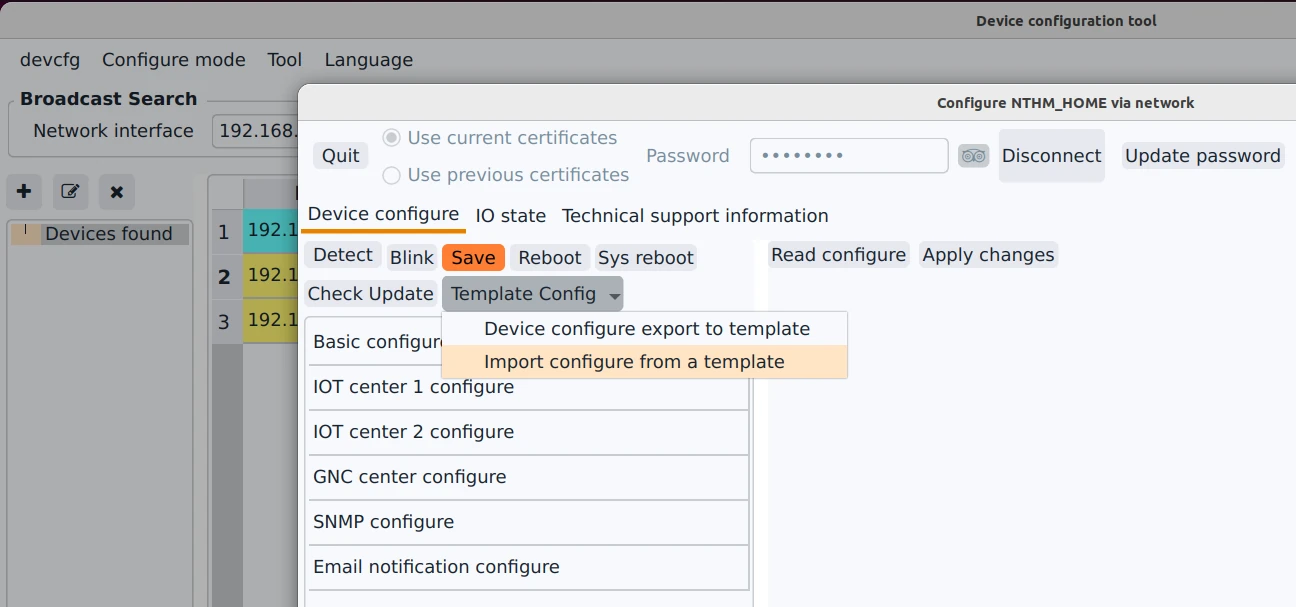
Sélectionnez ensuite le fichier de modèle à charger.
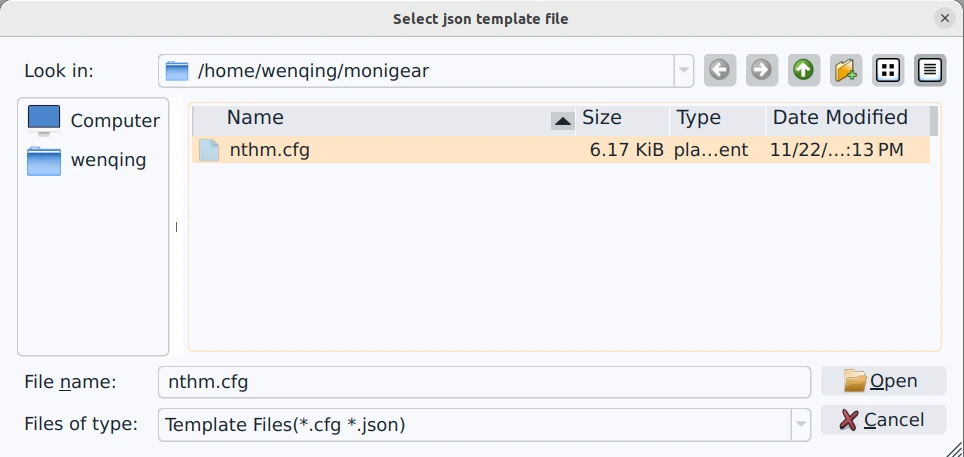
Si le format du modèle pose problème, un message apparaîtra indiquant que le modèle ne peut pas être chargé. Si le modèle est correct, le message suivant apparaîtra, indiquant que des paramètres uniques sont requis pour chaque appareil :
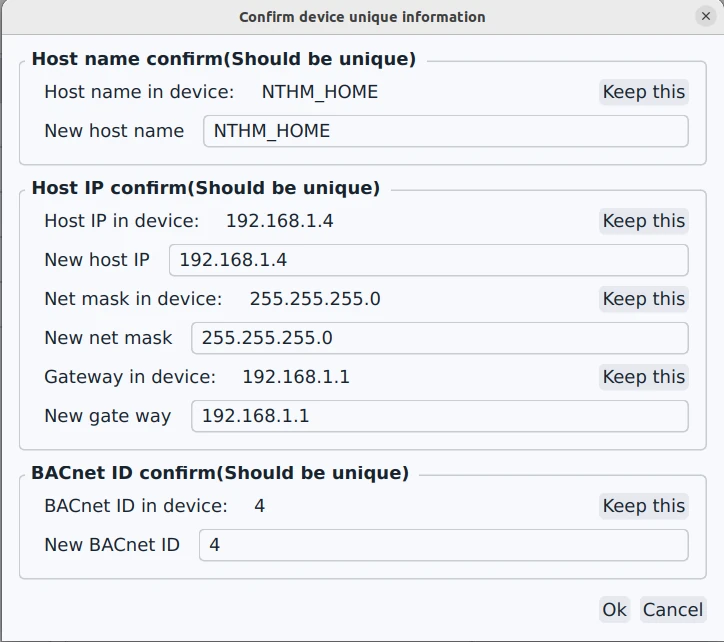
Notez que cette interface diffère selon la configuration enregistrée. Si le modèle utilise DHCP, la section « Confirmation de l'IP hôte » n'apparaîtra pas ; si BACnet n'est pas activé dans le modèle, la section ID BACnet n'apparaîtra pas non plus.
Après avoir saisi les informations uniques correctes pour l'appareil, sélectionnez « OK » et le modèle sera téléchargé sur l'appareil. S'il n'y a pas d'erreurs, le message suivant apparaîtra ; s'il y a des erreurs, un message d'erreur s'affichera.
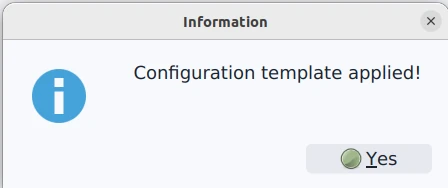
Vous pouvez ensuite vérifier si la configuration est correcte dans chacun des paramètres.
FAQ
1) Solutions aux erreurs système
Si l'outil de configuration ne s'ouvre pas normalement et qu'une erreur système se produit, indiquant que VCRUNTIME140.dll est manquant. L'installation du package de composants redistribuables VC 2015-2019 résoudra le problème.
2) Impossible de découvrir les appareils via le réseau
Assurez-vous que le pare-feu est configuré sur un réseau privé. Si vous ne parvenez pas à découvrir les appareils Monigear, vérifiez si le pare-feu autorise le logiciel à communiquer sur le réseau privé.
Si le système dispose d'un autre pare-feu, assurez-vous que le port UDP 6104 est autorisé.
3) Fermeture éclair lors de la connexion / La connexion se plante
Si vous ne trouvez pas d'appareil dans le nœud du groupe d'appareils Appareils découverts lorsque vous recherchez un appareil sur le réseau, ou si l'appareil connecté se plante dans l'interface de configuration de l'appareil. La raison en est que l'heure de l'appareil est anormale — pas l'heure actuelle mais l'heure de démarrage d'Unix 1970, qui ne se trouve pas dans la période de validité du certificat numérique, ce qui a provoqué l'échec de la connexion. À ce moment-là, l'appareil doit être restauré aux paramètres d'usine, l'attribution IP doit être réinitialisée, et la synchronisation de l'heure doit être réexécutée lors de l'application de la nouvelle IP à l'appareil, puis l'appareil peut être à nouveau recherché / connecté.
4) Problème d'autorisations du répertoire d'installation
Certains ordinateurs d'utilisateurs ont différentes stratégies de groupe de sécurité. L'utilisateur actuellement connecté n'a pas d'autorisations d'écriture dans le répertoire d'installation du logiciel. À ce moment-là, le logiciel peut signaler des problèmes et certaines opérations ne peuvent pas être terminées. Il existe deux manières de gérer cette situation. L'une consiste à demander à l'administrateur d'autoriser l'utilisateur actuel à accorder des autorisations d'écriture dans le répertoire où le logiciel est installé. L'autre consiste à exécuter le logiciel de l'outil de configuration en tant qu'administrateur. Cette dernière est recommandée car le logiciel de l'outil doit lier un port réseau UDP, et cette opération nécessite également des autorisations plus élevées pour s'exécuter correctement.
5) Impossible de se connecter à l'appareil pour la configuration après avoir rouvert l'outil
Cette situation peut survenir lorsqu'une machine virtuelle est installée sur le système Windows ou lorsqu'il y a plusieurs cartes réseau. Il est possible que l'ordre d'index des cartes réseau ait changé après le redémarrage du système. Étant donné que s'il y a un appareil avec une adresse IPv6, la connexion sera établie via IPv6 en premier, et les informations IPv6 enregistrées contiennent le numéro d'index de la carte réseau. Par conséquent, la configuration de la connexion peut ne pas être possible après le changement du numéro d'index. Cette situation est rare. La solution consiste à rechercher à nouveau l'appareil. Après l'opération de recherche, le numéro d'index de la carte réseau sera mis à jour et la connexion pourra être normale.