Moniteur de Température et d'Humidité WiFi MN-WTHM | Capteur IoT Industriel Multi-Protocole
Acheter sur Amazon


Origine : Chine | Code SH : 8517.62.3990
Configuration Wi‑Fi avec l'application Monigear
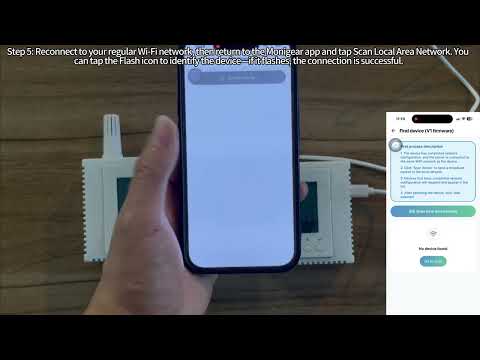
Guide étape par étape pour configurer vos produits WiFi Monigear via l'application Monigear sur les appareils iOS.
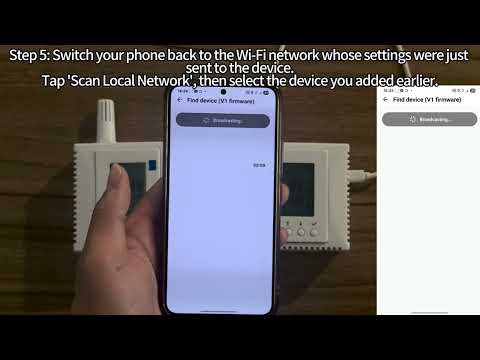
Guide étape par étape pour configurer vos produits WiFi Monigear via l'application Monigear sur les appareils Android.
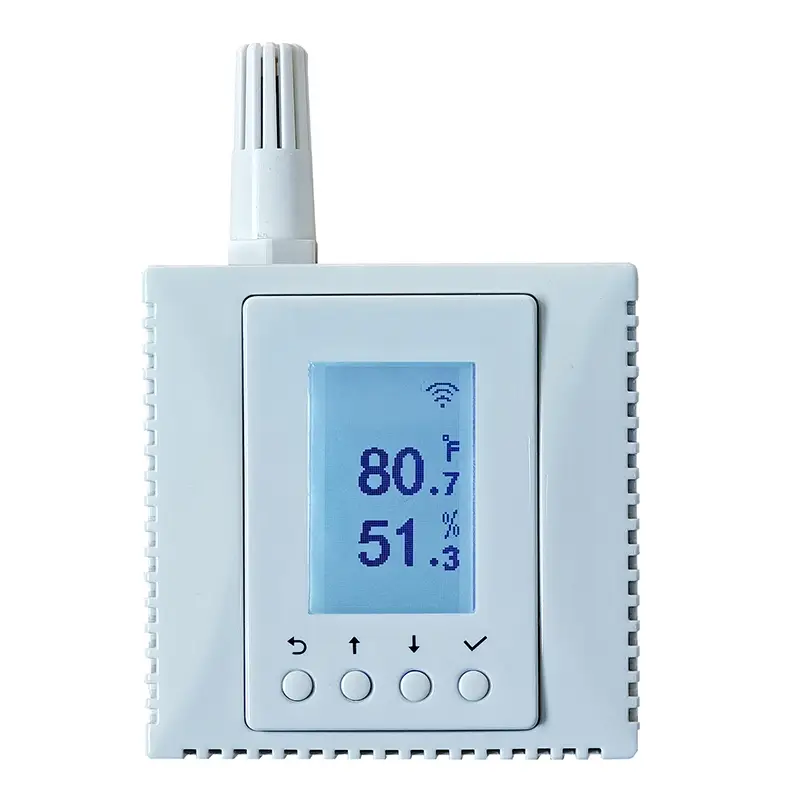
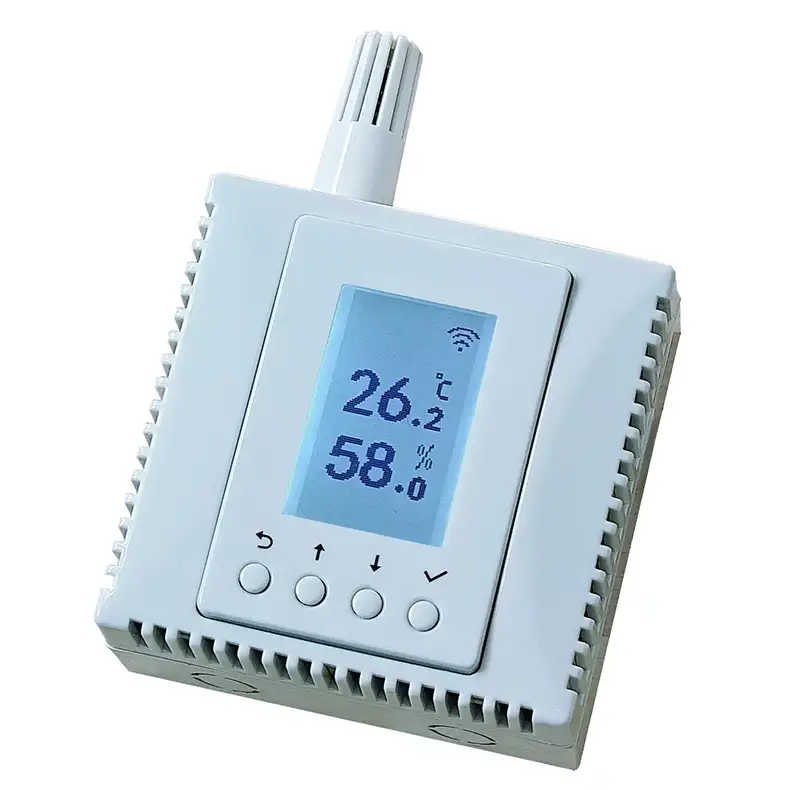
Améliorez le suivi de votre environnement avec le capteur de température et d'humidité professionnel de MONIGEAR. Conçu pour la fiabilité et une intégration transparente, ce capteur fournit des relevés précis en temps réel pour garantir des conditions intérieures optimales.
Caractéristiques Principales
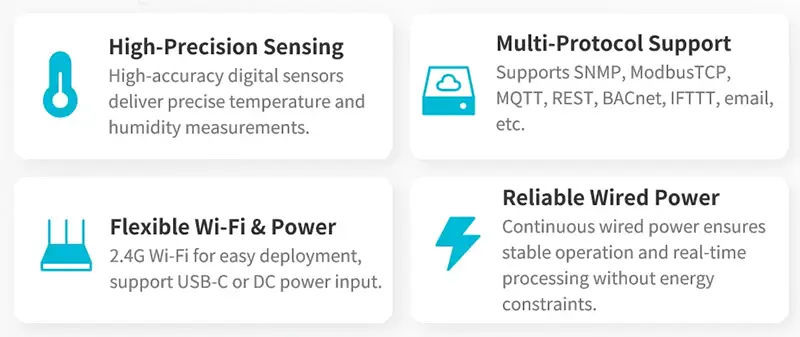
- Prend en Charge de Multiples Protocoles de Communication Standard de l'Industrie : Modbus TCP, SNMP, BACnet et MQTT. Notre système est compatible avec tous ces protocoles et peut fournir des données dans plusieurs formats simultanément. Support complet de SNMP v1/v2/v3 et SNMP Trap v2c/v3 avec un haut niveau de sécurité.
- Un service web peut être activé pour visualiser les données du capteur directement via un navigateur. La prise en charge du protocole d'API REST peut également être activée pour renvoyer des données JSON à partir des capteurs. Cependant, ces deux fonctionnalités sont désactivées par défaut pour des raisons de sécurité réseau et peuvent être activées par l'outil de configuration.
- Prise en Charge SNMP Avancée : Compatibilité complète avec SNMP v1/v2/v3 et SNMP Trap v2c/v3, avec une sécurité de niveau entreprise pour la surveillance des infrastructures critiques.
- Peut être intégré directement au cloud IoT AWS/Azure/Tuya à faible coût. Peut être directement intégré à Home Assistant.
- Alertes Proactives – Notifications par e-mail instantanées en cas de dépassement des seuils (déclencheurs entièrement personnalisables). Automatisation IFTTT – Déclenchez des actions intelligentes (par exemple, activer le CVC, enregistrer dans Google Sheets ou alertes Telegram) via l'intégration Webhook.
- Réseau Wifi. Fournit une connectivité Wi-Fi fiable avec une prise en charge native de WPA-Enterprise et de l'authentification 802.1X, permettant une intégration transparente dans les architectures de sécurité de niveau entreprise.
- Prend en charge l'alimentation USB Type-C 5V standard. Prend en charge l'alimentation par bornes CC, tension d'entrée nominale DC12V, plage DC9~28V. (Les bornes d'alimentation CC sont à l'intérieur du boîtier.)
- Facile à utiliser : Un outil de configuration à interface graphique prenant en charge les plates-formes Windows, Linux et macOS avec une fonction de mise à niveau à distance en ligne pour simplifier le déploiement et la maintenance du produit.
- Design Élégant et Durable : Compatible avec les boîtiers de dérivation standard 86×86, avec un boîtier en PC ignifugé qui répond aux normes de sécurité strictes tout en complétant l'esthétique des bâtiments modernes.
- Certification Professionnelle : Certifié FCC/CE-RED/ROHS, répondant aux normes élevées et aux exigences strictes du marché.
- Vos Données, Votre Contrôle : Le capteur de MONIGEAR met la sécurité au premier plan — qu'il soit connecté au cloud ou entièrement autonome.
Scénarios Typiques
Pour des informations détaillées sur les capacités de tous nos capteurs réseau, veuillez visiter notre page des caractéristiques communes.
Spécifications Techniques
| Plage de Mesure | Température : -30°C~85°C (-22°F~185°F) ; Humidité : 0-100% RH |
|---|---|
| Précision de Mesure | Température : ±0,3°C @0-65°C (±0,54°F @32-149°F) ; Humidité : ±3%@10-90% RH |
| Protocole de Communication | Prend en charge de multiples protocoles de couche application TCP/IP : MQTT/MQTTS, ModbusTCP, SNMP, BACnet, API REST, e-mail, etc. |
| Alimentation de l'Appareil | Prend en charge l'alimentation USB Type-C 5V standard. Prend en charge l'alimentation par bornes CC, tension d'entrée nominale DC12V, plage DC9~28V. (Les bornes d'alimentation CC sont à l'intérieur du boîtier.) |
| Consommation d'Énergie | 0,5W |
| Communication Sans Fil WLAN | Prend en charge le réseau Wi-Fi bande 2,4 GHz norme IEEE 802.11 b/g/n. |
| Température de Fonctionnement et de Stockage | -30~+85℃ (-22°F~185°F) |
| Humidité de Fonctionnement et de Stockage | 5~95% RH, non condensant |
| Dimensions du Produit | 86*86*48 mm |
Questions fréquentes
Comment attribuer une adresse IP fixe au MN-WTHM ?
Contrairement aux appareils Ethernet, les appareils WiFi doivent passer par l'authentification du point d'accès avant de se connecter au réseau ; ils dépendent donc généralement du DHCP (soit depuis le PA, soit depuis un serveur DHCP en amont) pour obtenir une adresse IP. Cependant, dans les déploiements industriels multi-appareils utilisant des protocoles basés sur l'adresse IP tels que SNMP ou Modbus TCP, il est essentiel de disposer d'adresses IP fixes pour chaque appareil. Il existe deux solutions courantes :
1. Liaison MAC (association d'adresse MAC) : Vous pouvez consulter l'adresse MAC de l'appareil sur l'écran LCD. Sur un PA ou un routeur administré, liez cette adresse MAC à une adresse IP fixe spécifique afin que l'appareil reçoive toujours la même IP via la réservation DHCP.
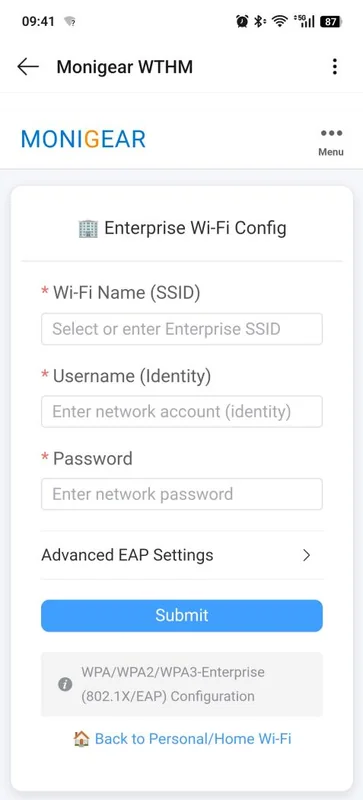
2. Authentification WPA Enterprise (802.1X/EAP via RADIUS) : Le MN-WTHM prend en charge l'authentification WPA/WPA2/WPA3-Enterprise de niveau entreprise. Lors de la connexion à un réseau d'entreprise via RADIUS, le serveur RADIUS peut attribuer un nom d'utilisateur/mot de passe dédié et une adresse IP fixe correspondante à l'appareil.
Quelle est la meilleure méthode pour la configuration WiFi (provisionnement) ?
Les appareils WiFi Monigear de première génération utilisaient la caméra système du téléphone pour scanner le code QR de configuration de l'appareil, ce qui ouvrait une page de navigateur où vous saisissiez le SSID et le mot de passe WiFi. Cependant, cette méthode ne fonctionne pas de manière fiable sur toutes les marques de téléphones — certains appareils peuvent mettre beaucoup de temps à ouvrir la page du navigateur après le scan, ou ne pas l'ouvrir du tout.
Nous recommandons donc vivement d'utiliser le scanner de codes QR intégré à l'application Monigear pour la configuration WiFi (provisionnement). L'application mémorise également automatiquement les SSID et mots de passe WiFi précédemment utilisés, vous n'avez donc pas besoin de les ressaisir pour les appareils suivants — cela accélère considérablement la configuration par lots.
À partir de la version du micrologiciel d'août 2026, les appareils WiFi proposent deux modes de configuration au démarrage : Sans application et Avec application. Les utilisateurs iOS doivent sélectionner le mode Avec application lors de la configuration avec l'application Monigear pour une expérience optimale ; les utilisateurs Android peuvent utiliser les deux modes sans restriction. Les utilisateurs qui préfèrent la méthode de scan par la caméra système peuvent continuer à utiliser le mode Sans application, qui fonctionne de manière identique à l'ancien flux de configuration.
Note pour les utilisateurs iOS : iOS impose une vérification de disponibilité WLAN lors de la configuration WiFi. Lors de la configuration d'appareils avec un micrologiciel plus ancien ou en mode Sans application via l'application Monigear, iOS peut ouvrir automatiquement la page du navigateur système. Bien que vous puissiez fermer cette fenêtre contextuelle et revenir à l'application pour terminer la configuration, ce n'est pas une expérience conviviale. Pour une expérience la plus fluide sur iOS, nous recommandons d'utiliser le mode Avec application avec le dernier micrologiciel, ou d'utiliser la version Android de l'application Monigear.
Comment configurer plusieurs appareils ?
Si vous avez plusieurs appareils WiFi à configurer, nous recommandons de les configurer un par un en séquence pour éviter toute confusion. Si plusieurs appareils entrent en mode de configuration simultanément, le scan du code QR se connectera aléatoirement à un seul d'entre eux — car tous les appareils en mode de configuration diffusent le même SSID de point d'accès, le téléphone se connectera donc au point d'accès de l'appareil qu'il détecte en premier. Terminez complètement la configuration d'un appareil avant de passer au suivant pour garantir que chaque appareil est configuré correctement.
Pourquoi la lecture de température ou l'unité dans l'application diffère-t-elle de celle affichée sur l'appareil ?
Le réglage de l'unité de température dans l'application Monigear est indépendant du réglage de l'unité de température sur l'appareil lui-même. Par exemple, si l'appareil est réglé en Fahrenheit (°F) mais que l'application est réglée en Celsius (°C), l'application convertit automatiquement la lecture avant de l'afficher ; les valeurs affichées peuvent donc différer numériquement tout en représentant la même température réelle. Si vous souhaitez modifier l'unité de température de l'appareil, veuillez utiliser l'outil de configuration réseau Monigear sur PC (cette option sera disponible dans l'application lors d'une future mise à jour).
Le MN-WTHM peut-il être utilisé dans un environnement domestique ?
Pendant de nombreuses années, nos appareils ont principalement servi les clients des secteurs entreprise et industriel. Cependant, avec le lancement de notre série WiFi cette année, le MN-WTHM est également bien adapté à une utilisation domestique. Conscients que les outils de configuration sur PC peuvent être trop techniques pour les utilisateurs domestiques, nous avons développé l'application Monigear pour permettre aux utilisateurs de configurer et surveiller les appareils directement depuis leur téléphone. L'application actuelle V1.0 permet de visualiser les données des capteurs sur votre réseau local ; les futures mises à jour introduiront la surveillance et la gestion à distance basées sur le cloud AWS, ce qui la rendra encore plus pratique pour les utilisateurs domestiques.