Monigear Gerätekonfigurationstool Benutzerhandbuch
Da die Netzwerkfunktion von Monigear Netzwerkgeräten leistungsstark ist, gibt es entsprechend viele Konfigurationselemente. Um Kunden die Konfiguration und Nutzung der Geräte zu erleichtern, stellen wir ein dediziertes Gerätekonfigurationstool zur Verfügung, mit dem Kunden Monigear-Geräte über eine intuitive grafische Oberfläche einrichten und verwalten können.
Darüber hinaus sind neue Versionen des Tools in der Regel abwärtskompatibel mit früheren Geräten, aber Restdateien von früheren Installationen können Kompatibilitätsprobleme verursachen. Es wird empfohlen, alte Versionen zu deinstallieren, bevor Sie eine neue installieren.
1. Installation des Gerätekonfigurationstools
Sie können die neueste Software und Dokumentation hier herunterladen:
http://www.monigear.com/download/devcfg.zip
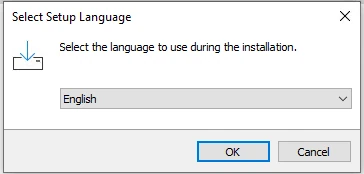
Führen Sie die Installationssoftware aus und wählen Sie die Installationssprache aus.
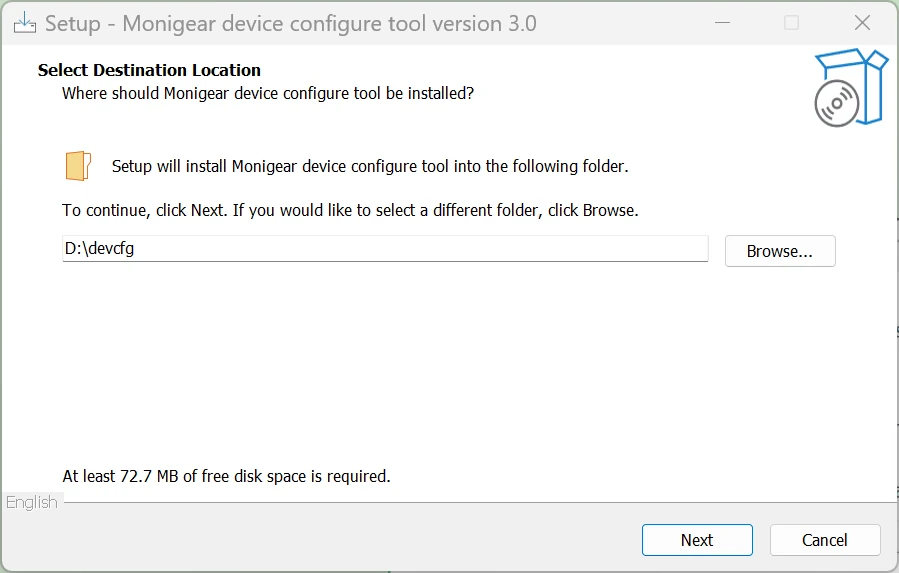
Wählen Sie den Installationspfad.
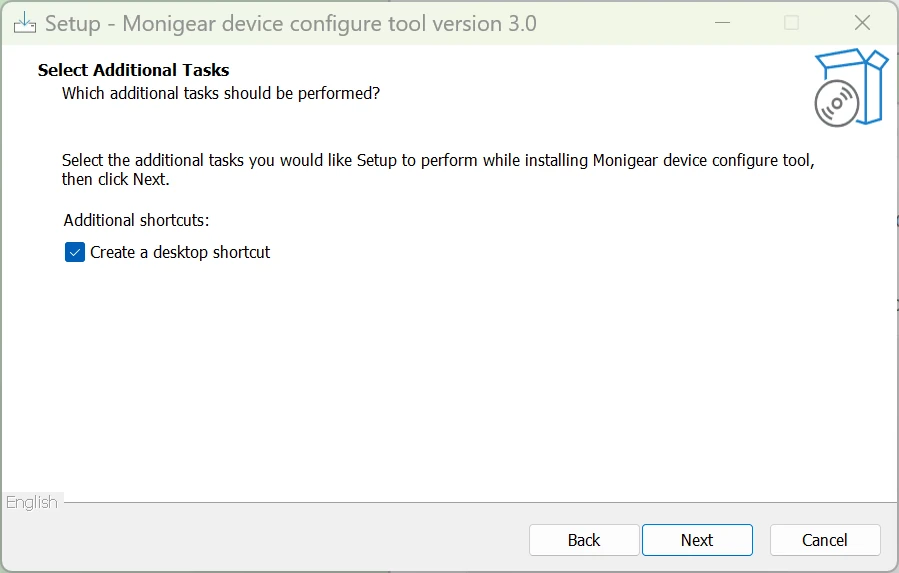
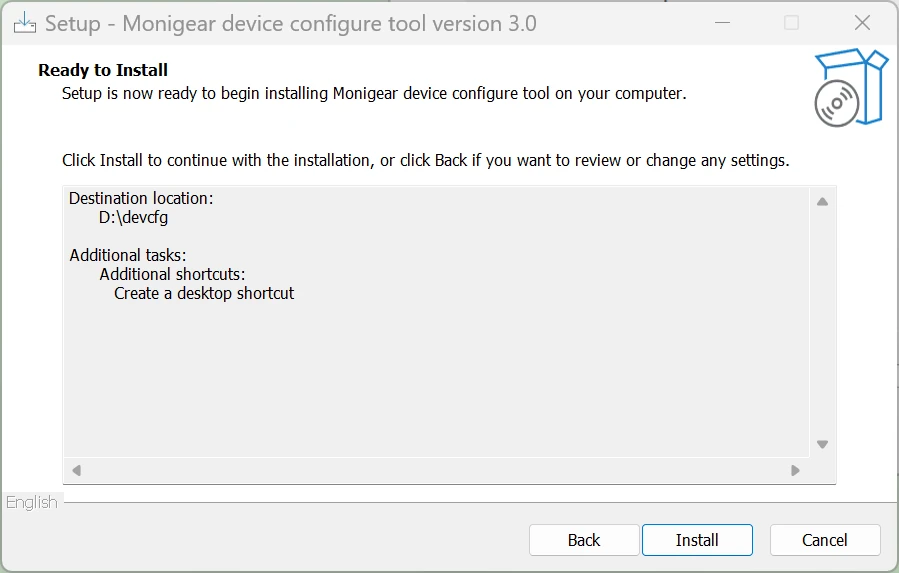
Folgen Sie den Schritten, um die Installation abzuschließen.
Wenn das Programm zum ersten Mal gestartet wird, erscheint eine Firewall-Aufforderung — in diesem Fall müssen Sie zustimmen und die Software durch die Firewall lassen, sonst können die Geräte nicht gefunden werden.
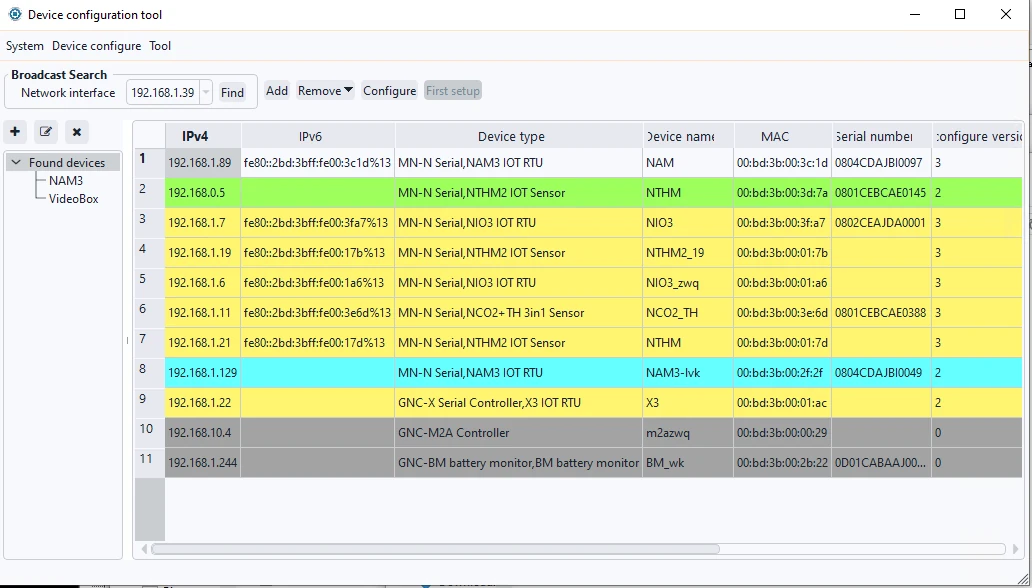
Nach der Installation wird die Systemoberfläche wie unten gezeigt angezeigt. Der obere Bereich enthält Systemtools, die linke Seite ist der Gerätebaum und die rechte Seite ist der Konfigurationsbereich.
2. Erstkonfiguration des Tools
2.1 Anmeldepasswort
Wenn Sie das Gerätekonfigurationstool zum ersten Mal ausführen, müssen Sie ein Anmeldepasswort festlegen. Bei späteren Ausführungen wird dieses Passwort benötigt, um auf das Tool zuzugreifen.
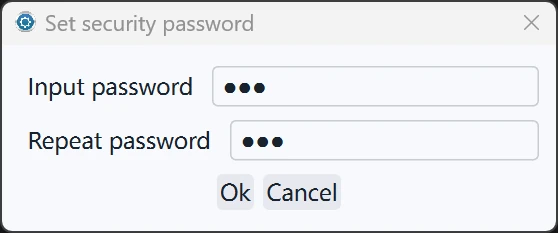
Bei der ersten Ausführung werden Sie aufgefordert, ein Passwort einzurichten — legen Sie es fest und merken Sie es sich.
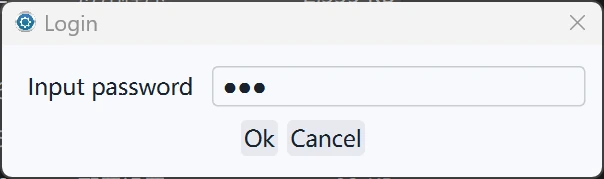
Sie müssen dieses Passwort eingeben, um sich nach der ersten Ausführung anzumelden.
Wenn Sie das Passwort vergessen, können Sie die Datei devcfg.db im Installationsverzeichnis löschen, um die Software in den Ausgangszustand zurückzusetzen und ein neues Passwort festzulegen.
2.2 Digitales Zertifikat
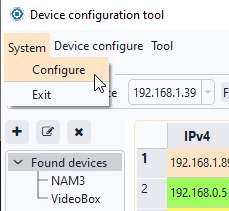
Um Monigear-Geräte und -Software zu verbinden, muss ein Zertifikat zur Authentifizierung festgelegt werden. Öffnen Sie die Konfigurationsoberfläche über das oberste Menü: System → Systemkonfiguration → Zertifikatsauthentifizierung.
Geben Sie das Verzeichnis für die lokal gespeicherte Zertifikatsdatei und Schlüsseldatei an.
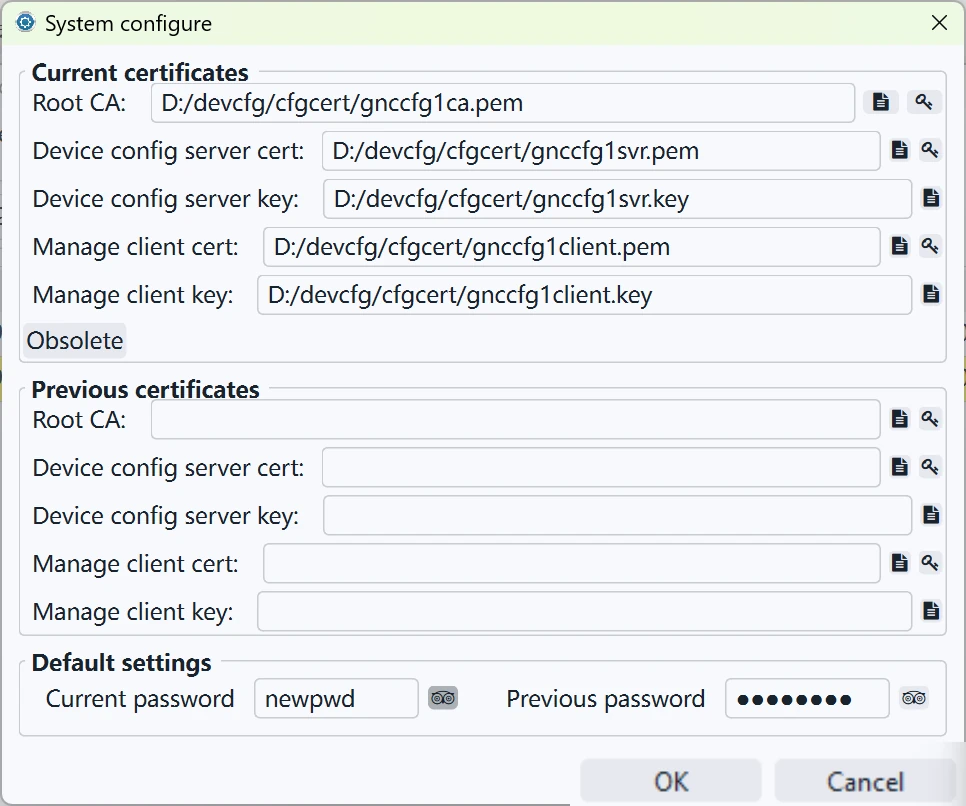
Die obige Abbildung zeigt das von uns generierte digitale Zertifikat im Installationspaket nach der Erstinstallation. Benutzer können auch eigene Zertifikate generieren und importieren. Unten befindet sich eine "Veraltete Zertifikatsdatei". Auf diese Weise können Sie nach der Aktivierung des neuen Zertifikats Geräte mit alten Zertifikaten finden — in der Geräteliste wird eine spezielle Farbe angezeigt, um die Geräte zu kennzeichnen, die derzeit das alte Zertifikat verwenden. Das Tool kann eine Verbindung zu diesen Geräten mit dem alten Zertifikat herstellen, und dann gibt es eine spezielle Schaltfläche zum Aktualisieren des Zertifikats in der Oberfläche, um Kunden beim schnellen Austausch des Zertifikats zu unterstützen.
Nachdem das aktuelle Zertifikat ungültig gemacht wurde, löschen Sie das alte Zertifikat nicht sofort; verwenden Sie die Schaltfläche "Veraltet", bevor Sie es ersetzen.
3. Erstkonfiguration des Geräts
3.1 Gerätenetzwerk
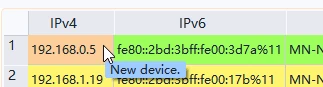
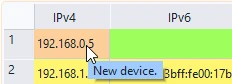
Nach dem Auffinden des Geräts (genauer gesagt siehe Abschnitt 4.1 Ein-Klick-LAN-Erkennung) ist die Hintergrundfarbe der Gerätespalte für das neue Gerät grün. Wenn Sie mit der Maus über die erste Spalte des Geräts fahren, wird ein entsprechender Tooltip angezeigt.
Neue Geräte erfordern eine Ersteinrichtung — richten Sie die IP-Adresse ein, bevor Sie andere nachfolgende Konfigurationen und Nutzungen vornehmen. Wählen Sie das neue Zielgerät aus, klicken Sie auf die Schaltfläche "Ersteinrichtung", und die Ersteinrichtungsoberfläche für neue Geräte wird angezeigt. Je nach Konfigurationsprotokollversion können Benutzer bei neueren Geräten während der Ersteinrichtung nach eigenem Bedarf wählen, ob sie IPv4 und IPv6 aktivieren möchten. Nachdem Sie die entsprechenden Inhalte eingegeben haben, klicken Sie auf "OK" und warten Sie, bis die Konfigurationsdaten erfolgreich übertragen wurden. Nach kurzer Wartezeit klicken Sie erneut auf die Schaltfläche "Suchen". Sobald die Informationen aktualisiert sind, können Sie mit der weiteren Nutzung fortfahren.
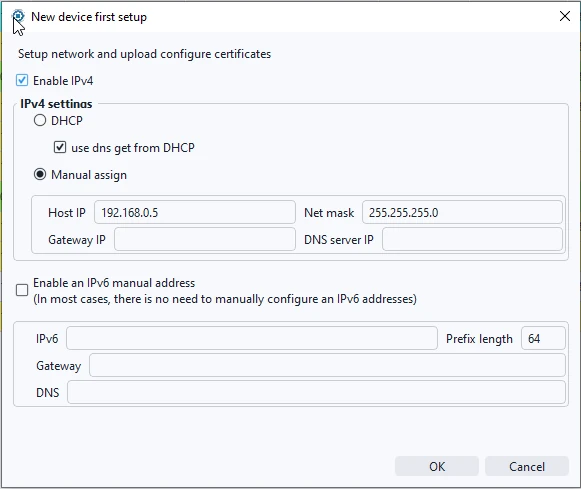
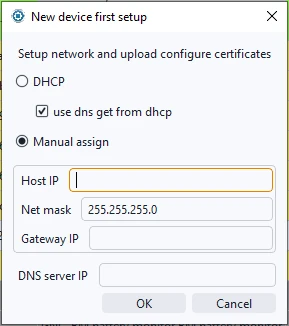
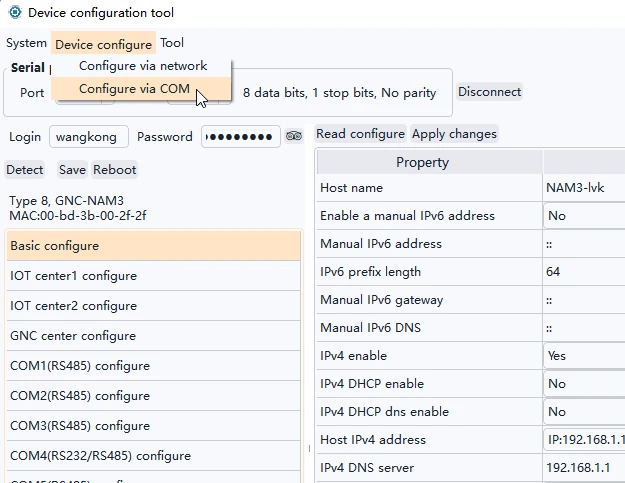
Wenn das IOS-Datum des Geräts relativ alt ist, kann auch die entsprechende Konfigurationsversion älter sein. In diesem Fall unterstützt das Gerät möglicherweise nur IPv4 und kein IPv6. Bei Bedarf können Sie sich an MONIGEAR-Techniker für geräteupgradebezogene Vorgänge wenden. Wenn Sie "Über COM konfigurieren" wählen, können Sie die Netzwerkparameterkonfiguration in den Grundeinstellungen des Geräts direkt ändern. Detaillierte Informationen finden Sie in Abschnitt 4.3 Verbindung über serielle Schnittstelle.
3.2 Gerätepasswort
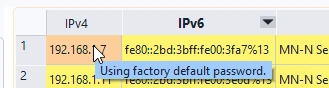
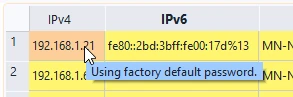
Neue Geräte werden mit dem Initialpasswort "wangkong"/"monigear" ausgeliefert. Geräte mit dem Standardpasswort haben einen gelben Hintergrund in der Gerätespalte des Konfigurationstools. Die entsprechenden Hinweisinformationen lauten wie folgt.
In der Systemkonfiguration, die in Abschnitt 2.2 "Zertifikatsauthentifizierung" dieses Dokuments erwähnt wird, gibt es unten einen Abschnitt für Standardeinstellungen. Das Feld "Aktuelles Passwort" stellt das Passwort dar, das Benutzer für ihre Geräte verwenden möchten. Mit diesem Feld können Sie das Passwort für mehrere Geräte über die Gerätekonfiguration massenhaft festlegen. Das Feld "Vorheriges Passwort" dient hauptsächlich zur Aufzeichnung und zum Suchvorgang.

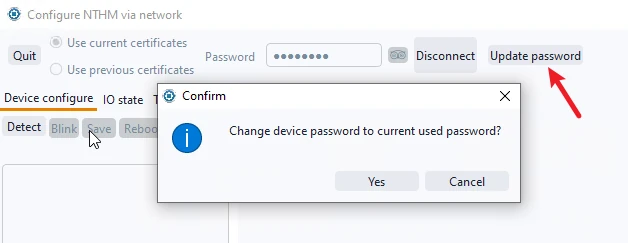
Wenn das Geräteverbindungspasswort nicht mit dem Inhalt von "Aktuelles Passwort" übereinstimmt, wird nach dem Verbinden mit dem Gerät rechts eine Schaltfläche "Passwort aktualisieren" angezeigt. Wenn Sie auf "Passwort aktualisieren" klicken und die Aktion bestätigen, wird das Gerätepasswort in den Inhalt von "Aktuelles Passwort" geändert. Um die Gerätesicherheit zu gewährleisten, wird empfohlen, das Passwort umgehend zu aktualisieren.
4. Geräte finden / verbinden
4.1 Ein-Klick-LAN-Erkennung
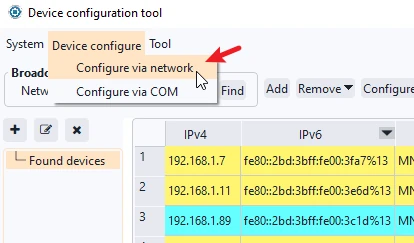
Es gibt zwei Möglichkeiten, das Gerät zu konfigurieren: über das Netzwerk oder über die serielle Schnittstelle. Standardmäßig wird das Tool über das Netzwerk konfiguriert, oder Sie können die Konfigurationsmethode im Menü "Gerät konfigurieren" auswählen.
Wählen Sie die Netzwerkschnittstelle aus, über die Host und Geräte verbunden sind.
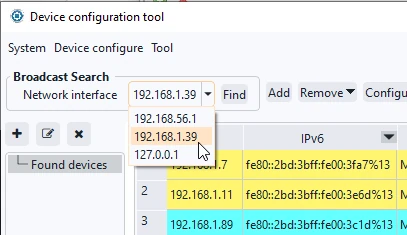
Klicken Sie auf "Suchen", und Geräte im selben LAN-Segment werden erkannt.
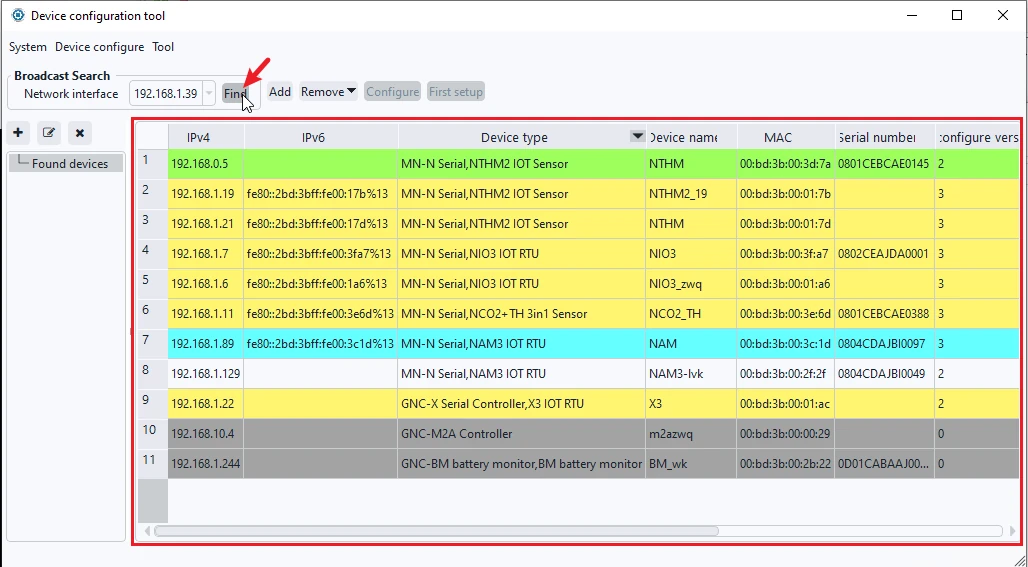
In der Liste der gefundenen Geräte ist die Hintergrundfarbe jedes Geräts unterschiedlich, um unterschiedliche Gerätestatus anzuzeigen. Sie können die aktuellen Statusinformationen des entsprechenden Geräts anzeigen, indem Sie die Maus über die IP-Spalte in der ersten Spalte bewegen. Die dunkelgraue Farbe zeigt an, dass das Produkt unserer vorherigen Generation gefunden werden kann, aber mit diesem Tool nicht konfiguriert werden kann. Die hellgraue Farbe zeigt an, dass das Gerät mit einem digitalen Zertifikat konfiguriert ist, das sich vom aktuellen Tool unterscheidet, und nicht konfiguriert werden kann. Die grüne Farbe zeigt an, dass es sich um ein neues Gerät handelt und das Konfigurationszertifikat noch nicht hochgeladen wurde. Die gelbe Farbe zeigt an, dass das Werkspasswort verwendet wird, was Sicherheitsrisiken birgt usw.
4.2 Hinzufügen von Geräten über Netzwerksegmente hinweg per IP
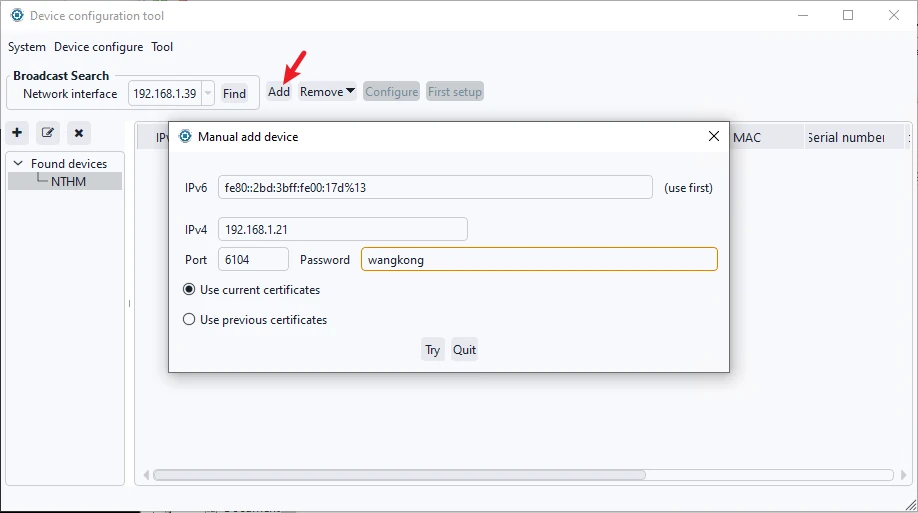
Wenn sich das Gerät und der Host nicht im selben LAN befinden, aber über den Router kommunizieren können, kann es in diesem Fall nicht erkannt werden, kann aber manuell über die Geräte-IP-Adresse hinzugefügt werden. Wählen Sie einen beliebigen Gerätegruppenknoten aus, klicken Sie auf Hinzufügen, geben Sie die Geräte-IP, die Portnummer (Standard 6104) und das Geräteverbindungspasswort ein. Stellen Sie sicher, dass die Eingabe korrekt ist, klicken Sie auf Verbindung testen. Bei erfolgreicher Verbindung wird das Gerät zur Liste hinzugefügt, und Sie müssen nur eine der IPv4- oder IPv6-Adressen zum Ausfüllen auswählen.
Wenn das Gerät mit demselben Namen bereits in einer anderen Gruppe vorhanden ist, kann es nicht zur aktuellen Gruppe hinzugefügt werden. Entfernen Sie es zuerst aus der vorhandenen Gruppe. Um ein Gerät zu löschen, wählen Sie das Zielgerät aus und klicken Sie im oberen Menü auf Löschen.
Über LAN gefundene Geräte können ebenfalls mit dieser Methode hinzugefügt werden. Nachdem Sie ein Gerät aus einem beliebigen Knoten im LAN gelöscht haben, wird das Gerät durch Klicken auf Suchen im Systemstammknoten "Gefundene Geräte" erneut gefunden.
4.3 Verbinden von Geräten über serielle Schnittstelle
Wählen Sie die Konfigurationsmethode aus dem oberen Menü und wählen Sie die Konfiguration über die serielle Schnittstelle. Diese Methode dient zur Notwiederherstellung eines Geräts, dessen Konfiguration vollständig falsch ist und nicht über das Netzwerk konfiguriert werden kann. Wählen Sie die serielle Schnittstelle des Hosts aus. Monigear-Geräte haben eine Standard-Baudrate von 115200. Nach dem Klicken auf Verbinden und Eingeben des Benutzernamens und Passworts können Sie über die serielle Schnittstelle eine Verbindung zum Gerät herstellen. Stellen Sie die korrekte Verkabelung der seriellen Schnittstelle am Gerät für eine erfolgreiche Kommunikation sicher.
5. Geräte konfigurieren
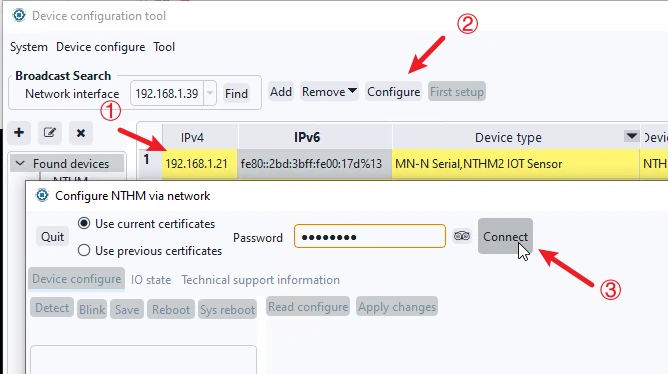
Über das Netzwerk gefundene oder per IP hinzugefügte Geräte können in der Netzwerkkonfigurationsoberfläche konfiguriert werden. Wählen Sie das Gerät unter der entsprechenden Gruppe aus und klicken Sie auf Konfigurieren, um die Geräteoberfläche aufzurufen. Zum Verbinden ist ein Gerätepasswort erforderlich. Wenn das aktuelle oder vorherige Passwort nicht verwendet wird, können Sie hier das Passwort für das Gerät eingeben und testen; bei erfolgreicher Verbindung zum Gerät wird das Passwort hier gespeichert und gemerkt.
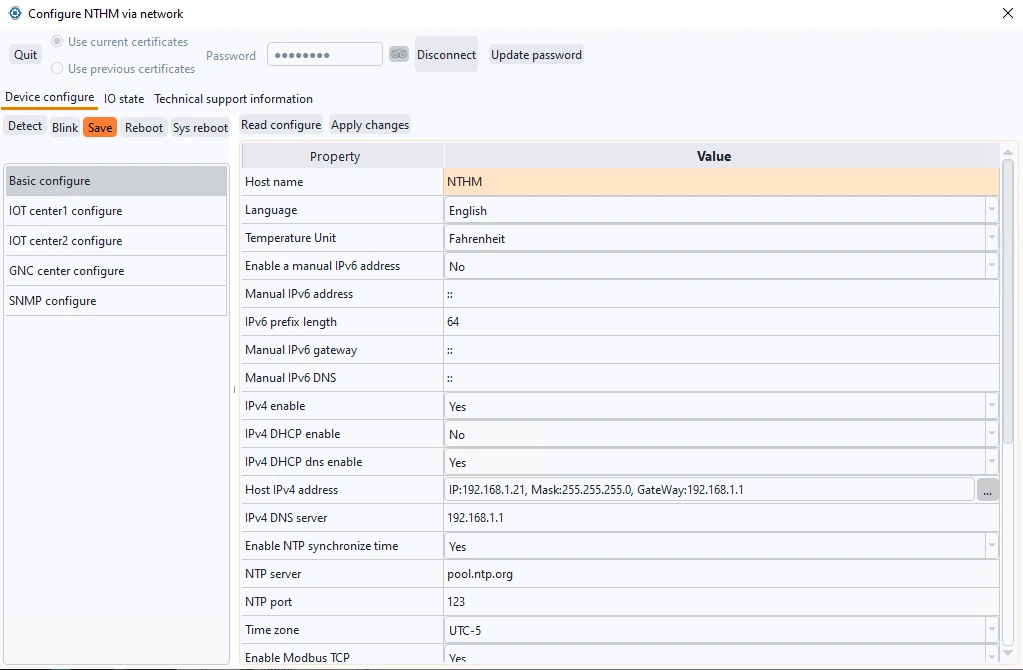
Bei neuen Geräten verwenden Sie die Schaltfläche "Passwort aktualisieren", um das Verbindungspasswort auf das aktuell verwendete zu aktualisieren. Klicken Sie auf die Schaltfläche "Erkennen", um auf die Konfigurationsoberfläche aufzurufen — der linke Teil ist die Kategorie, der rechte Teil sind die Konfigurationselemente und -werte.
Über die serielle Schnittstelle verbundene Geräte können nach der Verbindung mit Benutzername und Passwort ähnlich konfiguriert werden.
5.1 Grundeinstellungen
Klicken Sie auf Grundkonfiguration → Konfiguration lesen, um die Grundeinstellungen des Geräts anzuzeigen, wie im obigen Bild gezeigt. Benutzer können wählen, ob sie IPv6, IPv4 und dessen DHCP, DNS, BACNET, Modbus TCP usw. aktivieren oder deaktivieren möchten, und Änderungen nach Bedarf vornehmen. Klicken Sie auf "Änderungen anwenden" → "Speichern" → "Neustarten", damit die neuen Einstellungen wirksam werden. Die meisten Konfigurationsänderungen werden nach diesen Schritten wirksam!
Wenn DHCP nicht aktiviert ist, können Sie eine feste IP-Adresse konfigurieren und auf die Schaltfläche rechts klicken, um die statische IP-Adresse zu ändern. Die IP-Adresse und das Gateway müssen im selben Subnetz eingestellt sein, sonst ist die Einstellung ungültig. Erwähnenswert ist, dass bei aktiviertem DHCP die auf der Einstellungsoberfläche angezeigte IP-Adresse nicht die aktuelle IP des Geräts darstellt!
5.2 IoT-Einstellungen
Monigear-Geräte können gleichzeitig mit zwei unabhängigen IoT-Hubs verbunden werden, um Hot-Datensicherung zu erreichen.
Klicken Sie auf eine IoT-Center-Einstellungen → Konfiguration lesen, um die IoT-Einstellungen anzuzeigen. Änderungen anwenden, speichern und neu starten, damit die neuen Einstellungen wirksam werden.
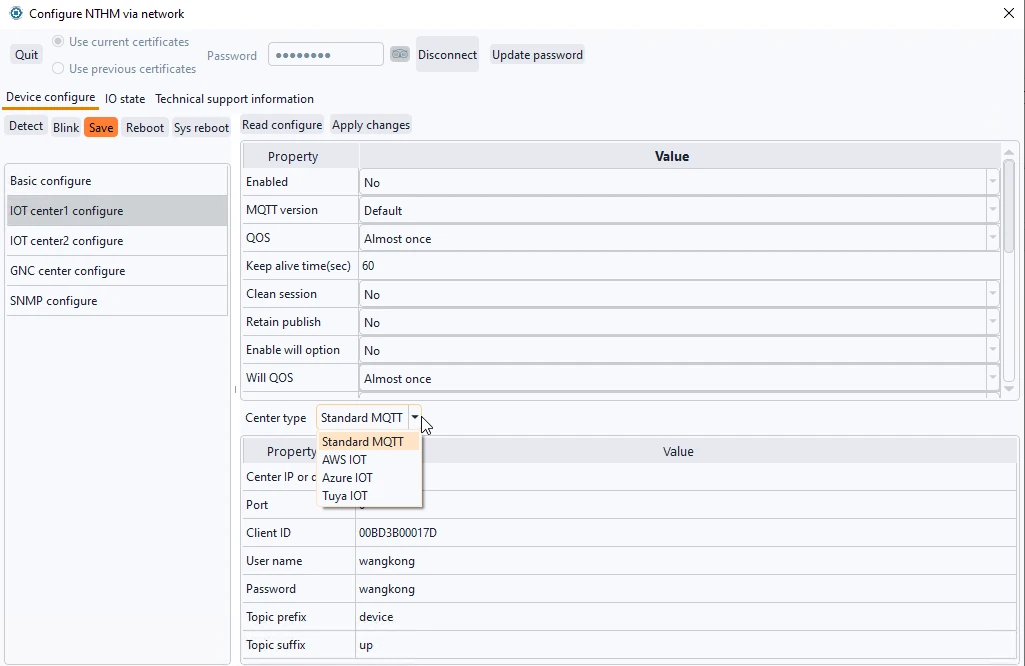
Neben der Standard-MQTT-Protokollunterstützung, wie Mosquitto, Emqx und andere häufig verwendete MQTT-Broker, die eigene Dienste aufbauen können, sind Monigear-Geräte auch an die Verbindung mehrerer großer IoT-Cloud-Dienste angepasst, wie z. B. AWS / Azure / Tuya usw.
5.3 GNC-Einstellungen
GNC-SCADA-Software ist eine leistungsstarke Datenerfassungs- und Überwachungssoftware, die von unserem Unternehmen entwickelt wurde, und wir haben unser eigenes GNC-Protokoll zwischen Gerät und Software, das für die Verbindung mit 2 aktiven und standby-GNC-Centern eingerichtet ist.
Klicken Sie auf GNC-Einstellungen → Konfiguration lesen, um die GNC-Einstellungen anzuzeigen. Änderungen anwenden, speichern und neu starten, damit die neuen Einstellungen wirksam werden.
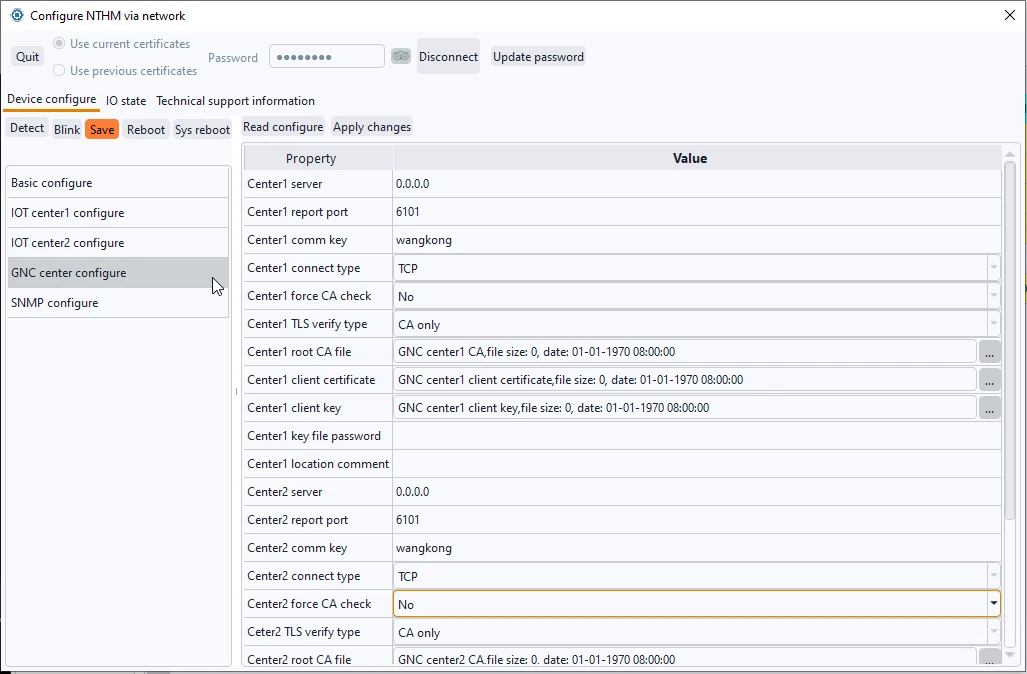
Das Obige sind die Konfigurationskategorien, die alle Geräte haben, und jedes Gerät hat seine eigene einzigartige Einstellungskategorie, und die entsprechende Konfiguration bezieht sich auf die Beschreibung des entsprechenden Geräts — die meisten davon sind leicht verständlich und über die grafische Oberfläche einzurichten.
5.4 SNMP-Einstellungen
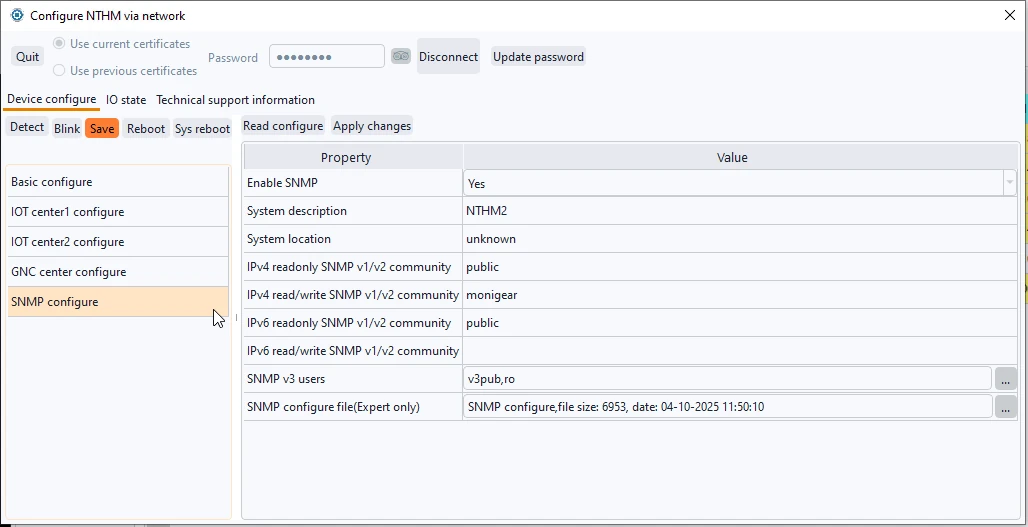
Monigear-Geräte unterstützen das SNMP-Protokoll, das in den SNMP-Einstellungen konfiguriert werden kann. Legen Sie die Community, Benutzer und andere Konfigurationen fest, die der SNMP-Version entsprechen. Sobald SNMP aktiviert ist, können Geräteüberwachungsinformationen über SNMP-Verbindungen abgerufen werden.
5.5 Betriebsstatus anzeigen
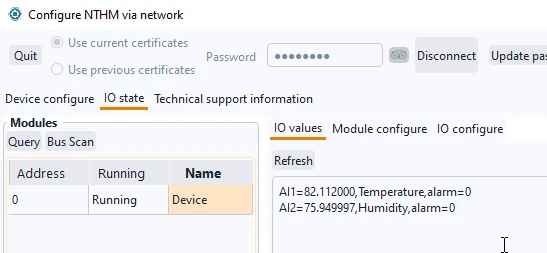
Der Betriebsstatus des Geräts kann nur über die Netzwerkschnittstelle angezeigt und konfiguriert werden. Wählen Sie das anzuzeigende Modul aus, klicken Sie auf die Registerkarten "IO-Wert" → klicken Sie auf die Schaltfläche "Aktualisieren", um alle AIO- und DIO-Informationen des Geräts anzuzeigen.
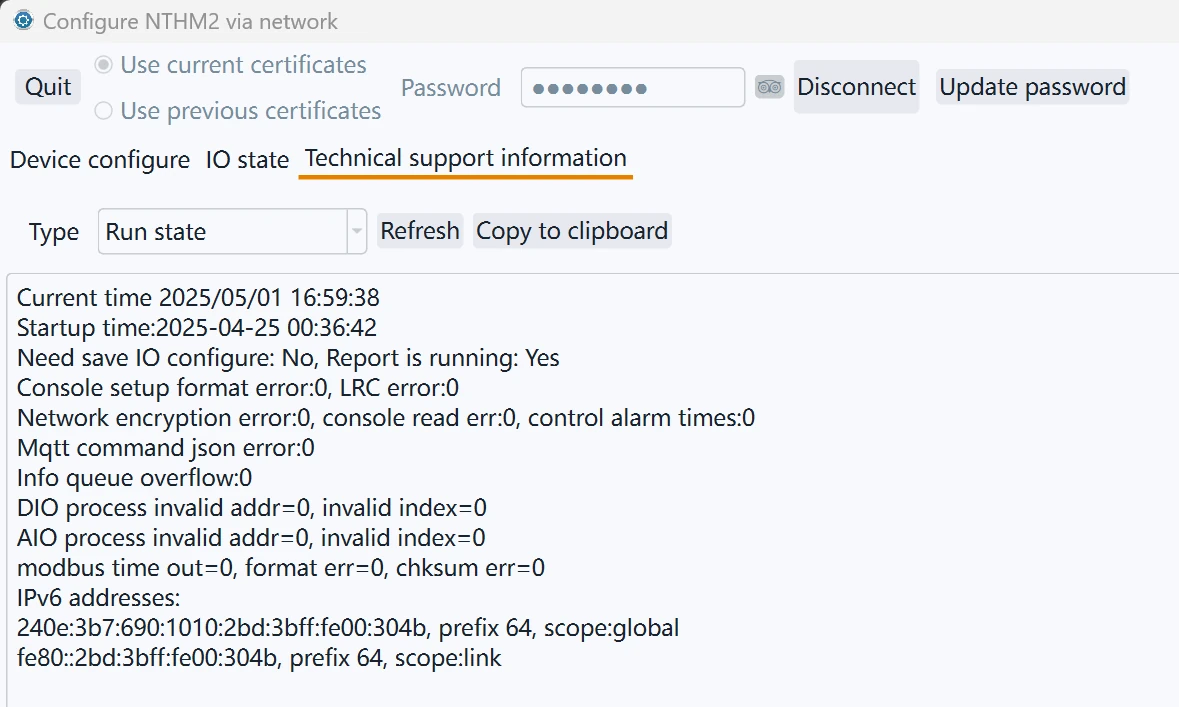
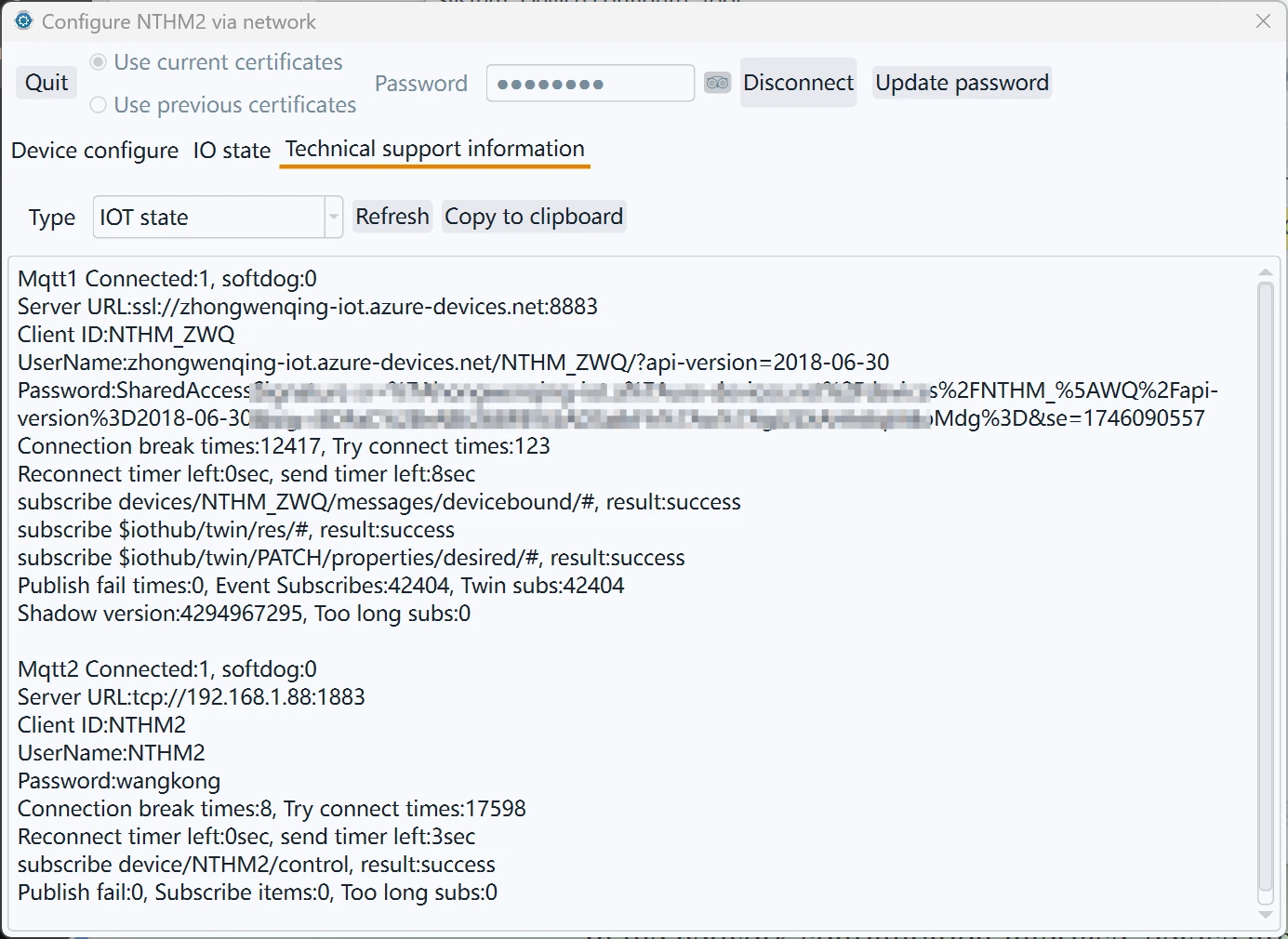
Auf der Seite "Technische Support-Informationen" können Sie Laufstatus, IoT-Status oder Modbus-Statusinformationen anzeigen. Wenn Sie auf Probleme stoßen und unsere Unterstützung benötigen, überprüfen Sie bitte zuerst hier und senden Sie uns die entsprechenden Informationen, dann können wir Unterstützung leisten.
6. Geräteupgrade
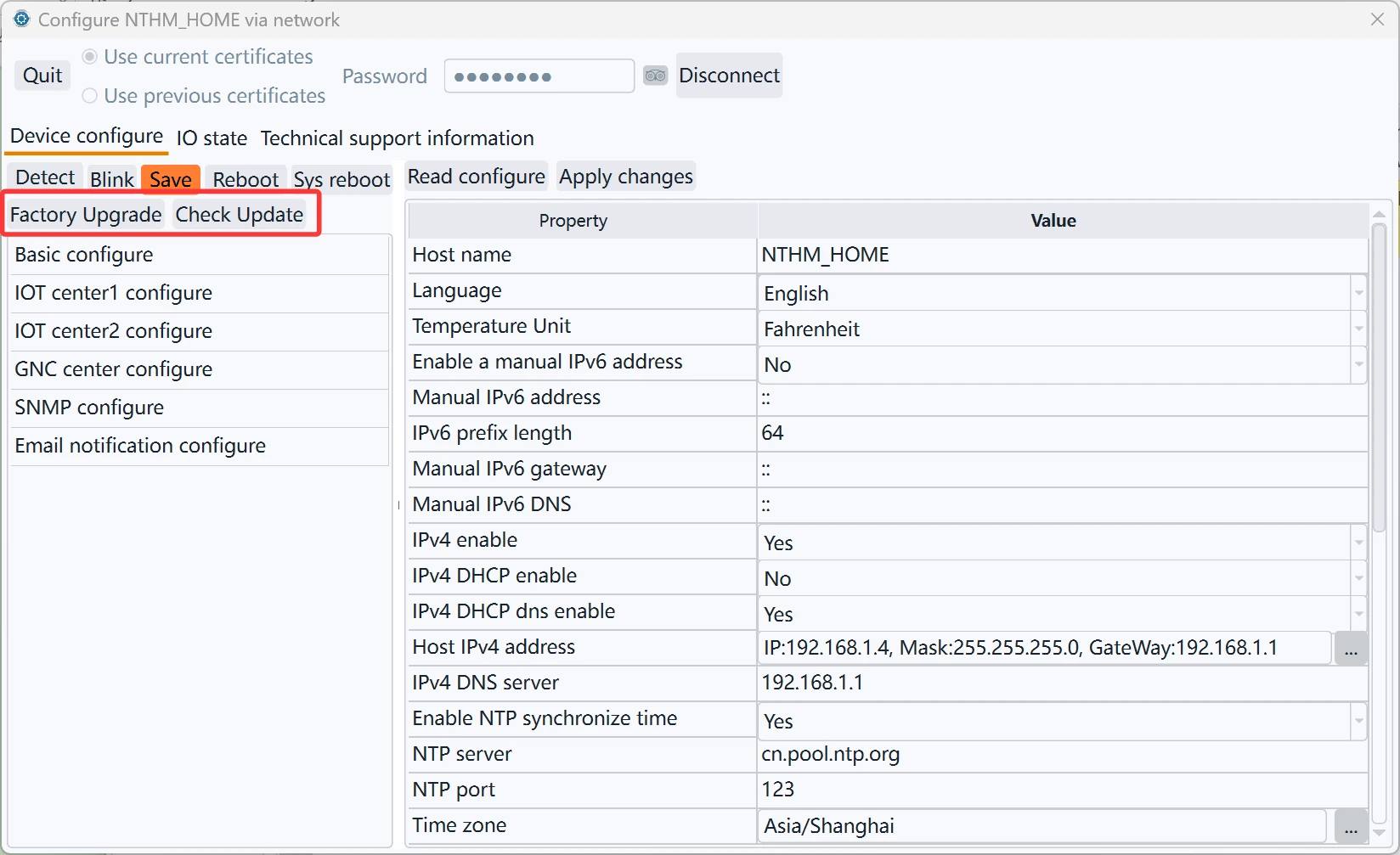
Die Netzwerkausrüstung unseres Unternehmens ist grundsätzlich aktualisierbar, um Mängel zu beheben und Funktionen hinzuzufügen. Wie in der obigen Abbildung gezeigt, gibt es zwei Möglichkeiten zum Upgrade.
"Online-Update"
Hinweis: Diese Funktion wird nur von Firmware unterstützt, die nach Mai 2025 veröffentlicht wurde. Firmware, die vor diesem Datum veröffentlicht wurde, kann nur über "Werksupgrade" aktualisiert werden. Einige Versionen zeigen möglicherweise "Update prüfen" an, dies wurde jedoch in "Online-Update" geändert, um zu vermeiden, dass es als Aufforderung zum Update fehlinterpretiert wird.
Tatsächlich empfehlen wir Benutzern kein Upgrade, da das Upgrade ein riskanter Vorgang ist und dazu führen kann, dass die Ausrüstung unbrauchbar wird. Darüber hinaus besteht das Hauptziel für Industrieprodukte wie unsere im Allgemeinen in einem stabilen Betrieb; für Arbeitsumgebungen, in denen sie bereits stabil laufen, besteht absolut keine Notwendigkeit zum Upgrade.
Meistens fügen Firmware-Updates neue Funktionen hinzu, um das Produkt für mehr Benutzer geeignet zu machen. Beispielsweise könnte die E-Mail-/IFTTT-Funktionalität für einige Kunden nützlich sein, aber diese Funktionen können für Industriekunden, die Modbus TCP/SNMP verwenden, völlig bedeutungslos sein. Daher vermeiden Sie bitte Durchführung von Upgrades, es sei denn, Sie erhalten eine Benachrichtigung von uns oder haben mit unserem technischen Support per E-Mail kommuniziert und unter Anleitung unserer Techniker durchgeführt.
Stellen Sie vor dem Upgrade zunächst sicher, dass kein IP-Konflikt vorliegt. Einige Kunden berichteten, dass das Update fehlschlug, und stellten schließlich fest, dass es durch IP-Konflikt verursacht wurde. Stellen Sie außerdem sicher, dass das Gerät eine Verbindung zum Internet herstellen und auf unsere Website zugreifen kann https://www.monigear.com
Nach dem Klicken auf "Online-Update" wird, falls ein Update verfügbar ist, ein ähnliches Dialogfeld wie das folgende angezeigt:
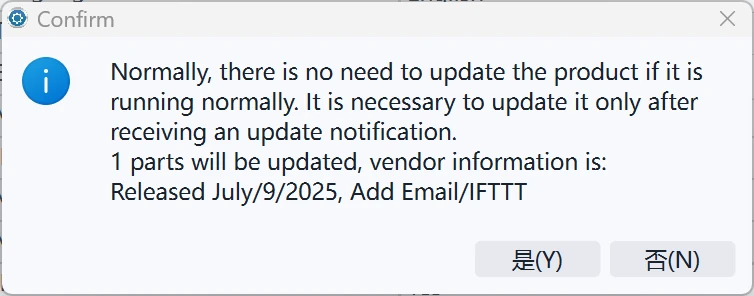
Klicken Sie auf "Ja", um das Herunterladen der Upgrade-Datei zu starten. Die Zeit hängt von der Netzwerkgeschwindigkeit ab. Es dauert normalerweise eine halbe Minute bis eine Minute, und die längste Zeit wird 5 Minuten nicht überschreiten. Es macht nichts, wenn der Download fehlschlägt, und es beeinträchtigt nicht den Betrieb des Systems. Nach Abschluss des Downloads wird zum Neustart aufgefordert, um wirksam zu werden. Klicken Sie auf die Schaltfläche "Neu starten" des Konfigurationstools, um neu zu starten und wirksam zu werden.
"Werksupgrade"
Diese Funktion wird unter normalen Umständen nicht angezeigt. Es ist eine Funktion, die wir in unserer eigenen Produktion verwenden. Da der Upgrade-Vorgang ein gefährlicher Vorgang ist, führt die falsche Verwendung der Upgrade-Datei dazu, dass das Gerät vollständig abstürzt und unbrauchbar wird. Kunden, die diese Funktion benötigen, müssen uns kontaktieren, und wir werden zusätzliche Dokumente und Anleitungen zur Verfügung stellen, um diese Funktion zu aktivieren.
Wir bieten ODM/OEM-Produktanpassungsdienste für Kunden mit bestimmten Mengenanforderungen an. Diese spezifischen Funktionen unterscheiden sich von unseren Standardfunktionen und können nicht über die "Update prüfen"-Methode aktualisiert werden. Sie können nur über die "Werksupgrade"-Methode aktualisiert werden.
7. Gerätegruppen-Klassifizierungsverwaltung
In der Netzwerkkonfigurationsoberfläche können Gerätegruppen unter jedem Knotenpfad für die Massenverwaltung hinzugefügt/gelöscht werden.
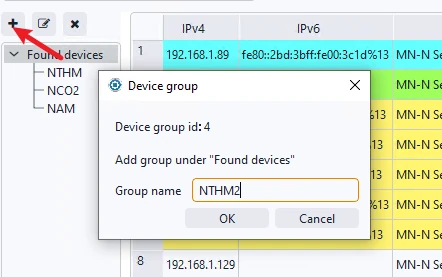
Um einen neuen Gerätegruppenknoten hinzuzufügen, klicken Sie auf das +-Zeichen, geben Sie den gewünschten Namen ein und klicken Sie auf OK. Zum Löschen klicken Sie auf das ×-Zeichen. Wenn die Gruppe Geräte enthält, kann sie nicht gelöscht werden.
Um Geräte zu einer Gruppe hinzuzufügen, verwenden Sie die Schaltfläche Hinzufügen, um ein neues Gerät hinzuzufügen, oder ziehen Sie Geräte von Gefundene Geräte zum gewünschten Gruppenknoten.
8. Gerätevorlagen-Konfigurationsfunktion
In tatsächlichen Projektbereitstellungen kann folgende Situation auftreten: Viele Geräte werden verwendet, und die Konfigurationen jedes Geräts sind sehr ähnlich, und die einzelne Konfiguration der Geräte kann viel Zeit in Anspruch nehmen. Beispielsweise hat ein Betreiber Hunderte von kleinen Geräteräumen, von denen jeder von einem MN-NIO überwacht wird. Jedes NIO ist mit 8 digitalen Sensoren verbunden, aber keine analogen Sensoren werden verwendet. Die Überwachung erfolgt durch SNMP v2c-Trapping an ein Netzwerkverwaltungszentrum. Um die Arbeitsbelastung des Baupersonals vor Ort in solchen Situationen zu verringern, kann die Vorlagenkonfigurationsfunktion verwendet werden.
Hinweis: Diese Funktion wird nur auf Geräten mit Konfigurationsversion 4 und höher unterstützt; frühere Geräte verfügen nicht über diese Funktion. Der spezifische Verwendungsprozess ist wie folgt:
8.1 Erstellen einer Vorlage
Konfigurieren Sie zunächst alle Parameter eines Geräts entsprechend seiner endgültigen Nutzungsumgebung, einschließlich aktivierter Funktionen, spezifischer Alarmkonfigurationen für jedes DIO/AIO usw. Wählen Sie dann die Exportfunktion aus dem Dropdown-Menü "Vorlagenkonfiguration" in der Konfigurationsoberfläche aus.
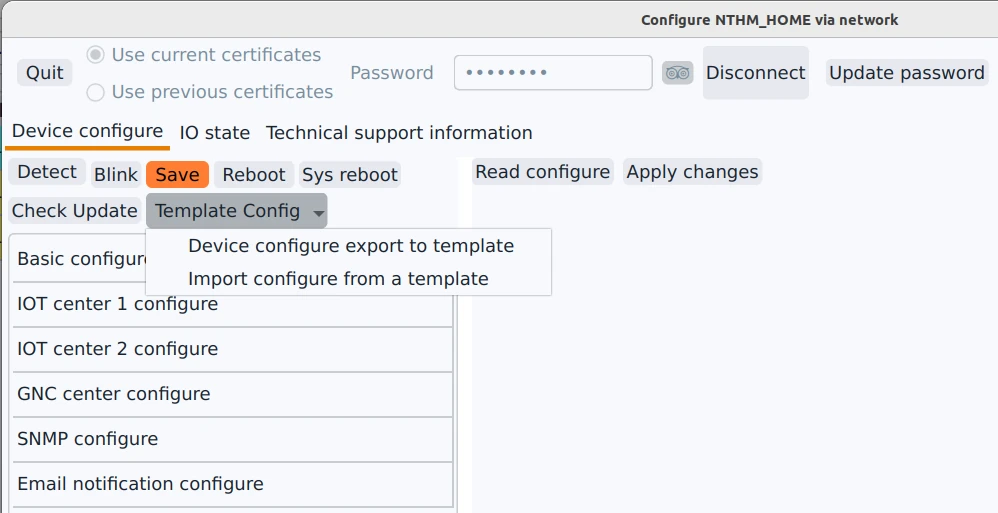
Wählen Sie dann den Dateinamen zum Speichern aus; die Standarderweiterung ist .json.
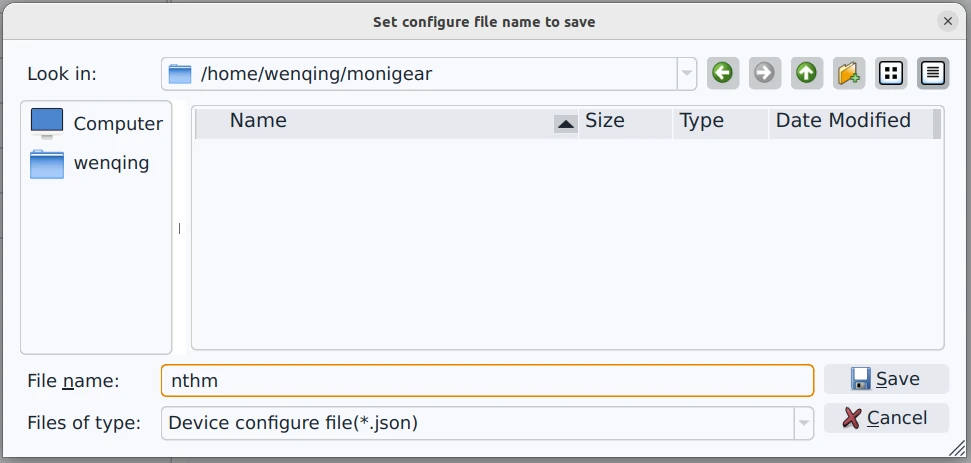
Die gespeicherte JSON-Datei kann zum Bearbeiten und Erstellen von Vorlagen oder als Sicherungsdatei für die Gerätekonfiguration verwendet werden.
8.2 Vorlage bearbeiten
Die Vorlage ist eine JSON-Datei, die hauptsächlich aus den folgenden Abschnitten besteht:
"config"enthält"section_Config"und"section_Email", die jeweils die Hauptgeräteeinstellungen und die E-Mail-Benachrichtigungsfunktion konfigurieren."aiocfg"enthält die Konfiguration für alle analogen Überwachungspunkte."diocfg"enthält die Konfiguration für alle digitalen Überwachungspunkte."mqtt1cfg"und"mqtt2cfg"entsprechen den Verbindungskonfigurationen für die beiden IoT-Center.
Die Vorlagendatei ist UTF-8-codiert. Achten Sie darauf, dass der Editor, der zum Bearbeiten der Vorlage verwendet wird, die Dateikodierung nicht ändert.
Die Vorlage kann nach Bedarf geändert werden. Im Allgemeinen entfernen Sie einfach Einstellungen, die von der tatsächlichen Gerätekonfiguration nicht benötigt werden. Wenn beispielsweise die analogen Überwachungspunkte des NIO nicht verwendet werden, kann der gesamte "aiocfg"-Abschnitt gelöscht werden. Die Logik zum Importieren von Konfigurationen mithilfe der Vorlage lautet wie folgt: Schlüssel-Wert-Paare, die in der Vorlage vorhanden sind, werden gemäß den Werten der Vorlage festgelegt; Werte, die nicht in der Vorlage enthalten sind, behalten ihre ursprünglichen Werte auf dem Gerät bei.
Im Allgemeinen umfasst das Ändern einer Vorlage die folgenden zwei Schritte:
- Der
config-Abschnitt ist obligatorisch, aber die Werte für "Hostname", "Host-IP" und "BacnetID" entsprechen jeweils dem Gerätenamen, der IP-Adresse und der eindeutigen ID innerhalb des BACnet-Systems. Diese Werte sollten für jedes Gerät eindeutig sein; daher sollten diese Werte aus der Vorlagendatei entfernt werden. - Behalten Sie für die Einstellungen digitaler und analoger Überwachungspunkte die Einstellungen für die verwendeten Überwachungspunkte bei und löschen Sie die nicht verwendeten.
Vermeiden Sie es, den Inhalt manuell zu ändern; konfigurieren Sie ihn stattdessen in der grafischen Einstellungsoberfläche, bevor Sie die Vorlage speichern, um die Wahrscheinlichkeit von Fehlern zu minimieren. Wenn das JSON-Format während der Bearbeitung beschädigt wird, schlägt das Laden der Vorlage fehl. Keine Sorge, erstellen Sie die Vorlage einfach neu und bearbeiten Sie sie erneut.
Nachdem Sie die Änderungen vorgenommen haben, ist es besser, die Dateierweiterung in .cfg zu ändern, um sie von den gespeicherten einzelnen JSON-Konfigurationsdateien zu unterscheiden.
8.3 Konfigurieren neuer Geräte mithilfe von Vorlagen
Nach dem Bearbeiten der Vorlage kann sie beim Konfigurieren eines neuen Geräts direkt geladen und verwendet werden.
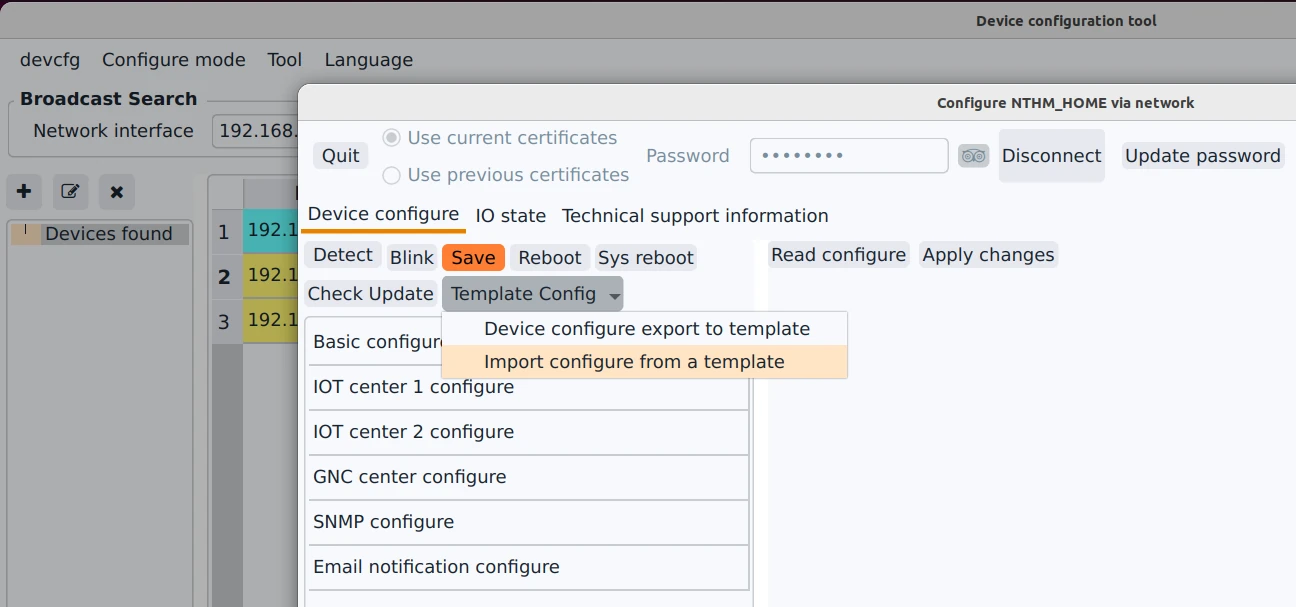
Wählen Sie dann die zu ladende Vorlagendatei aus.
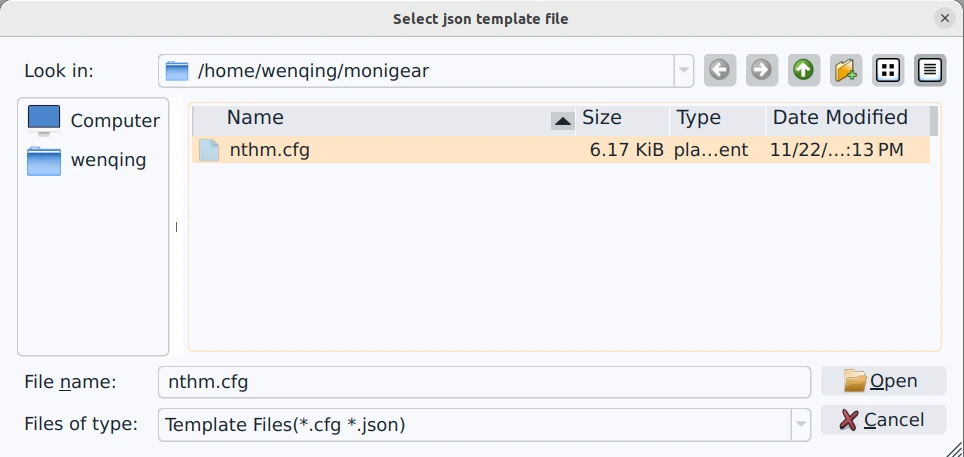
Wenn ein Problem mit dem Vorlagenformat vorliegt, wird eine Meldung angezeigt, die angibt, dass die Vorlage nicht geladen werden kann. Wenn die Vorlage korrekt ist, wird die folgende Meldung angezeigt, die angibt, dass eindeutige Einstellungen für jedes Gerät erforderlich sind:
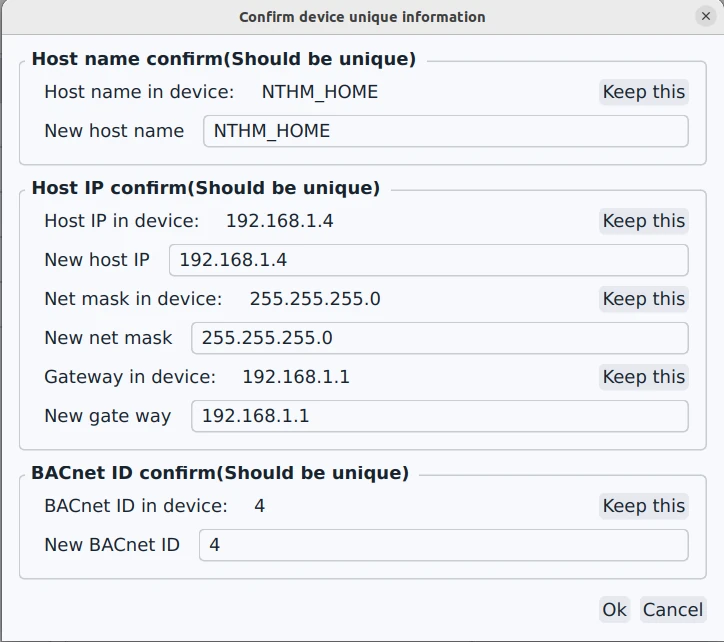
Beachten Sie, dass sich diese Oberfläche je nach gespeicherter Konfiguration unterscheidet. Wenn die Vorlage DHCP verwendet, wird der Abschnitt "Host-IP-Bestätigung" nicht angezeigt; wenn BACnet in der Vorlage nicht aktiviert ist, wird der BACnet-ID-Abschnitt ebenfalls nicht angezeigt.
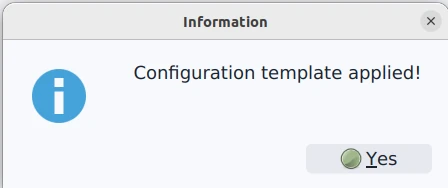
Nach Eingabe der korrekten eindeutigen Informationen für das Gerät wählen Sie "OK" und die Vorlage wird auf das Gerät heruntergeladen. Wenn keine Fehler vorliegen, wird die folgende Meldung angezeigt; bei Fehlern wird eine Fehlermeldung angezeigt.
Dann können Sie überprüfen, ob die Konfiguration in jeder der Einstellungen korrekt ist.
FAQ
1) Lösungen für Systemfehler
Wenn sich das Konfigurationstool nicht normal öffnet und ein Systemfehler auftritt, der darauf hinweist, dass VCRUNTIME140.dll fehlt. Die Installation des VC 2015-2019 Redistributable-Komponentenpakets behebt das Problem.
2) Geräte können nicht über das Netzwerk gefunden werden
Stellen Sie sicher, dass die Firewall auf ein privates Netzwerk eingestellt ist. Wenn Sie Monigear-Geräte nicht finden können, prüfen Sie, ob die Firewall der Software die Kommunikation im privaten Netzwerk erlaubt.
Wenn das System über eine andere Firewall verfügt, stellen Sie sicher, dass UDP-Port 6104 erlaubt ist.
3) Sofortiges Beenden beim Verbinden / Verbindungsabbrüche
Wenn Sie ein Gerät im Gerätegruppenknoten "Gefundene Geräte" nicht finden können, wenn Sie ein Gerät über das Netzwerk finden, oder wenn das verbundene Gerät in der Gerätekonfigurationsoberfläche abstürzt. Der Grund ist, dass die Zeit des Geräts abnormal ist — nicht die aktuelle Zeit, sondern die Startzeit von Unix 1970, die nicht innerhalb des Gültigkeitszeitraums des digitalen Zertifikats liegt, was den Verbindungsfehler verursacht hat. Zu diesem Zeitpunkt sollte das Gerät auf die Werkseinstellungen zurückgesetzt, die IP-Zuweisung zurückgesetzt und die Zeitsynchronisierung während der Anwendung der neuen IP auf das Gerät erneut ausgeführt werden, und dann kann das Gerät erneut gefunden / verbunden werden.
4) Problem mit den Berechtigungen des Installationsverzeichnisses
Die Computer einiger Benutzer verfügen über unterschiedliche Sicherheitsgruppenrichtlinien. Der aktuell angemeldete Benutzer verfügt keine Schreibberechtigungen im Softwareinstallationsverzeichnis. Zu diesem Zeitpunkt kann die Software Probleme melden und einige Vorgänge können nicht abgeschlossen werden. Es gibt zwei Möglichkeiten, mit dieser Situation umzugehen. Eine besteht darin, den Administrator zu bitten, den aktuellen Benutzer zu autorisieren, um Schreibberechtigungen in dem Verzeichnis zu gewähren, in dem die Software installiert ist. Die andere besteht darin, die Konfigurationstool-Software als Administrator auszuführen. Letzteres wird empfohlen, da die Tool-Software einen UDP-Netzwerkport binden muss, und dieser Vorgang erfordert ebenfalls höhere Berechtigungen, um korrekt ausgeführt zu werden.
5) Kann nach dem erneuten Öffnen des Tools keine Verbindung zum Gerät für die Konfiguration herstellen
Diese Situation kann auftreten, wenn auf dem Windows-System eine virtuelle Maschine installiert ist oder wenn mehrere Netzwerkkarten vorhanden sind. Es ist möglich, dass sich die Indexreihenfolge der Netzwerkkarten nach dem Neustart des Systems geändert hat. Da, wenn ein Gerät mit einer IPv6-Adresse vorhanden ist, die Verbindung zuerst über IPv6 hergestellt wird, und die gespeicherten IPv6-Informationen die Netzwerkkartenindexnummer enthalten. Daher kann die Verbindungskonfiguration nach der Änderung der Indexnummer nicht möglich sein. Diese Situation ist selten. Die Lösung besteht darin, das Gerät erneut zu suchen. Nach dem Suchvorgang wird die Netzwerkkartenindexnummer aktualisiert und die Verbindung kann normal sein.