Monigear App V1.0 Benutzerhandbuch
Monigear ist ein professionelles Werkzeug zur Geräteüberwachung und -verwaltung, das für kommerzielle und industrielle Szenarien entwickelt wurde. Die aktuelle Version V1.0 konzentriert sich auf leichtgewichtige Grundfunktionen mit praktischen Fähigkeiten wie Ein-Klick-WiFi-Einrichtung für Geräte, LAN-Geräteerkennung, Echtzeit-Datenüberwachung, dynamische Datencharts und schnelle Geräteortung. Sie ist einfach zu bedienen und kann schnell grundlegende Anforderungen an die Geräteüberwachung vor Ort erfüllen.
Die Software bietet professionellen Benutzern einen einfachen Einstieg in erweiterte Gerätefunktionen. Alle Monigear-Hardware unterstützt nativ gängige industrielle Kommunikationsprotokolle wie Modbus TCP, SNMP, BacNET, MQTT, REST API, E-Mail und IFTTT. Zukünftige App-Updates werden weiterhin bereitgestellt und nach und nach erweiterte Funktionen wie Gerätekonfiguration, Fernverwaltung von Geräten, Abfrage historischer Daten und Alarmbenachrichtigungen hinzufügen.
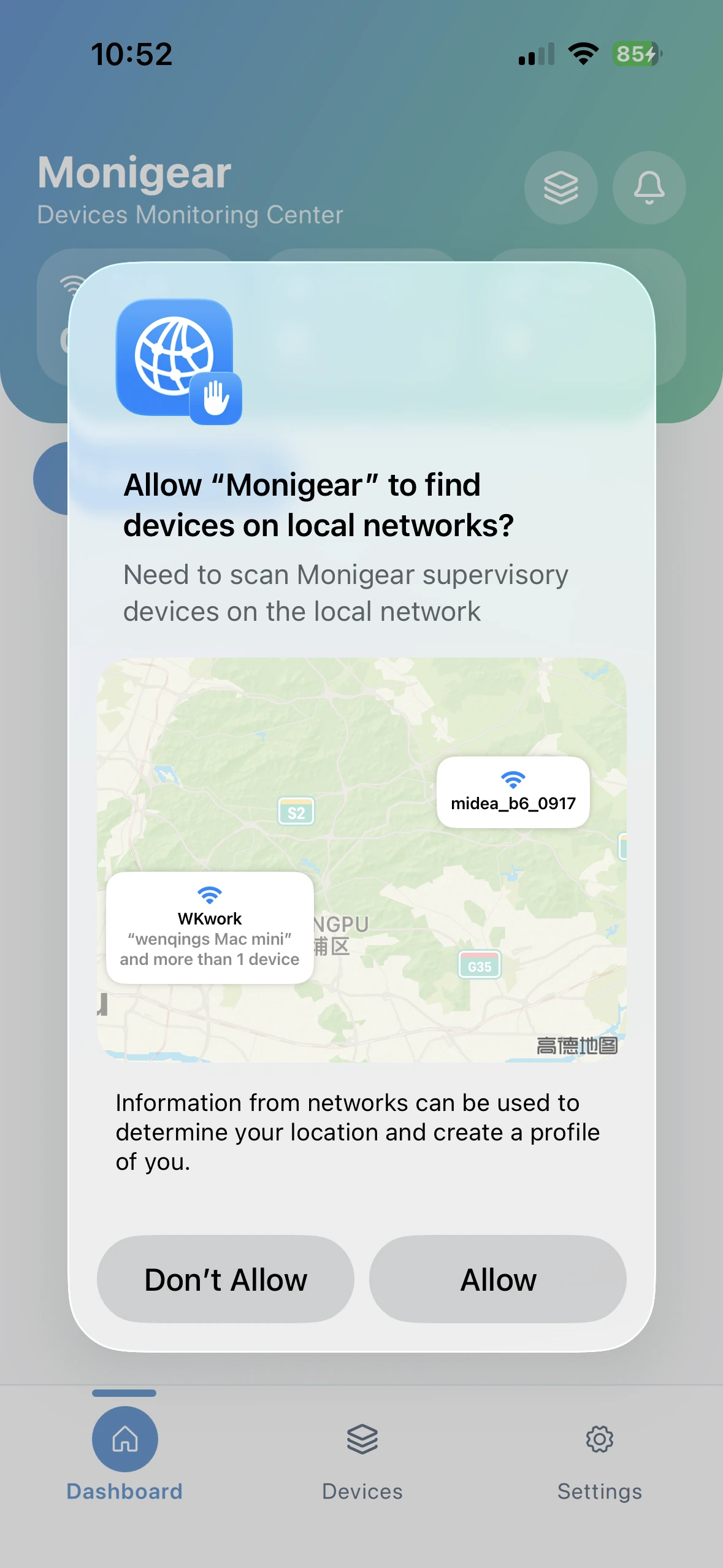
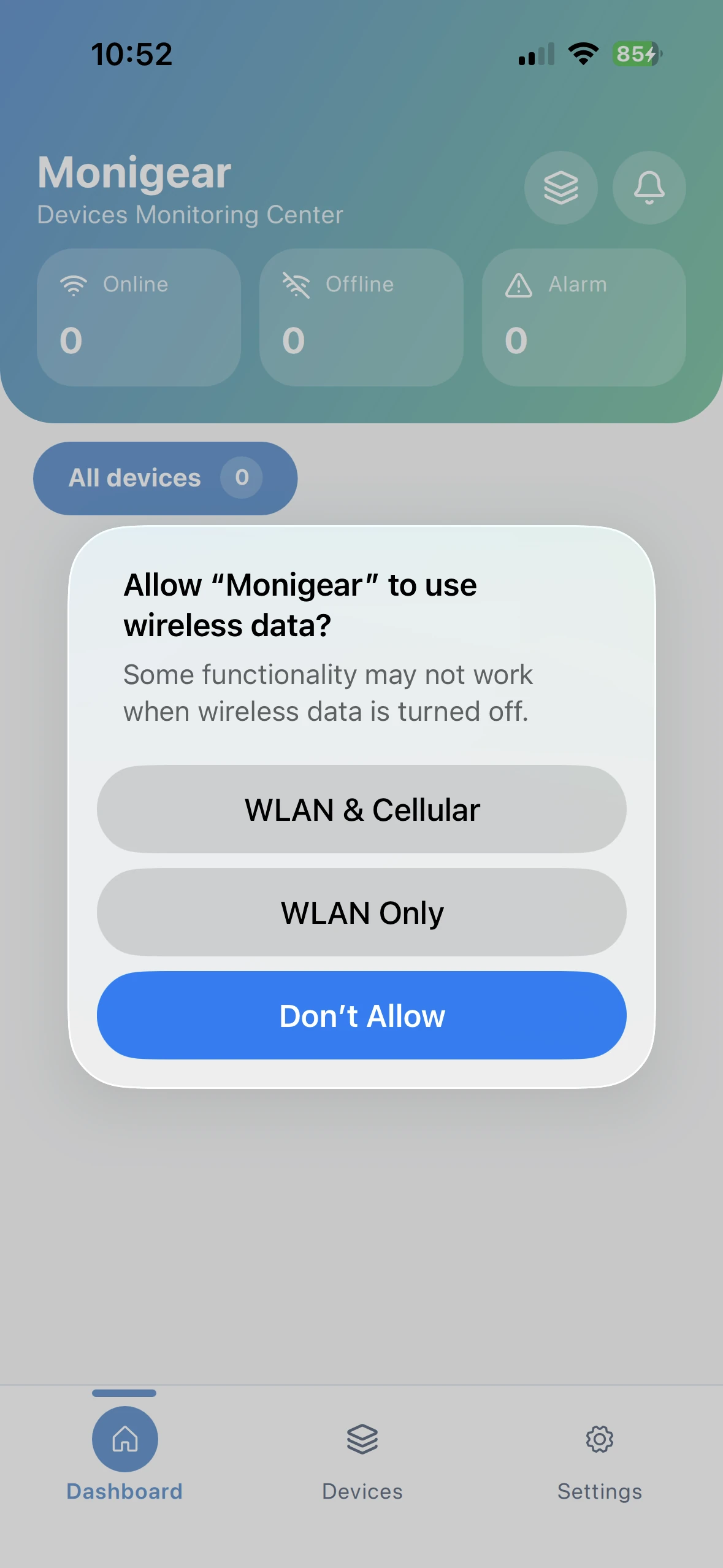
Wenn iOS-Benutzer die App zum ersten Mal starten, werden sie gefragt, ob sie die Erkennung von Geräten im lokalen Netzwerk erlauben möchten — tippen Sie auf Erlauben; dann, ob sie mobile Daten verwenden dürfen, wählen Sie WLAN & Mobilfunk.
Gerätenetzwerkeinrichtung
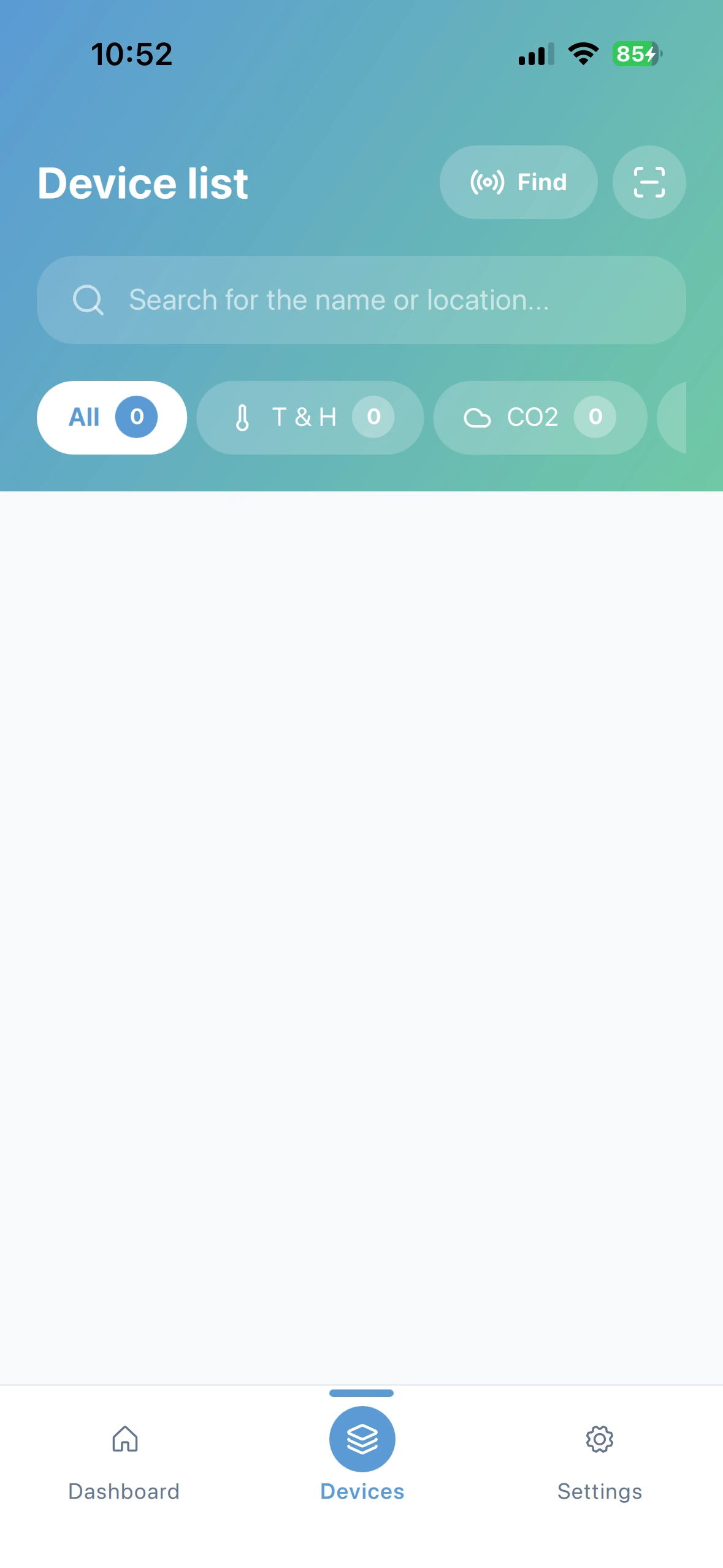
Tippen Sie auf die Sc-Schaltfläche oben rechts auf der Gerätelistenseite, um die Scan-Seite zu öffnen. Wenn Sie die Scan-Seite zum ersten Mal öffnen, werden Sie gefragt, ob Sie den Zugriff auf die Kamera erlauben möchten — bitte wählen Sie Erlauben.
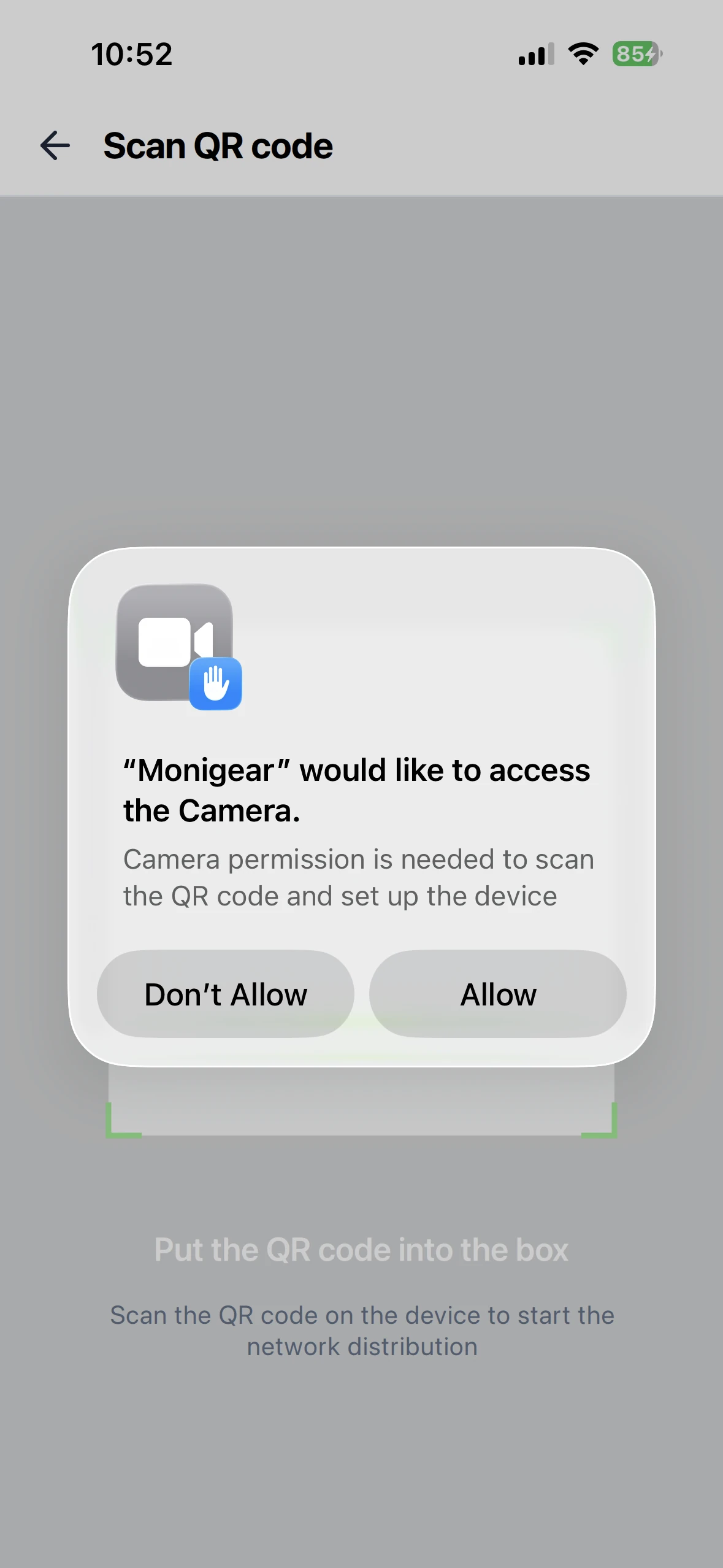
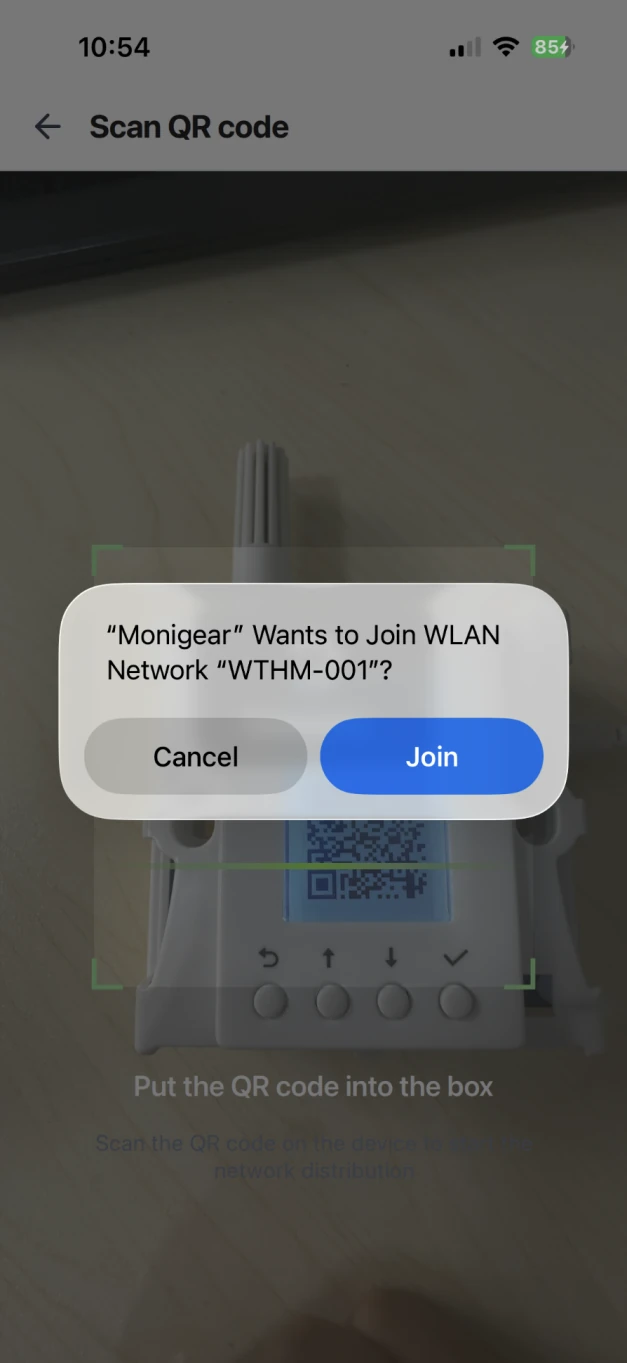
Klicken Sie auf die Gerätetaste, um in den Netzwerkeinrichtungsmodus zu gelangen, scannen Sie den QR-Code auf dem Bildschirm, und sobald die Verbindung erfolgreich ist, springt die Seite automatisch zur Konfigurationsübertragungsseite.
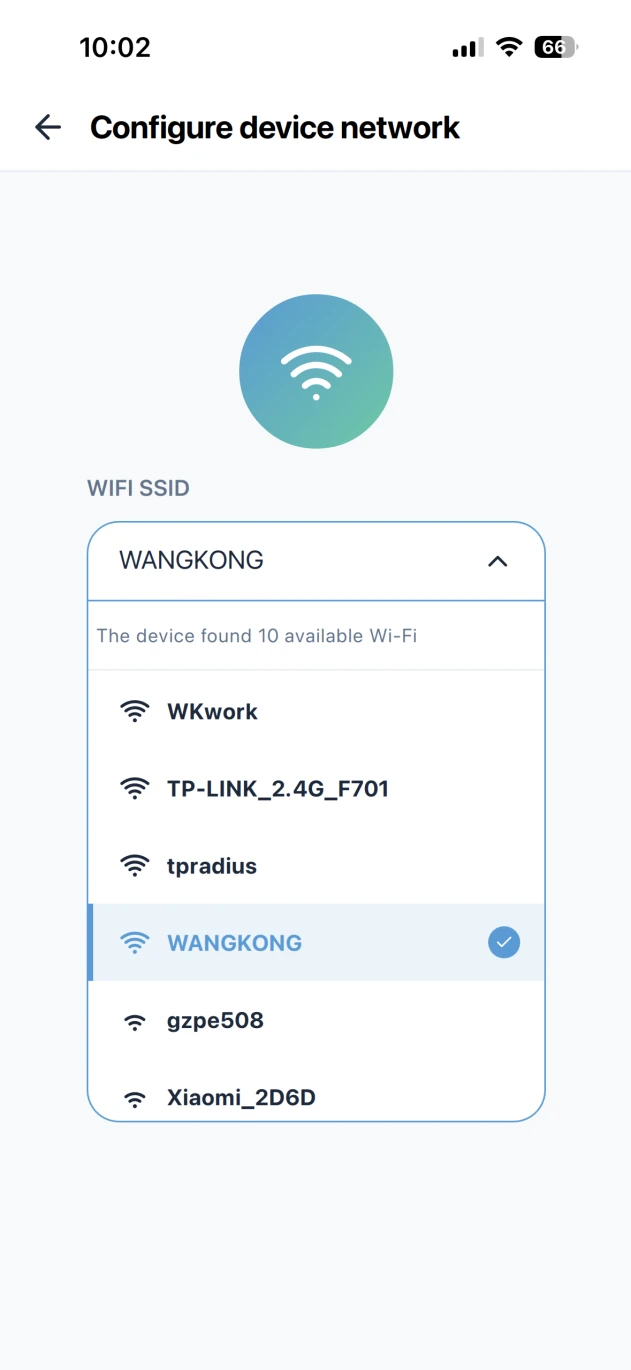
Sie können die WiFi-SSID manuell eingeben oder auf das SSID-Eingabefeld klicken, um ein Dropdown-Menü mit den verfügbaren WiFi-Netzwerken auf dem Gerät anzuzeigen (beachten Sie, dass das Gerät nur die Verbindung zu 2,4-GHz-WiFi unterstützt und kein 5-GHz-WiFi unterstützt. Normalerweise sollten Sie aus der Liste der verfügbaren WiFi-Netzwerke auf dem Gerät auswählen, es sei denn, es handelt sich um ein verstecktes Netzwerk oder andere Sonderfälle, die eine manuelle Eingabe erfordern).
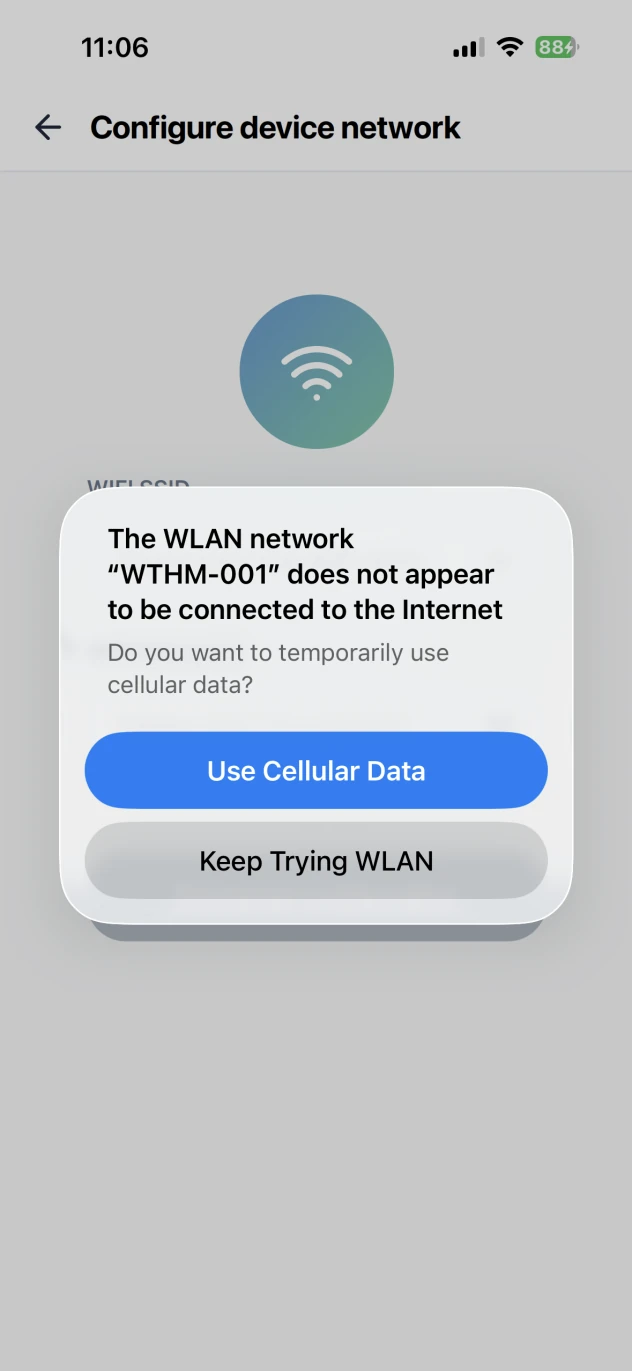
Wenn iOS zum ersten Mal eine Verbindung zum WLAN-Netzwerk des Geräts herstellt, prüft es die Netzwerkverfügbarkeit. Bevor das System die Prüfung abgeschlossen hat, kann die App die WiFi-Liste des Geräts noch nicht lesen; Sie müssen etwas warten.
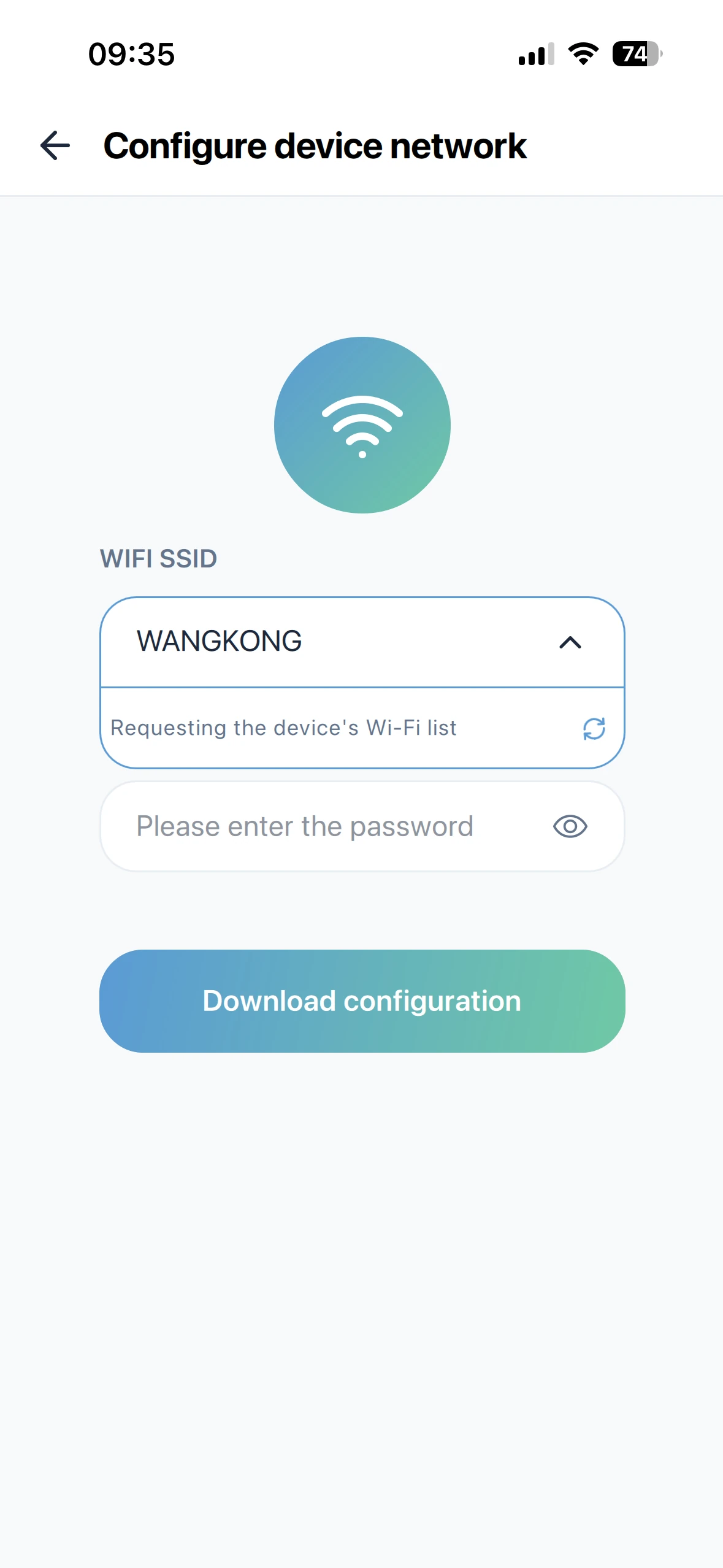
Wenn das iOS-System die Prüfung der Netzwerkverfügbarkeit abgeschlossen hat, erscheint ein Popup mit der Meldung, dass keine Internetverbindung hergestellt werden kann. Klicken Sie auf „Weiterhin WLAN verwenden“, und Sie sehen die Liste der verfügbaren WiFi-Netzwerke auf dem Gerät.
Wählen Sie eine WiFi-SSID aus, geben Sie das Passwort ein und klicken Sie auf „Konfiguration herunterladen“, um die Einstellungen an das Gerät zu senden. Die App merkt sich die WiFi-SSID und das Passwort, die Sie zuletzt erfolgreich verwendet haben, sodass Sie beim nächsten Mal, wenn Sie das Netzwerk einrichten, einfach direkt herunterladen können.
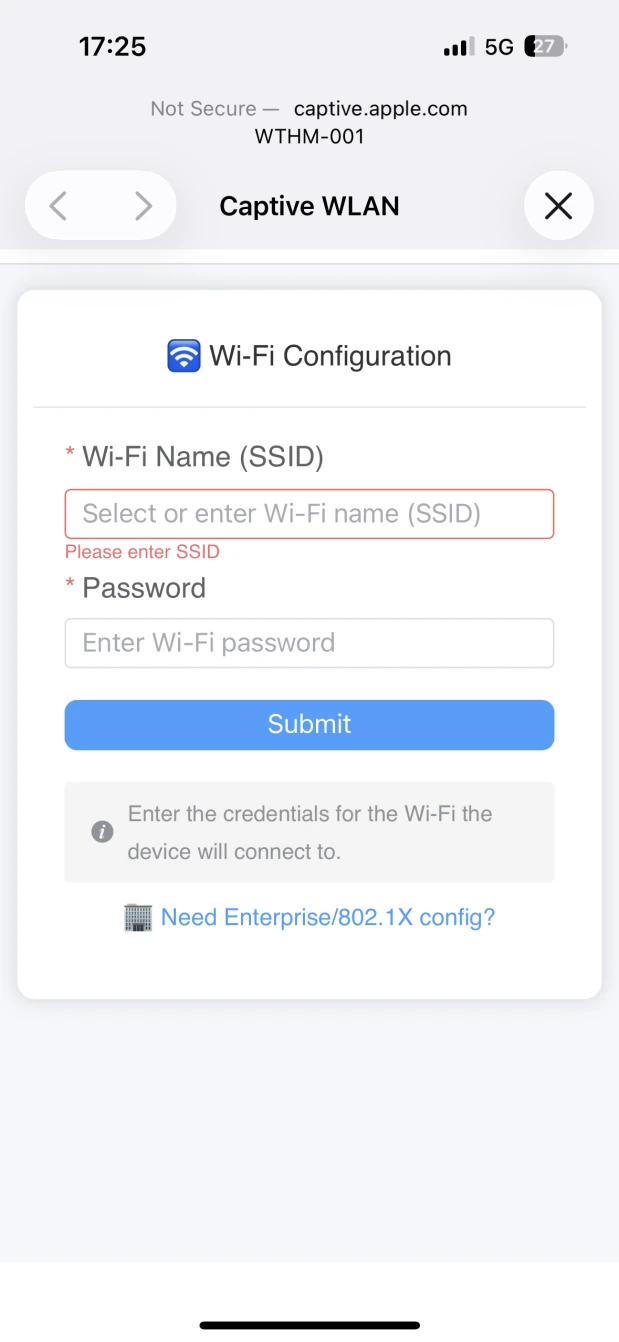
Wenn Sie eine ältere Version des Geräts verwenden, wird ein WiFi Captive Portal zur Netzwerkeinrichtung verwendet. Normalerweise scannen Sie den Geräte-QR-Code mit der Kamera Ihres Telefons, was das Portal dazu veranlasst, zur integrierten Web-Einrichtungsseite zu springen (diese Methode funktioniert jedoch nicht auf allen Telefonen zuverlässig).
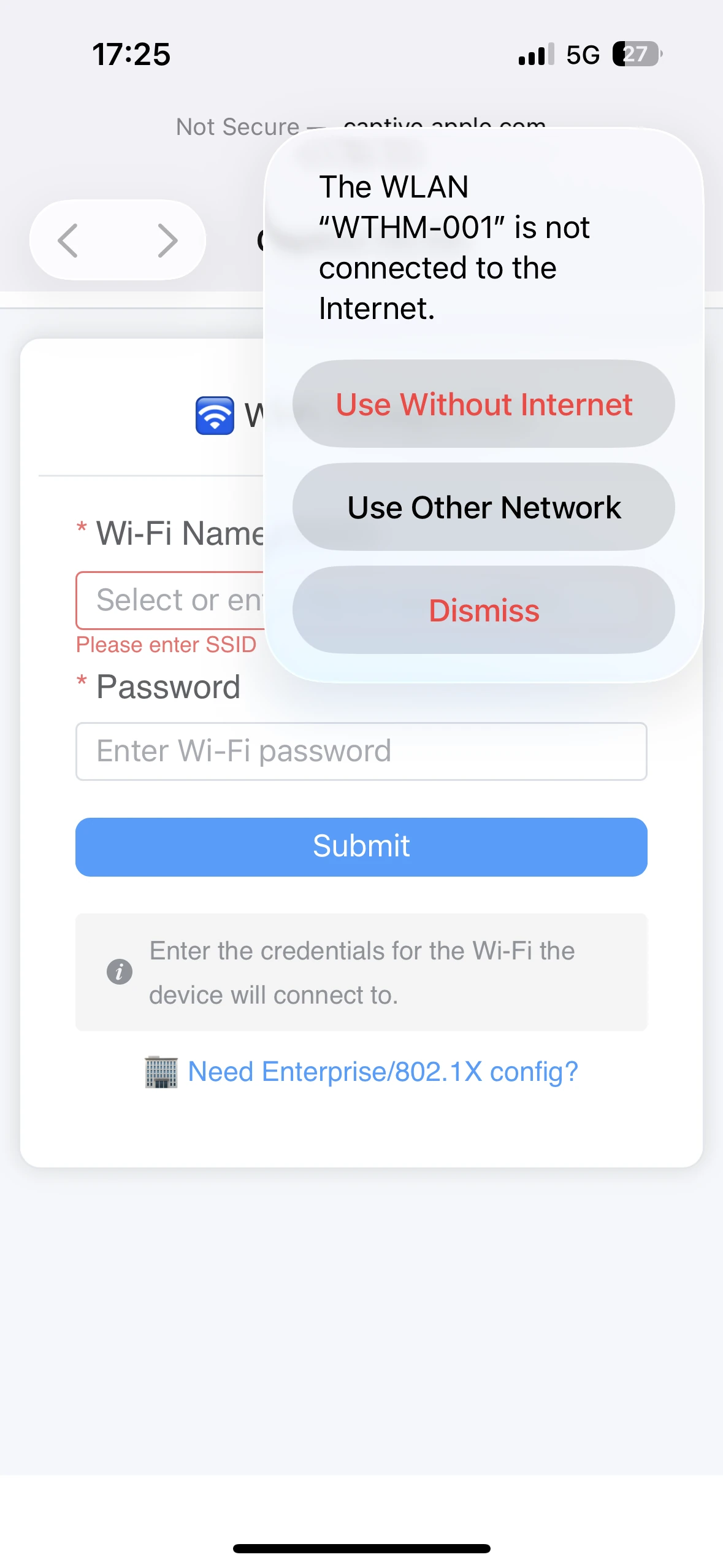
Bitte klicken Sie auf das „ד oben rechts auf der Captive-WLAN-Seite, wählen Sie „Ohne Internet verwenden“ und kehren Sie dann zur APP-Konfigurationsseite zurück, um mit dem nächsten Schritt fortzufahren.
Nach Abschluss der Netzwerkeinrichtung können Sie den Aufforderungen auf der Seite folgen, um zur Suchseite zu gelangen und Geräte zu suchen und hinzuzufügen, oder weiterhin scannen, um das nächste Gerät einzurichten. Sobald alle Geräte eingerichtet sind, können Sie sie alle auf einmal hinzufügen. (Hinweis: Da alle Geräte denselben WLAN-Namen haben, springt das Scannen des QR-Codes, wenn mehrere Geräte gleichzeitig in den Netzwerkeinrichtungsmodus wechseln, zufällig zum WLAN eines der Geräte für die Einrichtung.)
Lokales V1-Gerät hinzufügen
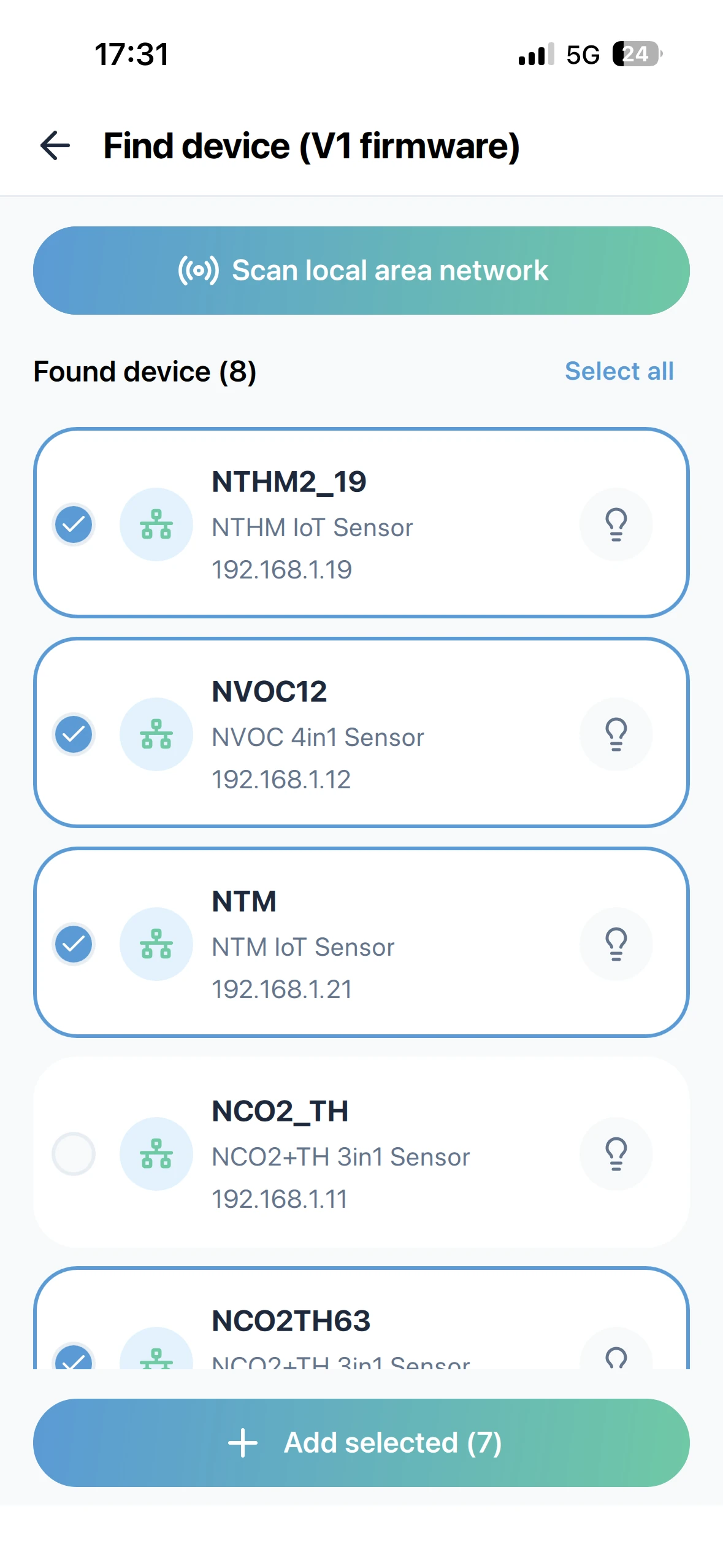
Klicken Sie auf die Suchschaltfläche oben rechts auf der Gerätelistenseite, um zur Erkennungsseite zu gelangen, und klicken Sie dann auf „Lokales Netzwerk scannen“, um Geräte in Ihrem lokalen Netzwerk zu finden. Per Broadcast erkennbare Geräte umfassen sowohl POE- als auch WIFI-Versionen wie NTHM und WTHM.
Manchmal, wenn das Gerät ein schwaches Netzwerksignal hat oder der Router Pakete verwirft, zeigt das Gerät möglicherweise keine IPv4-Adresse an, sodass Sie versuchen können, noch einige Male zu scannen.
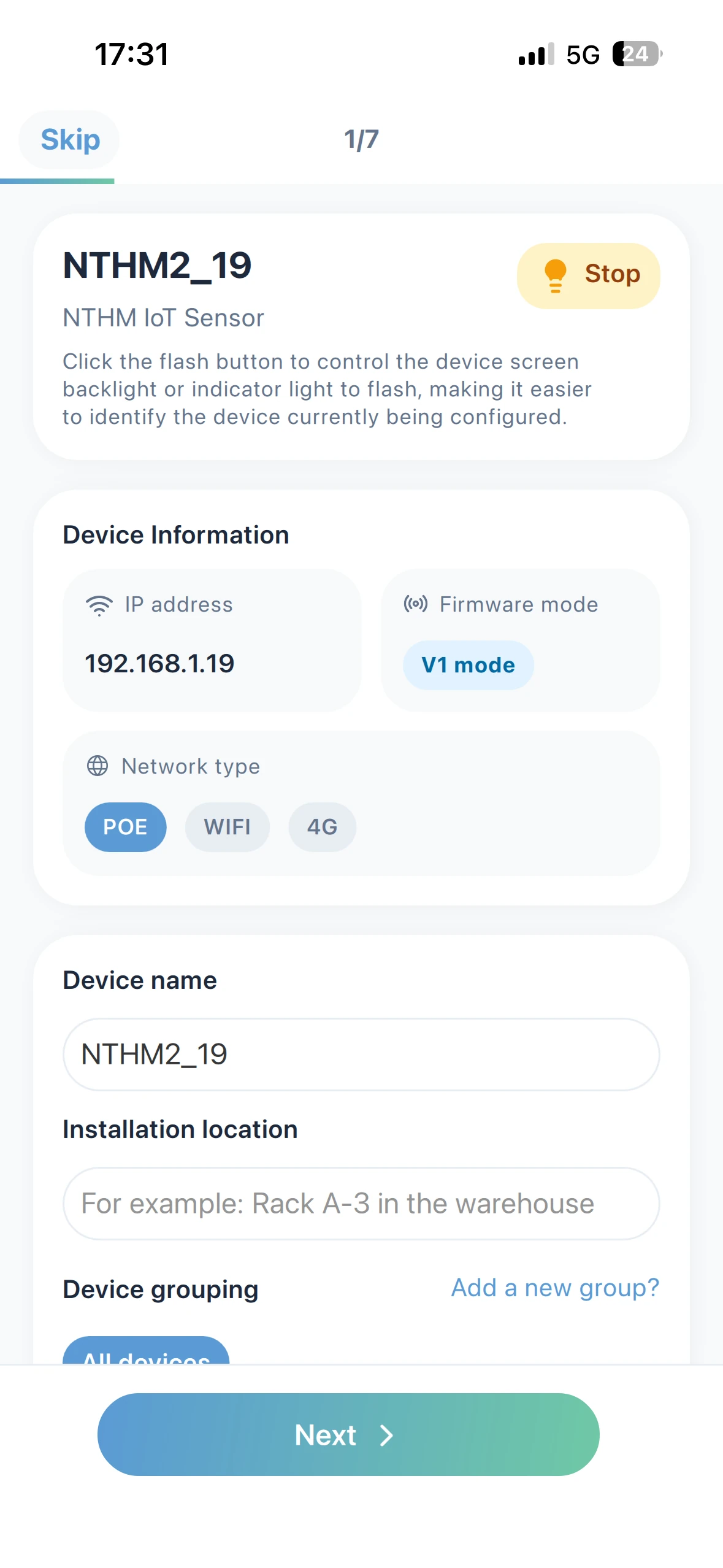
Wählen Sie ein Gerät aus der Liste der erkannten Geräte aus und fügen Sie es hinzu. Sie können auf der Einrichtungsseite den Gerätenamen, den Installationsort, die Gruppe und weitere Informationen entsprechend den Aufforderungen weiter bearbeiten.
Geräte und Daten anzeigen
Auf der Dashboard-Seite können Sie benutzerdefinierte Kategorien hinzufügen und anzeigen. Auf der Gerätelistenseite werden Geräte nach Produkttyp angezeigt, und Sie können nach Gerätenamen oder Installationsort suchen, um ein Gerät zu finden.
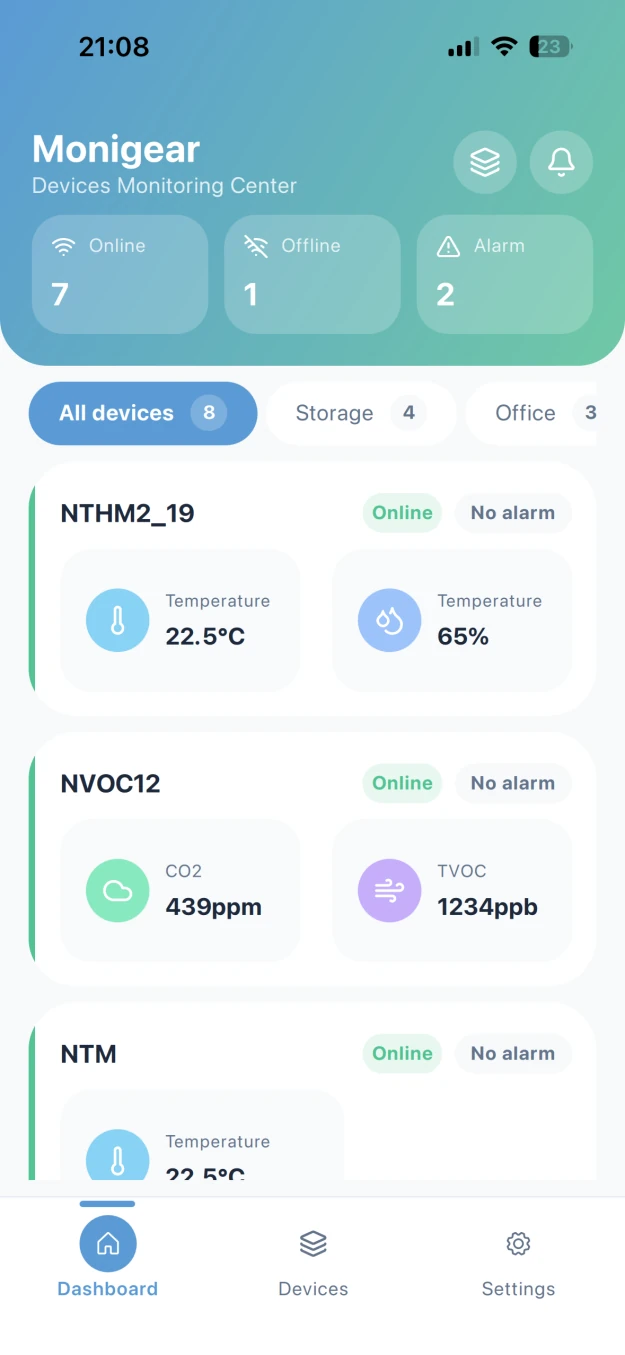
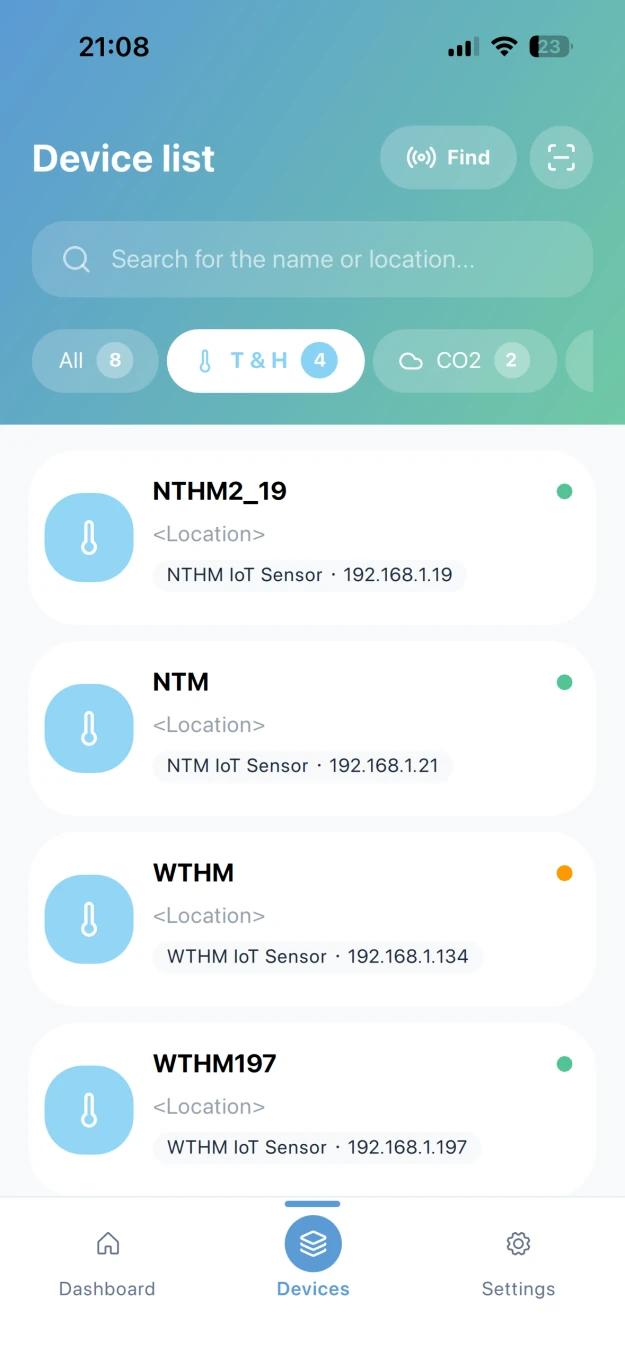
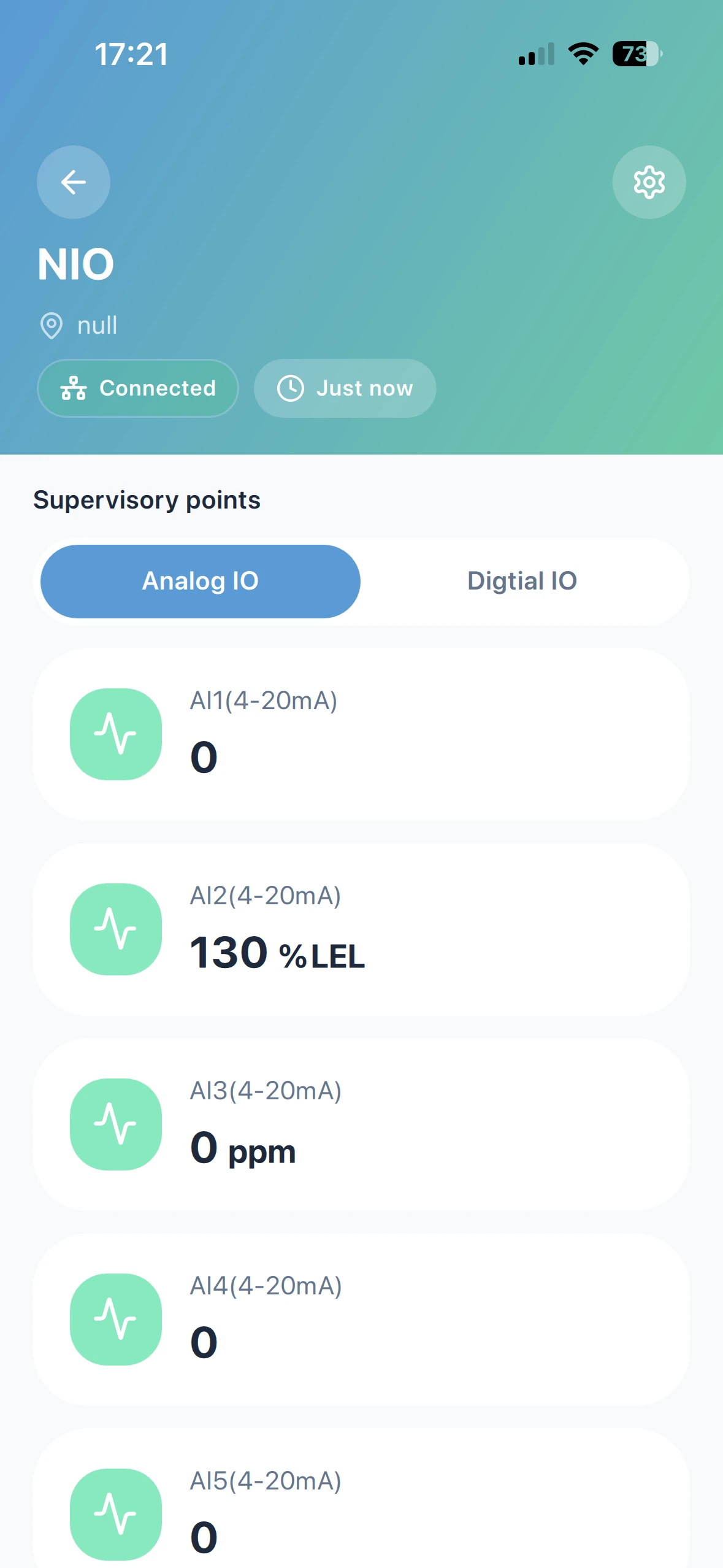
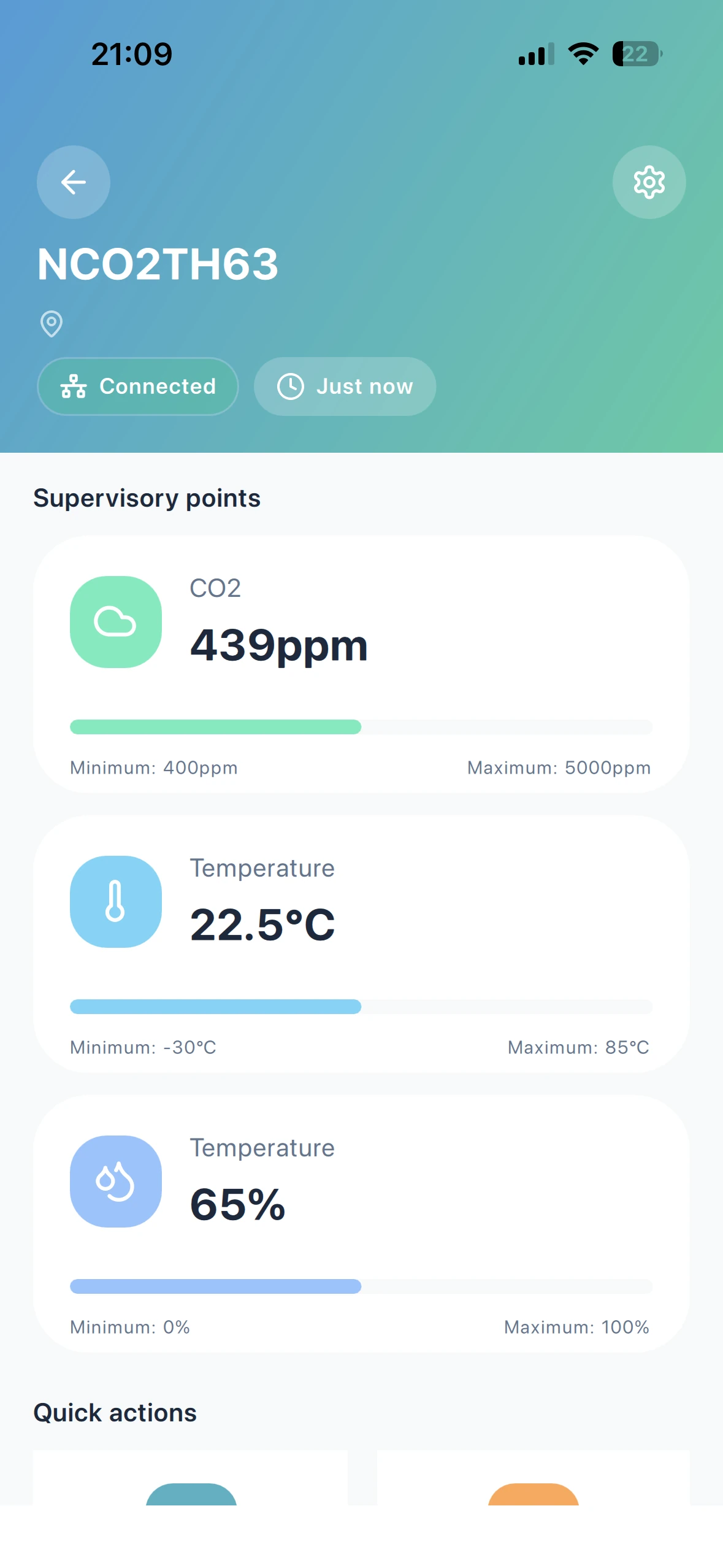
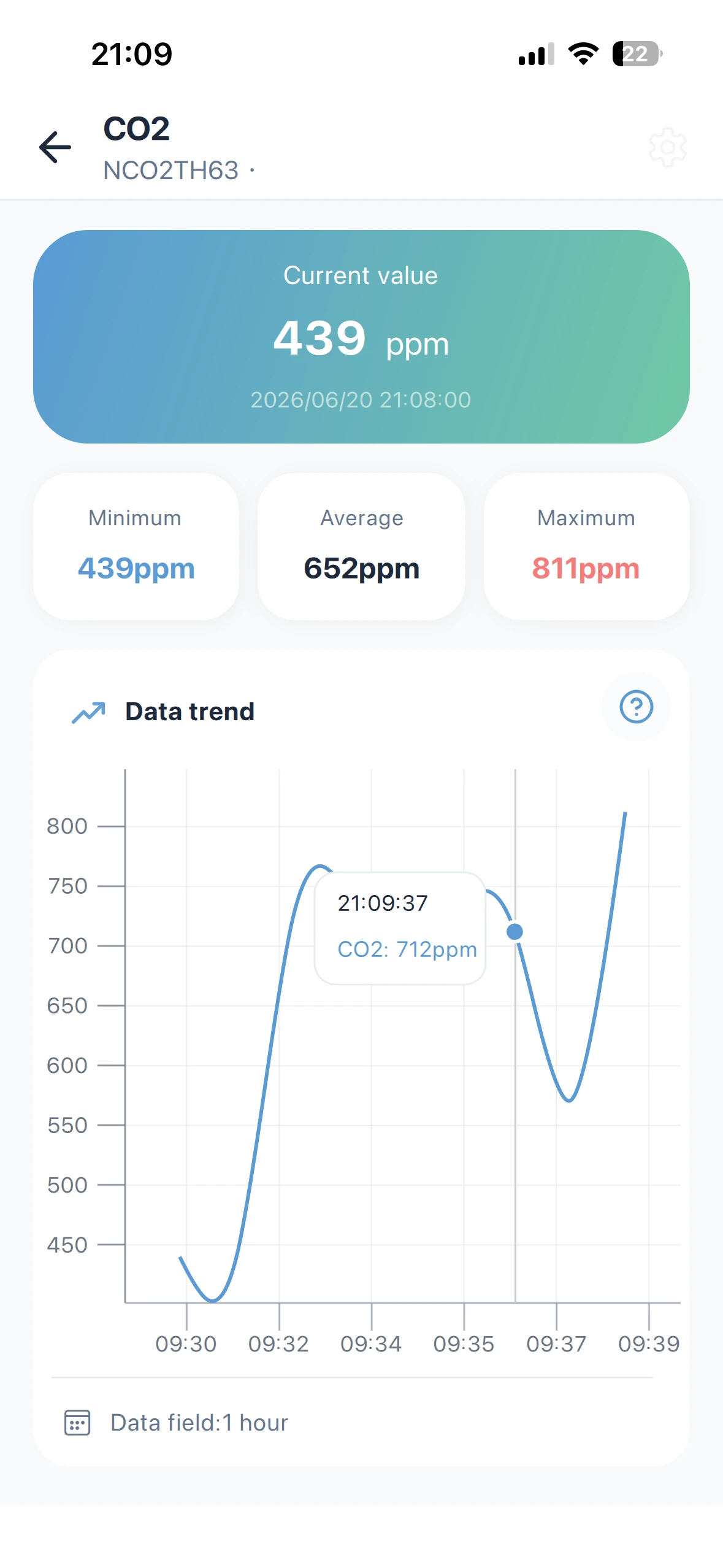
Klicken Sie auf die Gerätekarte, um zur Gerätedetailseite zu gelangen und alle Überwachungsdaten anzuzeigen. Klicken Sie dann auf eine Überwachungsdatenpunktkarte, um zur Detailseite des Überwachungspunkts zu gelangen und die analogen Datenkurven zu überprüfen.
Temperatureinheiten
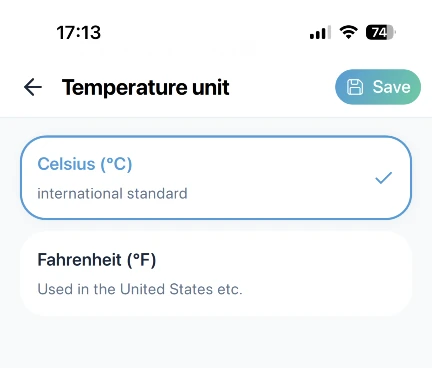
Um mit älteren Geräten kompatibel zu sein, wandelt die App beim Umschalten der Temperatureinheit automatisch die Temperaturmesswerte von Standardgeräten (wie N/WENS, N/WTHM, N/WOC2, N/WVOC usw.) um. Die in der App angezeigten Werte können von denen auf dem Gerätebildschirm abweichen. Wenn Sie die Temperatureinheit direkt am Gerät ändern möchten, verwenden Sie bitte das Desktop-Netzwerkkonfigurationstool.
Lokale Kommunikationseinstellungen
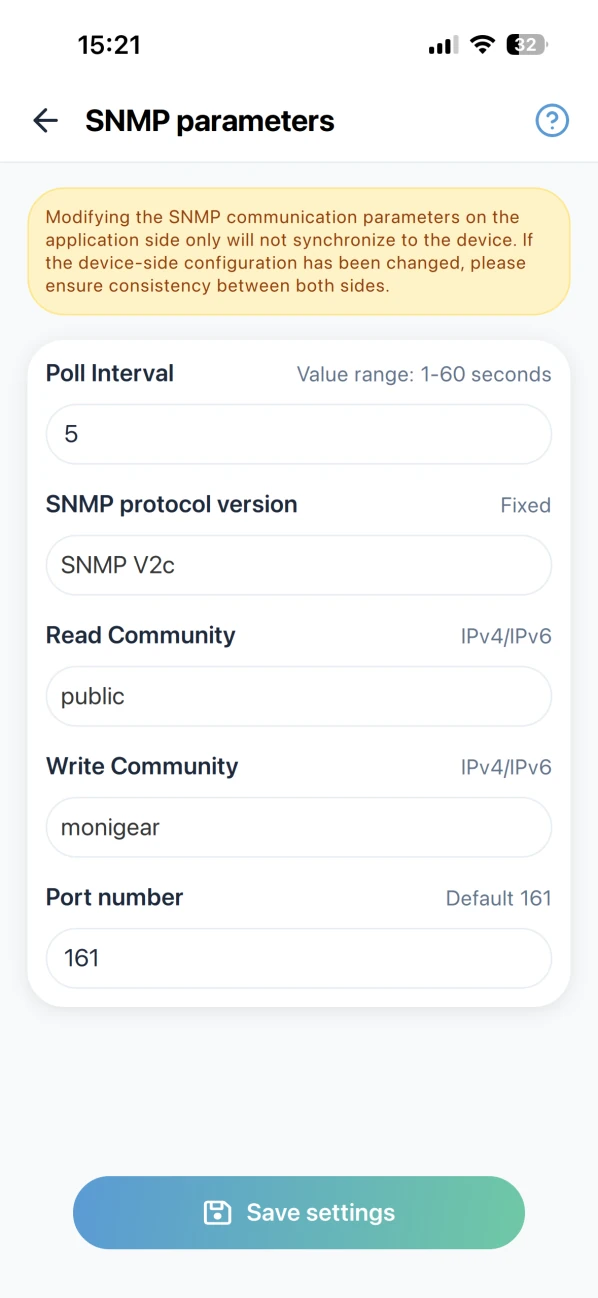
Wenn Sie ein professioneller Benutzer sind und die SNMP-Einstellungen des Geräts bereits mit dem Desktop-Netzwerkkonfigurationstool geändert haben, müssen Sie diese Änderungen möglicherweise auch in der App synchronisieren (die App speichert SNMP Read/Write Community nicht für jedes Gerät einzeln; wir gehen davon aus, dass Benutzer dieselbe Community für alle Geräte im selben Netzwerk verwenden, um die zentrale Verwaltung zu vereinfachen).
Fernsteuerung
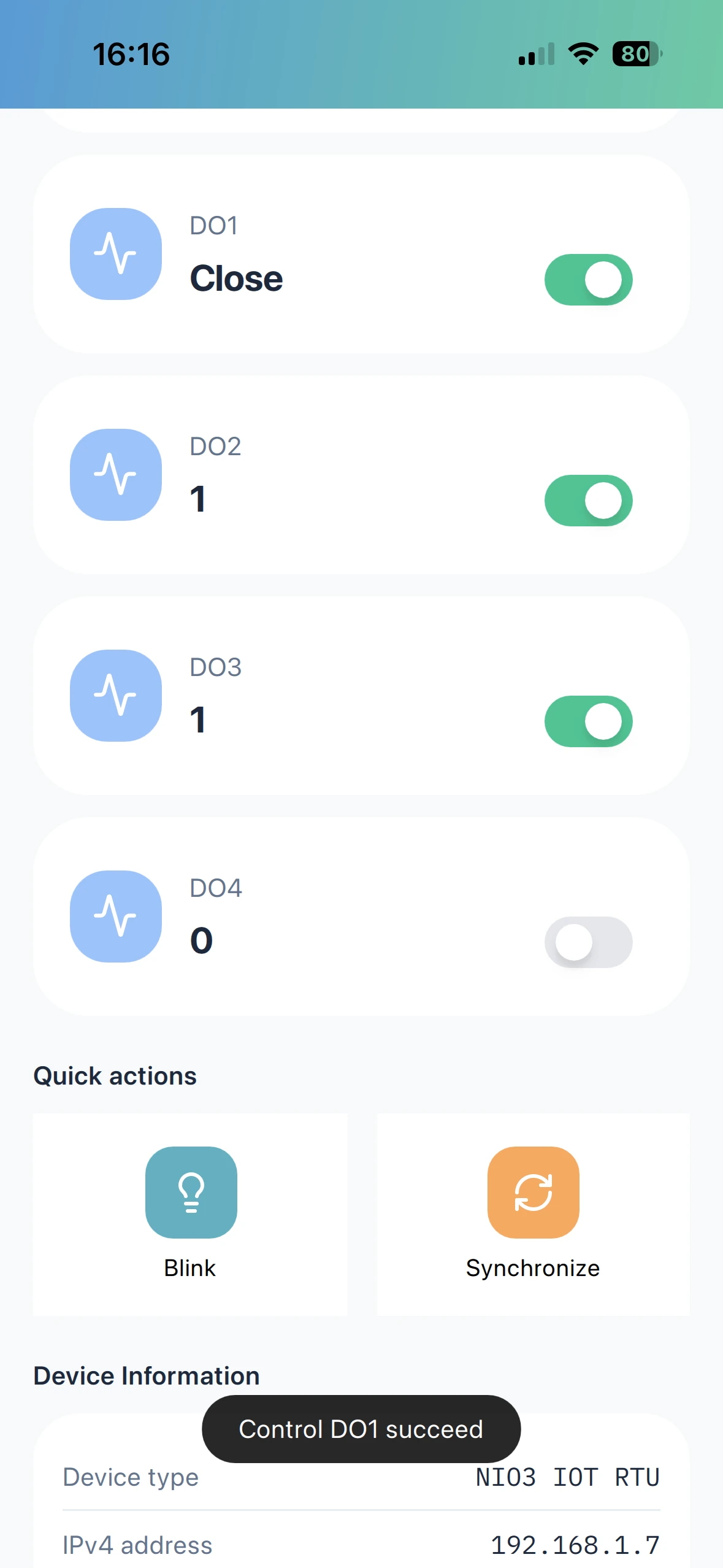
Die App unterstützt auch das Erkennen und Hinzufügen von MN-NIO-Geräten (mit 8 digitalen Eingängen, 4 digitalen Ausgängen, 8 analogen Eingängen (4-20mA)), sodass Sie den aktuellen Status jedes IO-Anschlusses anzeigen und die 4 Relaisausgänge fernsteuern können.