Guia do Usuário do Monigear App V1.0
Monigear é uma ferramenta profissional de monitoramento e gerenciamento de equipamentos projetada para cenários comerciais e industriais. A versão atual V1.0 foca em recursos básicos leves, com capacidades práticas como configuração WiFi de um clique para dispositivos, descoberta de dispositivos na LAN, monitoramento de dados em tempo real, gráficos de dados dinâmicos e localização rápida de dispositivos. É simples de usar e pode atender rapidamente às necessidades básicas de monitoramento de equipamentos no local.
O software oferece um ponto de entrada fácil para usuários profissionais acessarem funções avançadas de dispositivos. Todo o hardware Monigear suporta nativamente protocolos de comunicação industrial mainstream como Modbus TCP, SNMP, BacNET, MQTT, REST API, e-mail e IFTTT. Atualizações futuras do app continuarão a ser lançadas, adicionando gradualmente recursos avançados como configuração de dispositivos, gerenciamento remoto de dispositivos, consultas de dados históricos e notificações de alerta.
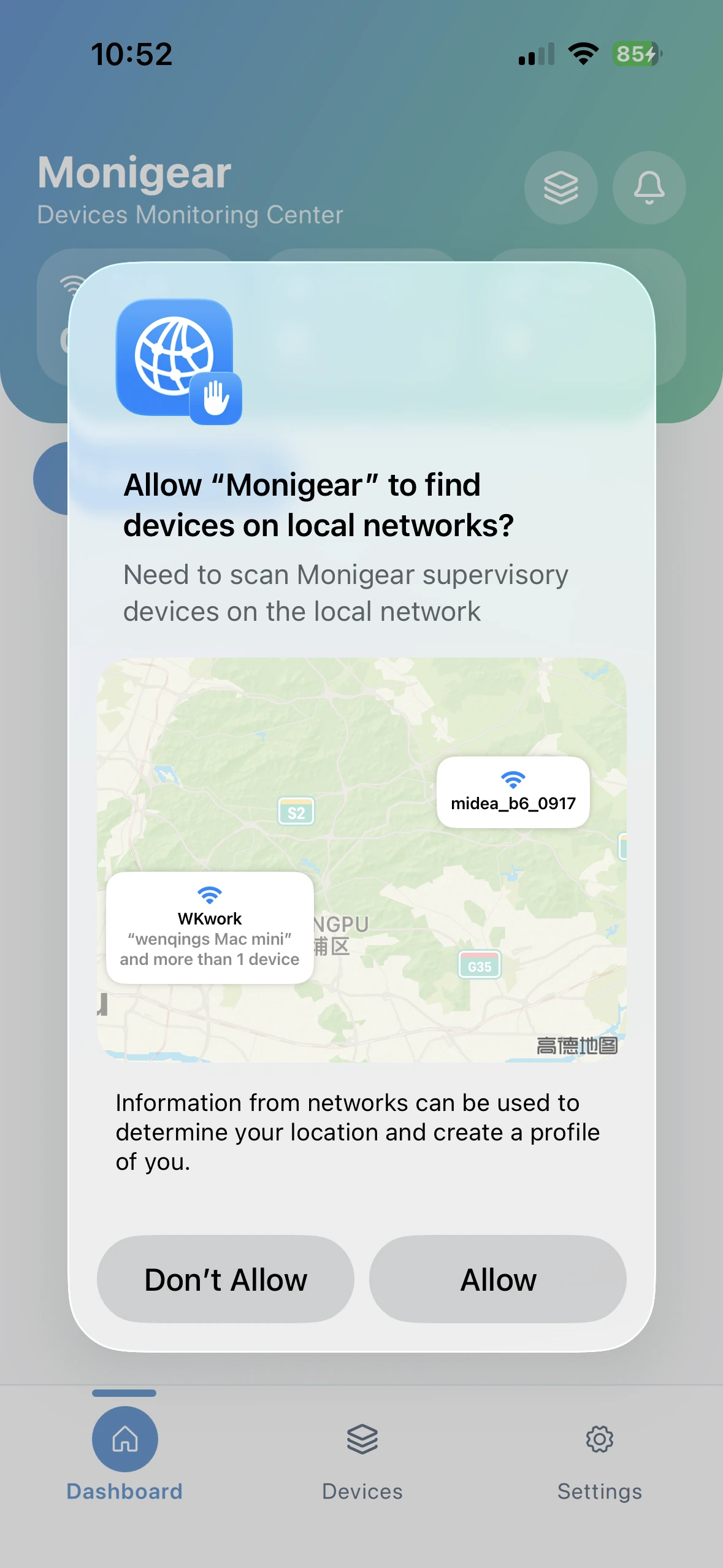
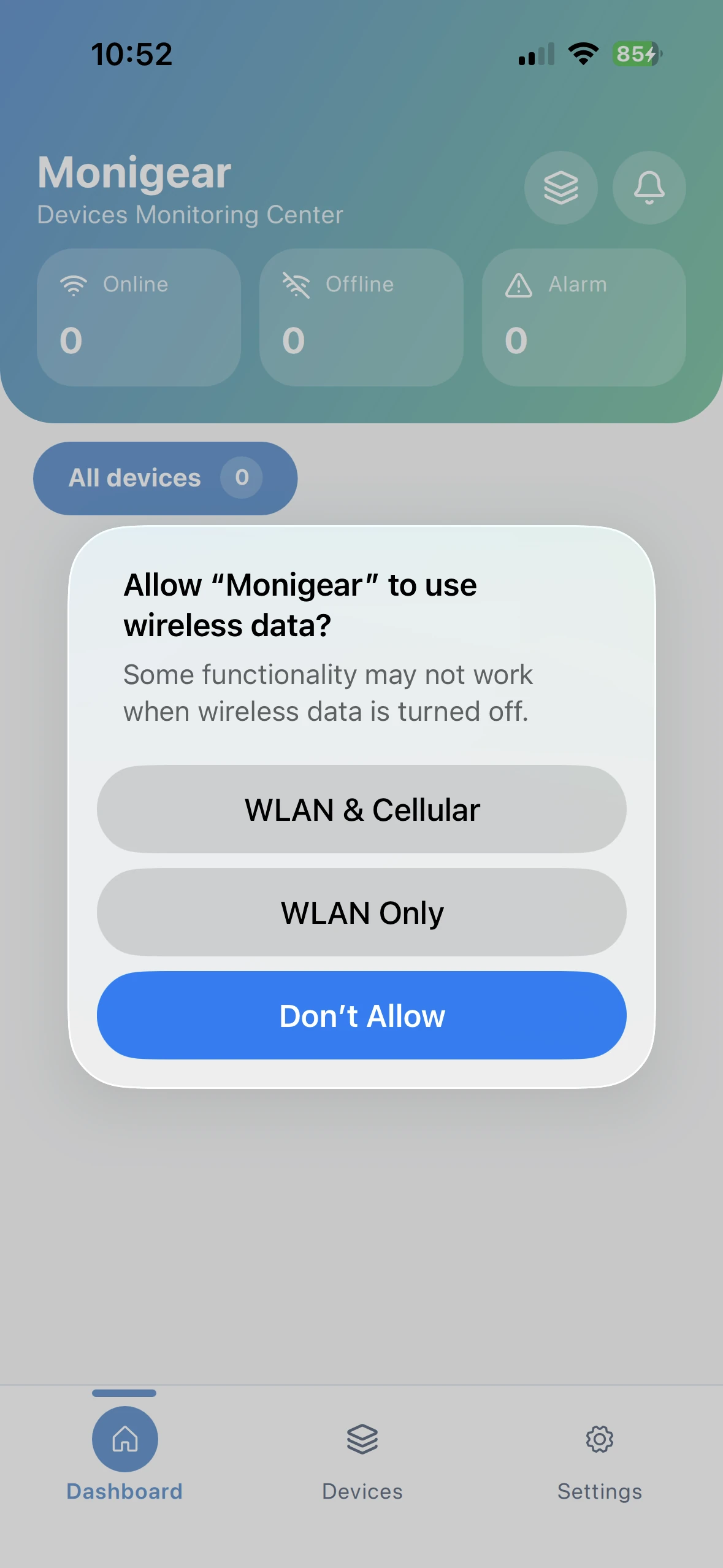
Quando usuários de iOS executam o app pela primeira vez, serão perguntados se desejam permitir a descoberta de dispositivos na rede local — toque em Permitir; depois se desejam permitir o uso de dados móveis, escolha WLAN & Celular.
Configuração de Rede do Dispositivo
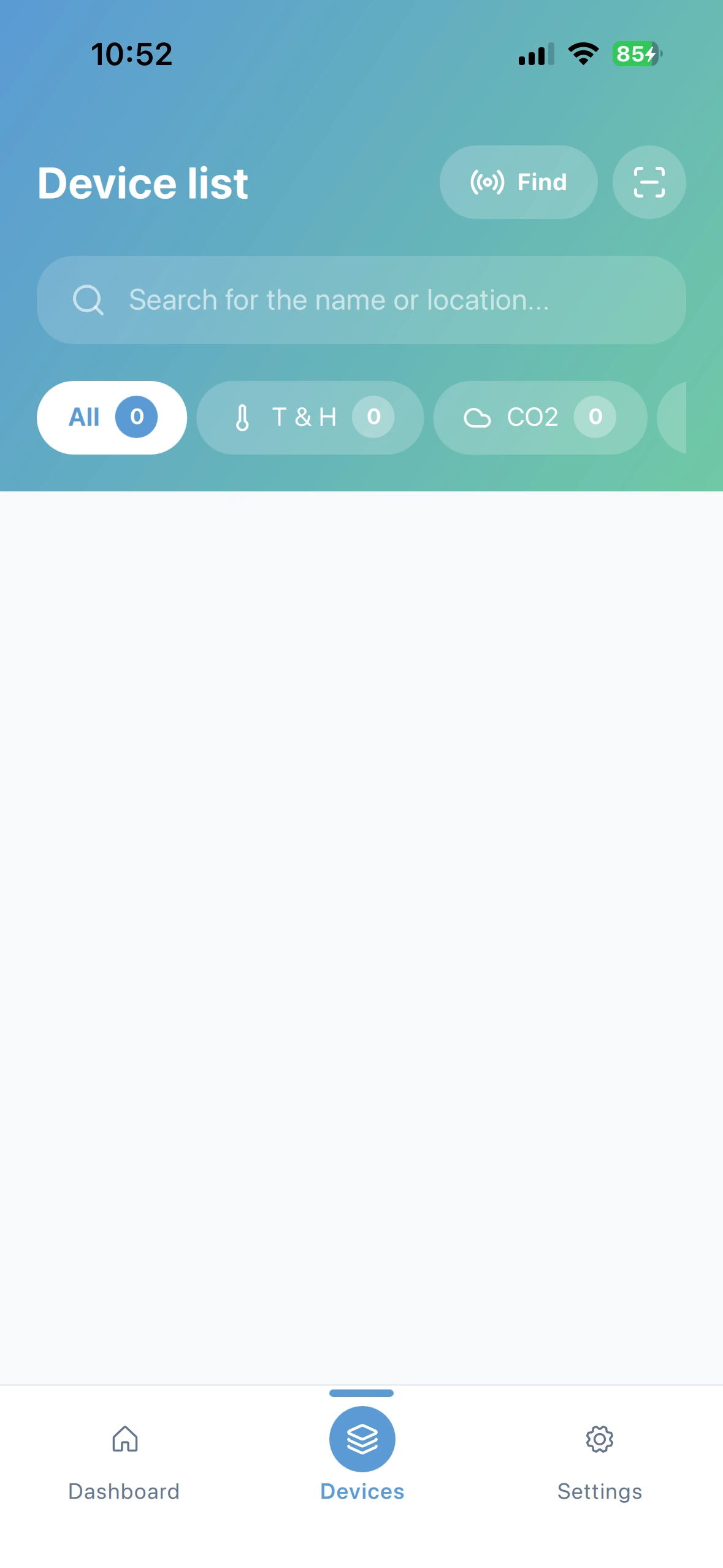
Toque no botão de varredura no canto superior direito da página de lista de dispositivos para abrir a página de varredura. Na primeira vez que você abrir a página de varredura, será perguntado se deseja permitir o acesso à câmera — por favor, escolha Permitir.
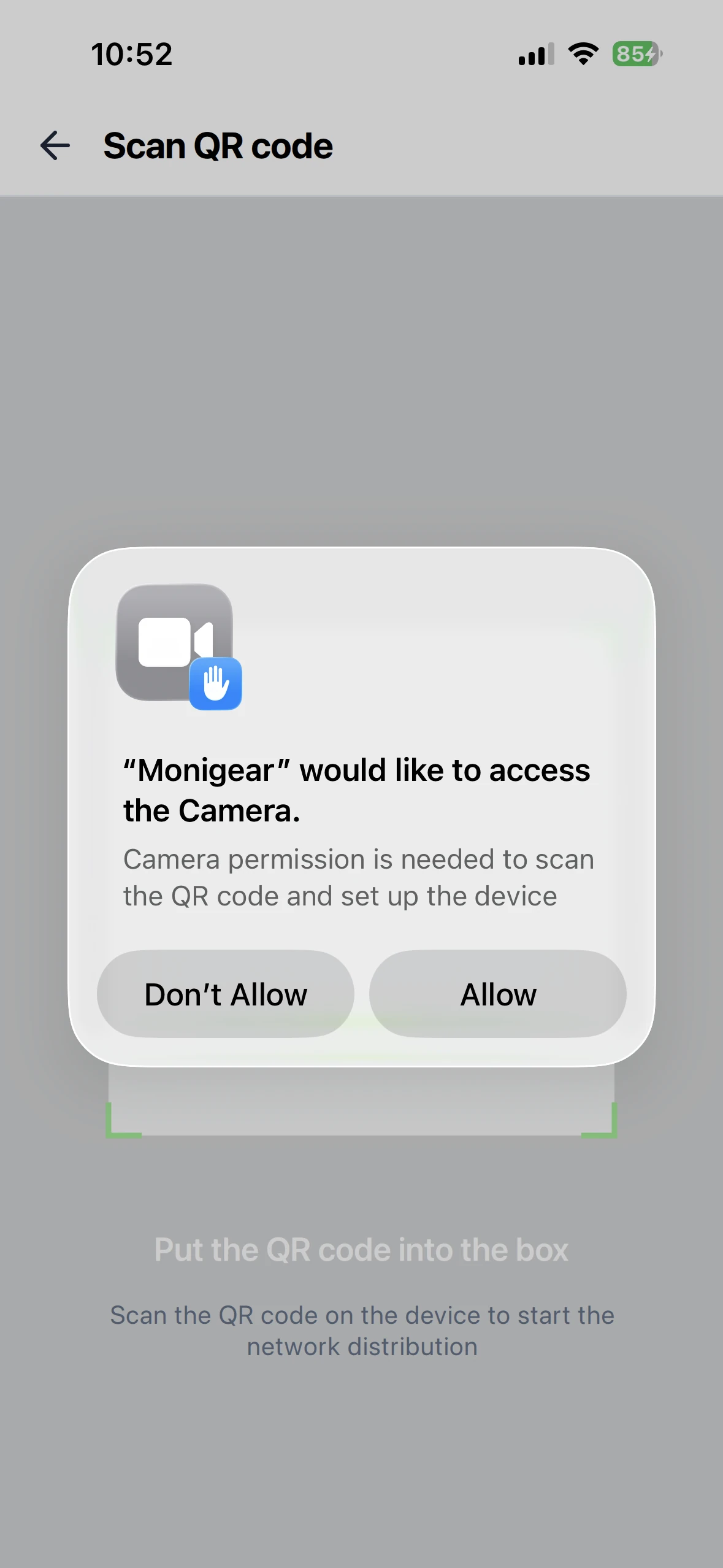
Clique no botão do dispositivo para entrar no modo de configuração de rede, leia o código QR na tela e, uma vez que a conexão seja bem-sucedida, a página pulará automaticamente para a página de upload de configuração.
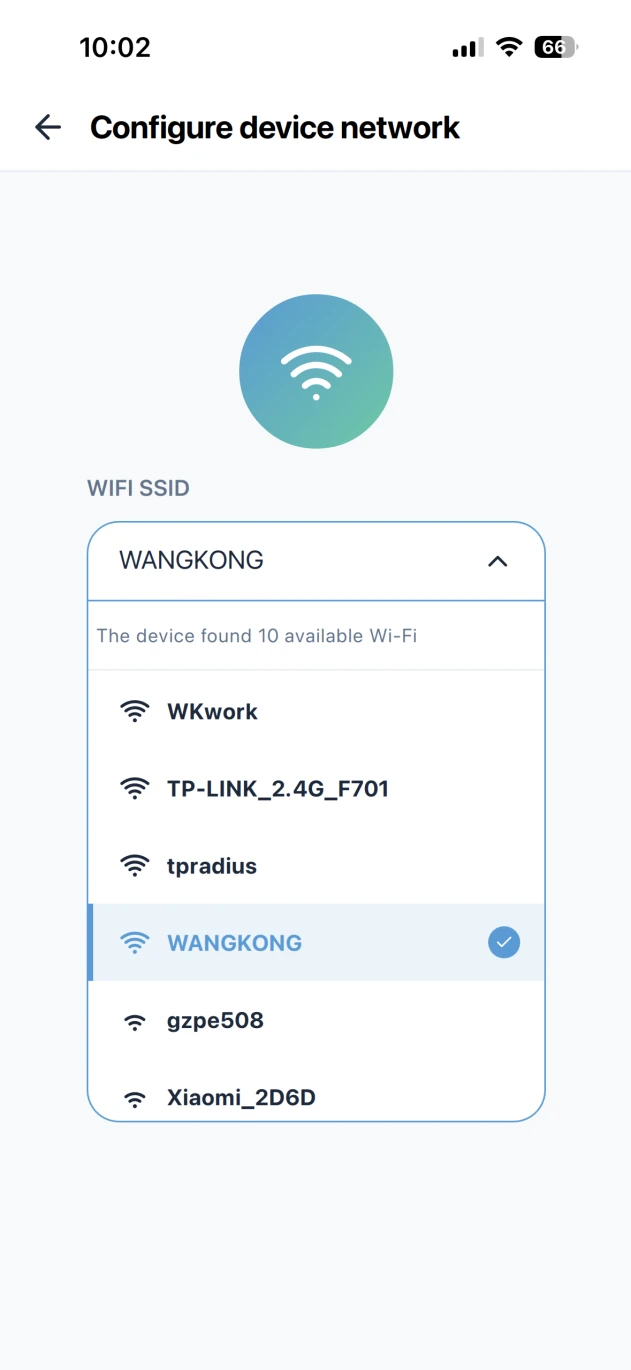
Você pode inserir manualmente o SSID WiFi, ou clicar na caixa de entrada SSID para ver um menu suspenso listando as redes WiFi disponíveis no dispositivo (observe que o dispositivo só suporta conexão a WiFi 2.4G e não suporta WiFi 5G. Normalmente, você deve selecionar da lista de WiFi disponível no dispositivo, a menos que seja uma rede oculta ou outros casos especiais que exijam entrada manual).
Quando o iOS se conecta à rede WLAN do dispositivo pela primeira vez, ele verificará a disponibilidade da rede. Portanto, antes que o sistema termine a verificação, o app ainda não pode ler a lista WiFi do dispositivo, você precisará esperar um pouco.
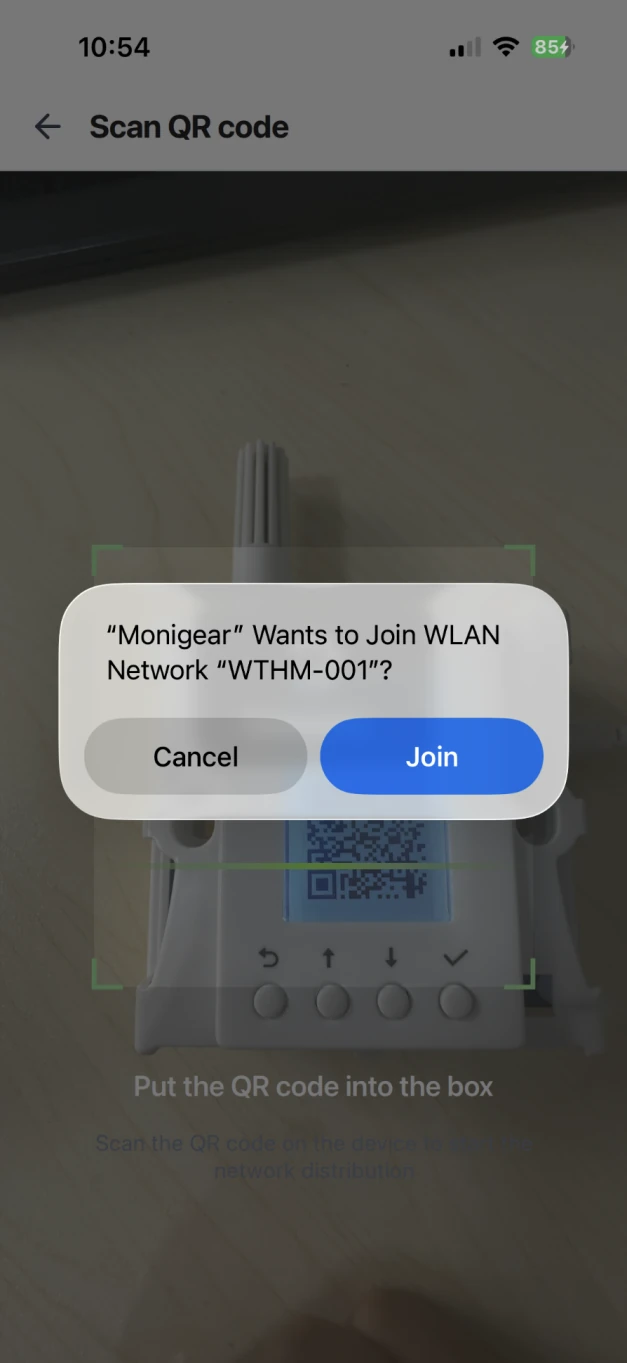
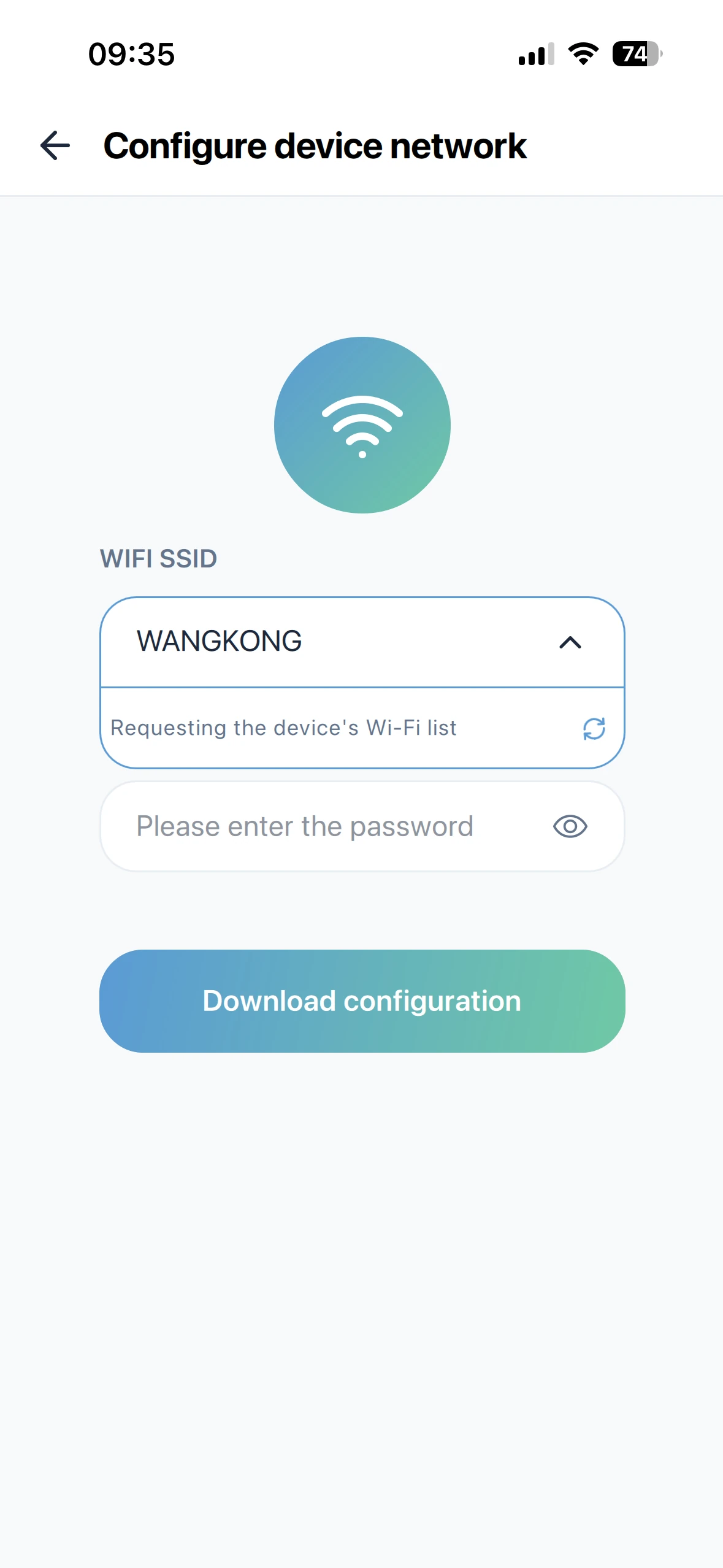
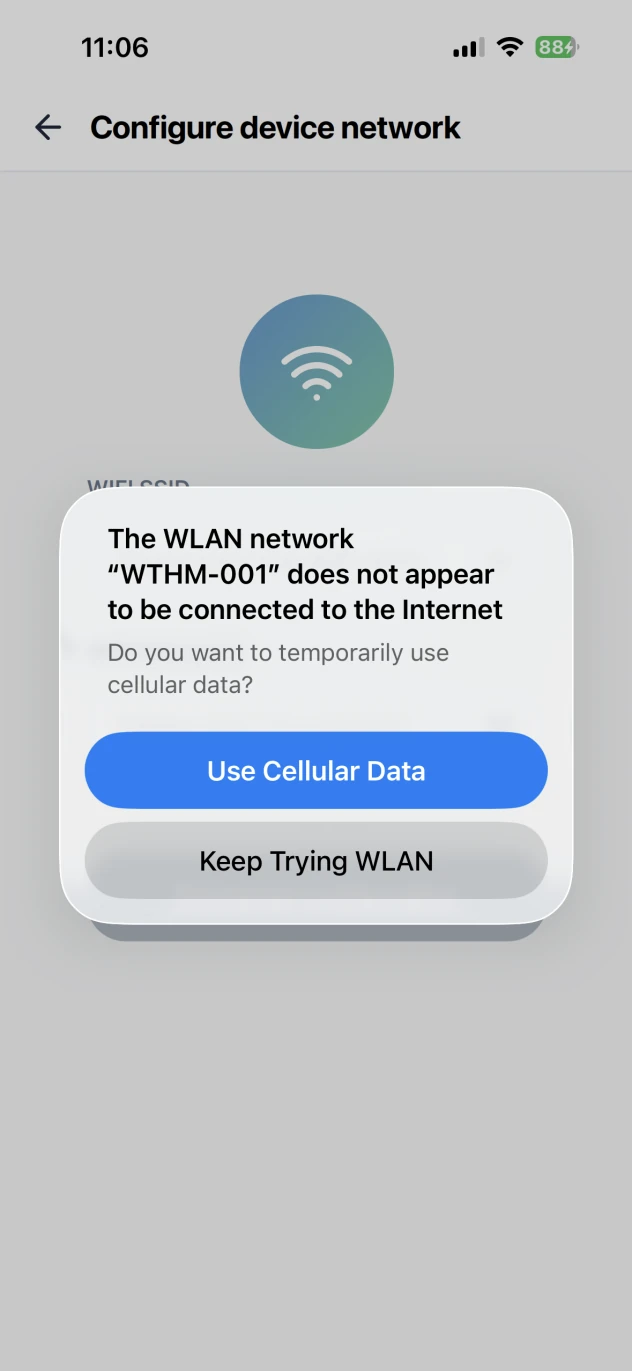
Quando o sistema IOS terminar de verificar a disponibilidade da rede, aparecerá um pop-up dizendo que não consegue se conectar à Internet. Clique em 'Continuar tentando WLAN' e você verá a lista de redes Wi-Fi disponíveis no dispositivo.
Escolha um SSID Wi-Fi, insira a senha e clique em 'Baixar configuração' para enviar as configurações para o dispositivo. O app lembrará o SSID Wi-Fi e a senha que você usou com sucesso na última vez, então na próxima vez que configurar a rede, você pode simplesmente baixar diretamente.
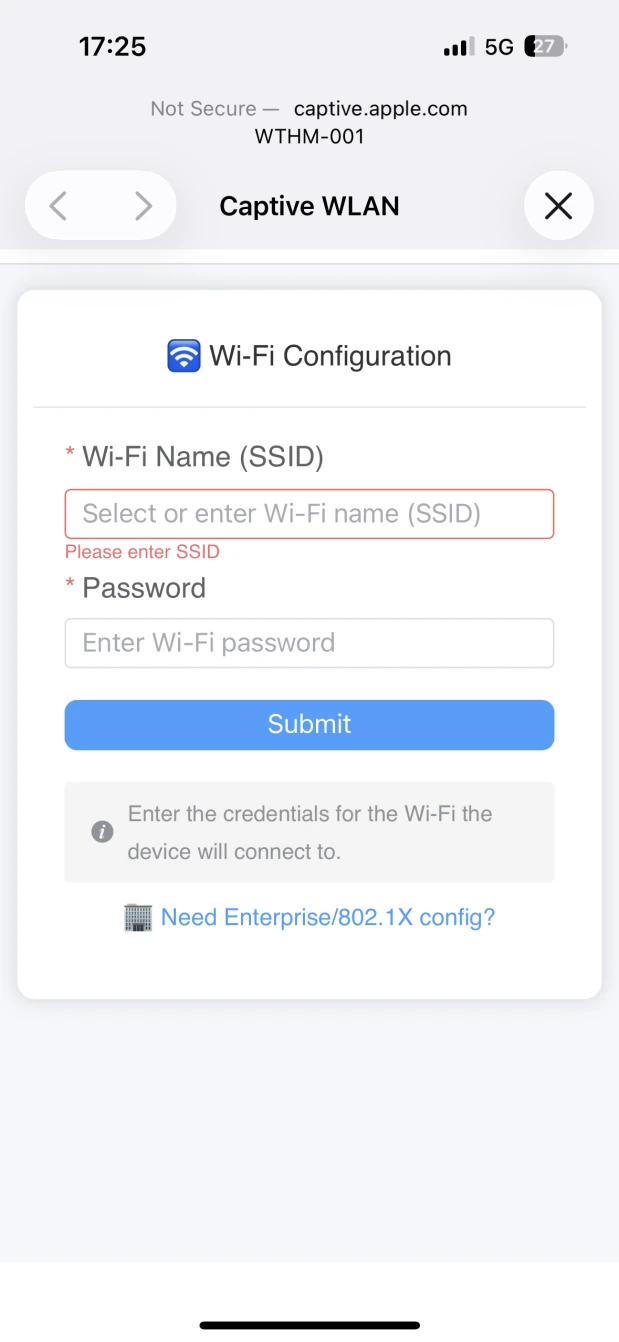
Se você estiver usando uma versão mais antiga do dispositivo, ele usa um WiFi Captive Portal para configurar a rede. Normalmente, você leria o código QR do dispositivo com a câmera do seu telefone, o que aciona o portal para pular para a página de configuração web integrada (mas esse método não funciona de forma confiável em todos os telefones).
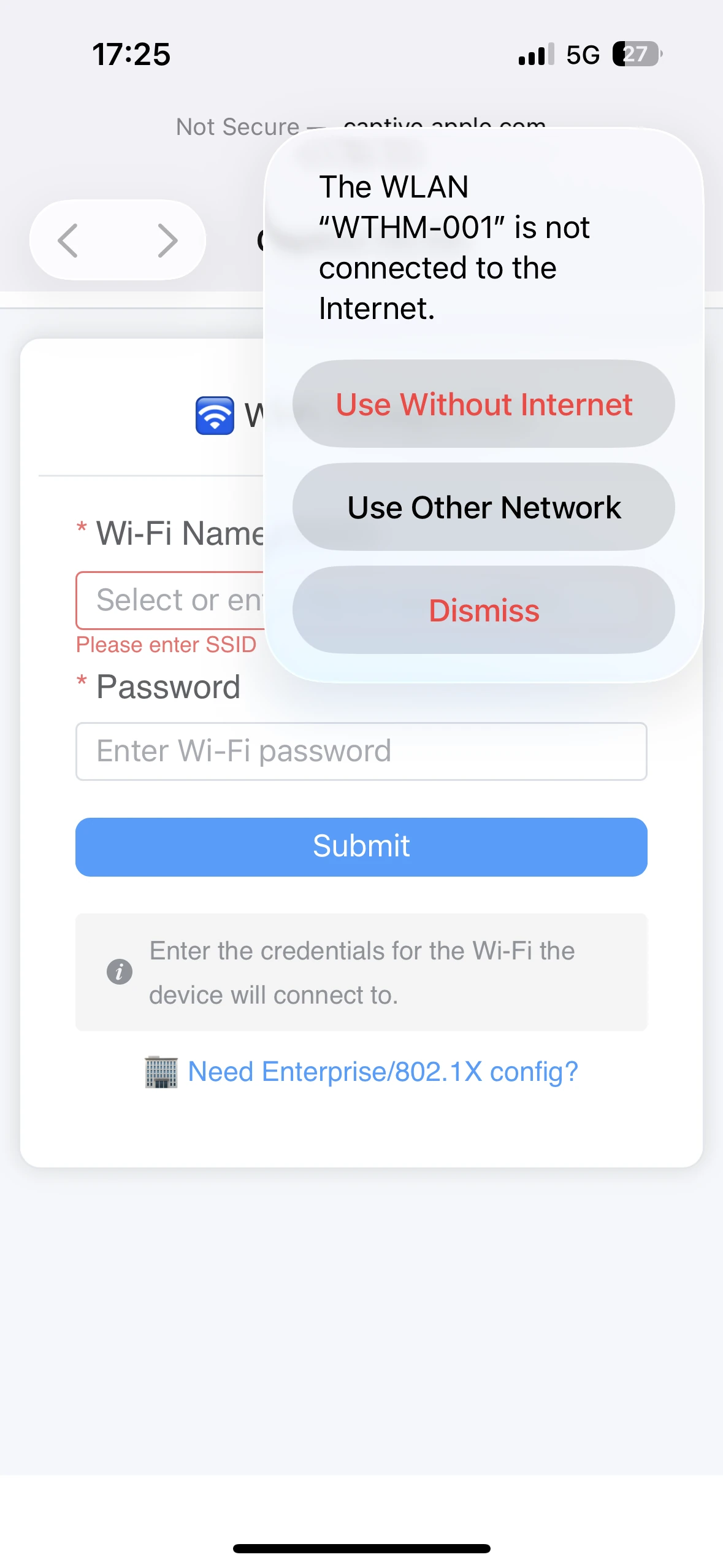
Por favor, clique no '×' no canto superior direito da página Captive WLAN, selecione 'Usar sem Internet' e depois volte para a página de configuração do APP para continuar com a próxima etapa.
Após a configuração da rede estar concluída, você pode seguir os prompts da página para ir à página de Localizar para pesquisar e adicionar dispositivos, ou continuar varrendo para configurar o próximo dispositivo. Depois que todos os dispositivos estiverem configurados, você pode adicioná-los todos de uma vez. (Observação: como todos os dispositivos têm o mesmo nome WLAN, se vários dispositivos entrarem no modo de configuração de rede ao mesmo tempo, ler o código QR conectará aleatoriamente à WLAN de um dos dispositivos para configuração.)
Adicionar Dispositivo V1 Local
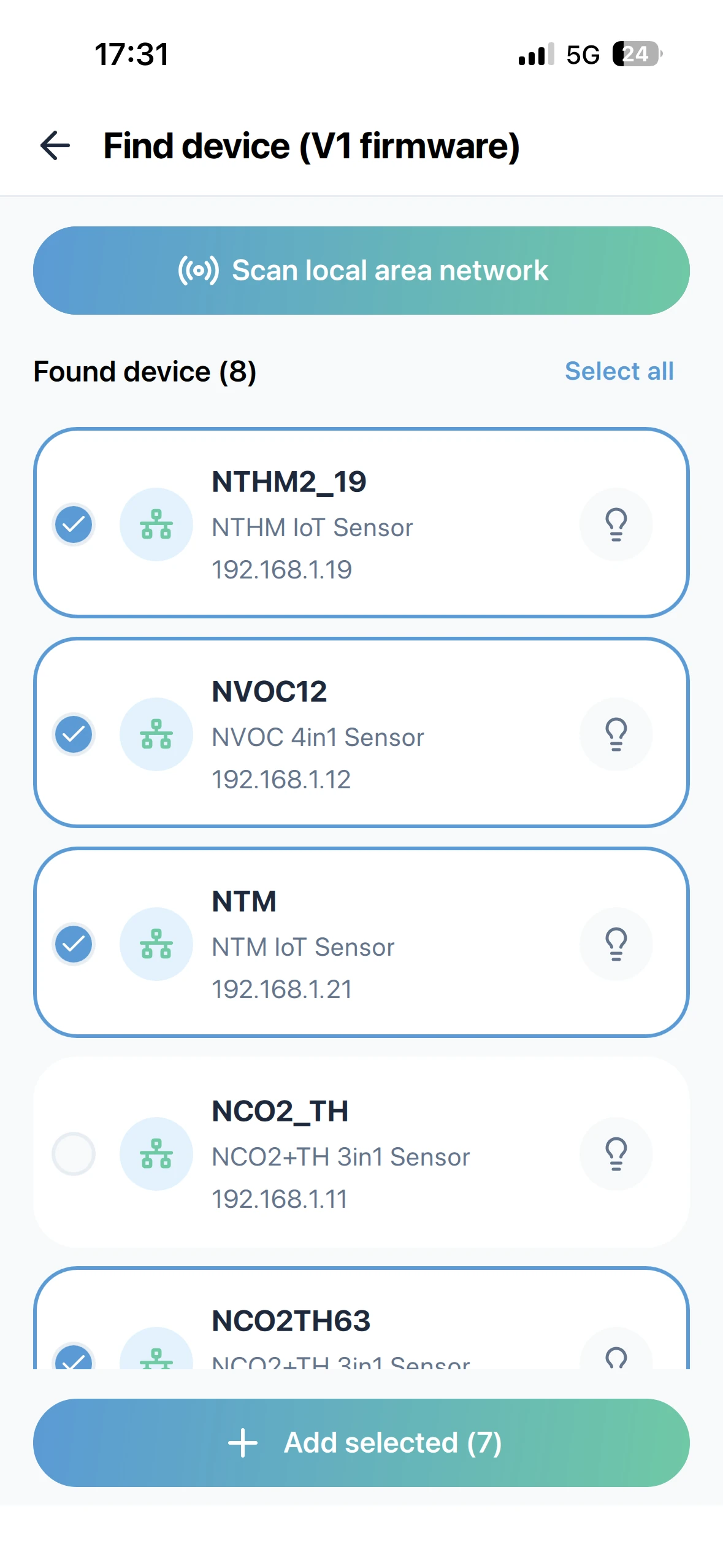
Clique no botão Localizar no canto superior direito da página de lista de dispositivos para ir à página de descoberta, depois clique em Varredura de rede local para encontrar dispositivos em sua rede local. Os dispositivos descobertos por broadcast incluem as versões POE e WIFI, como NTHM e WTHM.
Às vezes, se o dispositivo tiver um sinal de rede fraco ou o roteador perder pacotes, o dispositivo pode não mostrar um endereço IPv4, então você pode tentar varrer mais algumas vezes.
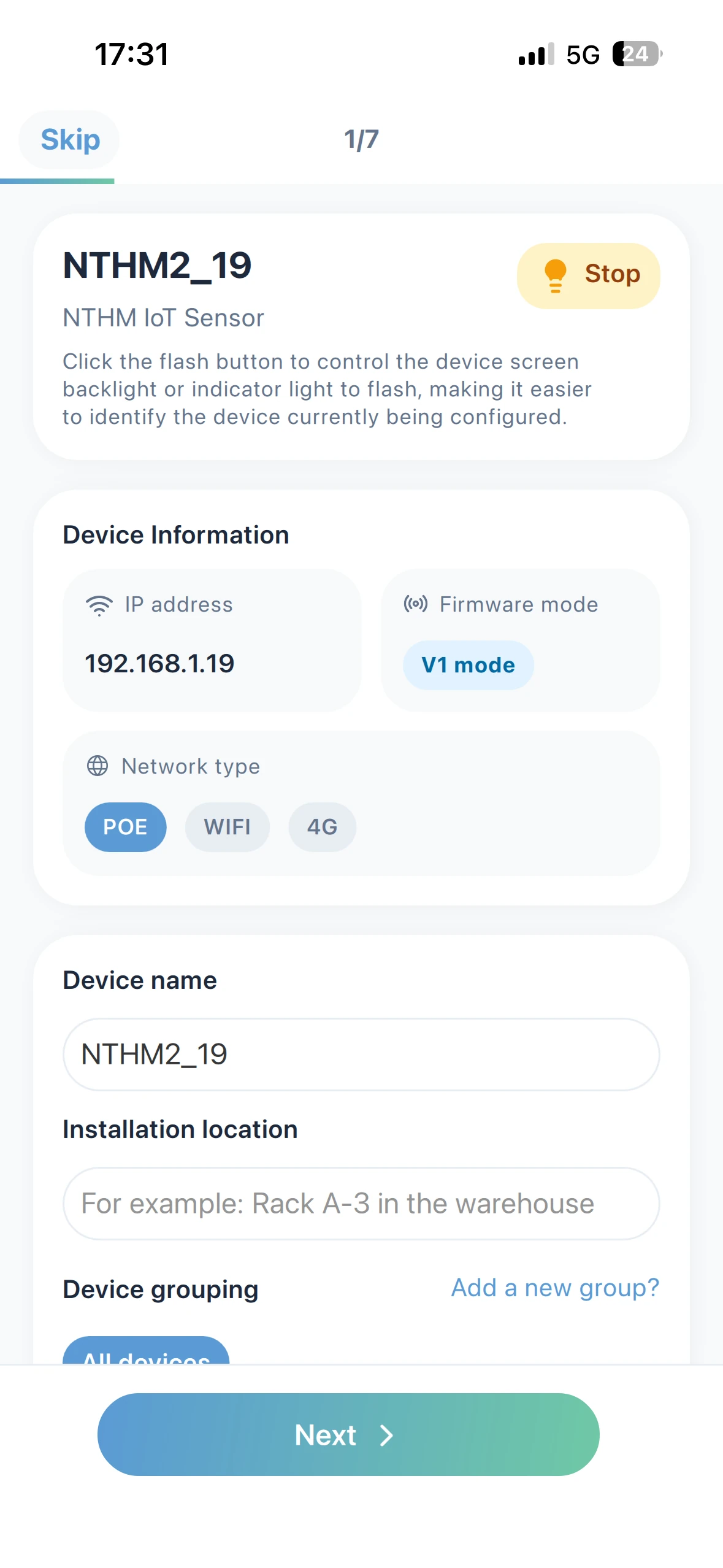
Selecione um dispositivo da lista de dispositivos descobertos e adicione-o. Você pode editar ainda mais o nome do dispositivo, local de instalação, grupo e outras informações na página de configuração inicial de acordo com os prompts.
Visualizar Dispositivos e Dados
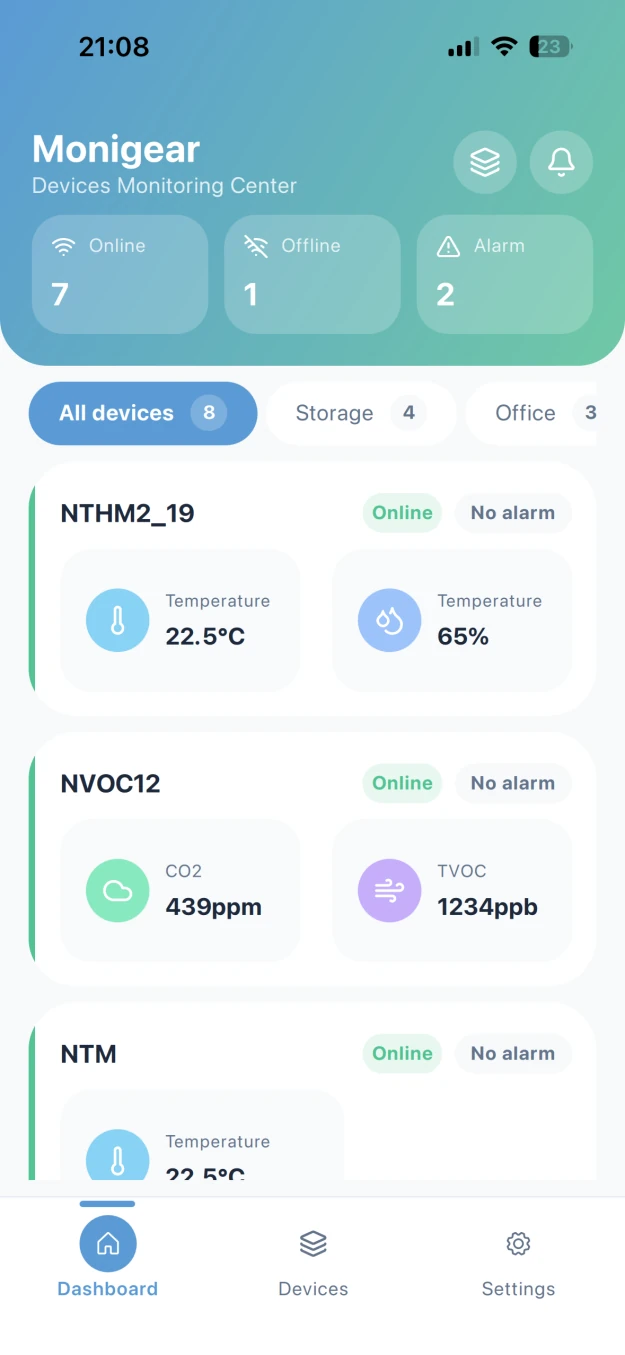
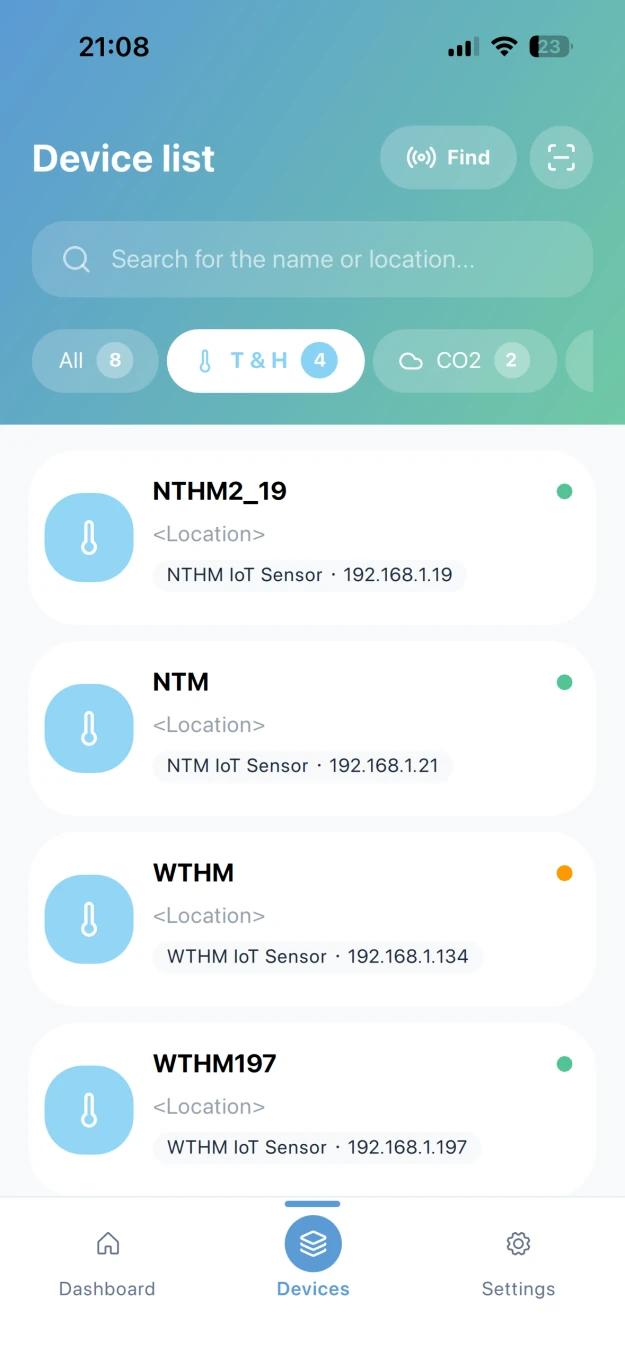
Na página Painel, você pode adicionar e exibir categorias definidas pelo usuário. Na página de lista de dispositivos, os dispositivos são mostrados por tipo de produto, e você pode pesquisar por nome do dispositivo ou local de instalação para encontrar um dispositivo.
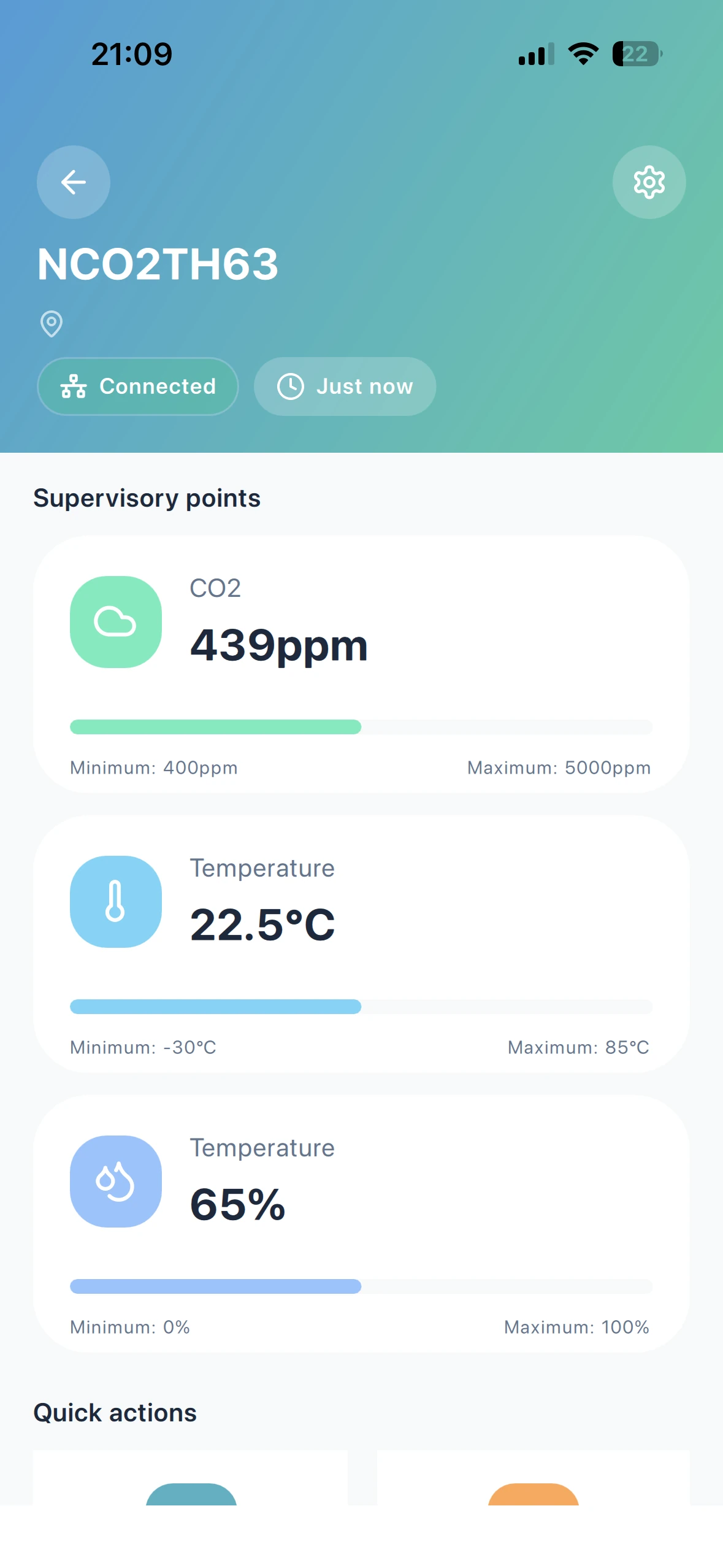
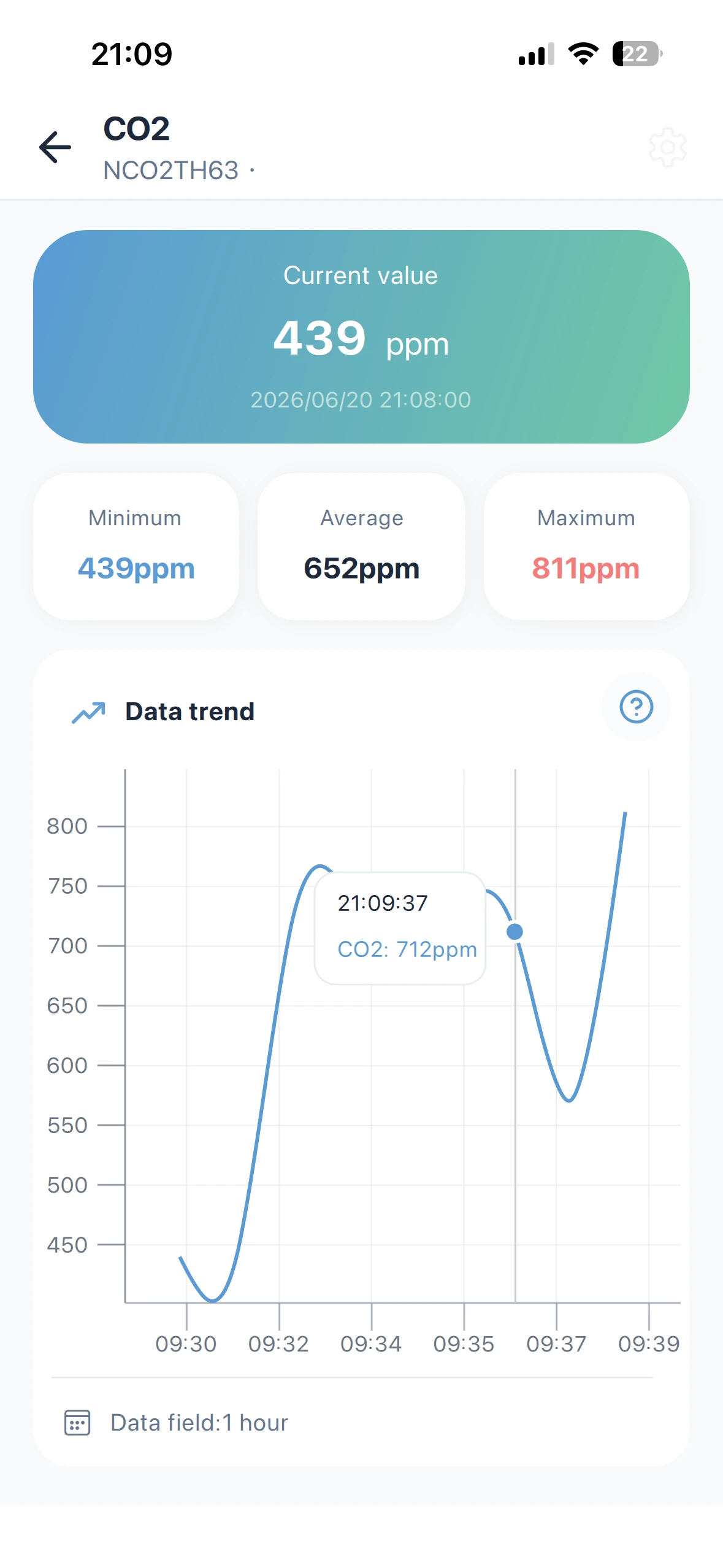
Clique no cartão do dispositivo para ir à página de detalhes do dispositivo e ver todos os dados de monitoramento. Em seguida, clique em um cartão de ponto de dados de monitoramento para ir à página de detalhes do ponto de monitoramento e verificar as curvas de dados analógicos.
Unidades de Temperatura
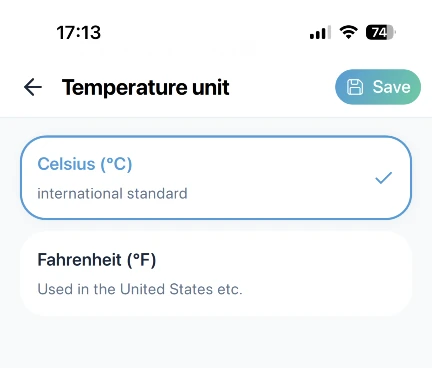
Para ser compatível com dispositivos mais antigos, quando você alterna a unidade de temperatura, o app converterá automaticamente as leituras de temperatura de dispositivos padrão (como N/WENS, N/WTHM, N/WOC2, N/WVOC, etc.). Os valores mostrados no app podem ser diferentes daqueles na tela do dispositivo. Se você quiser alterar a unidade de temperatura no próprio dispositivo, use a ferramenta de configuração de rede desktop.
Configurações de Comunicação Local
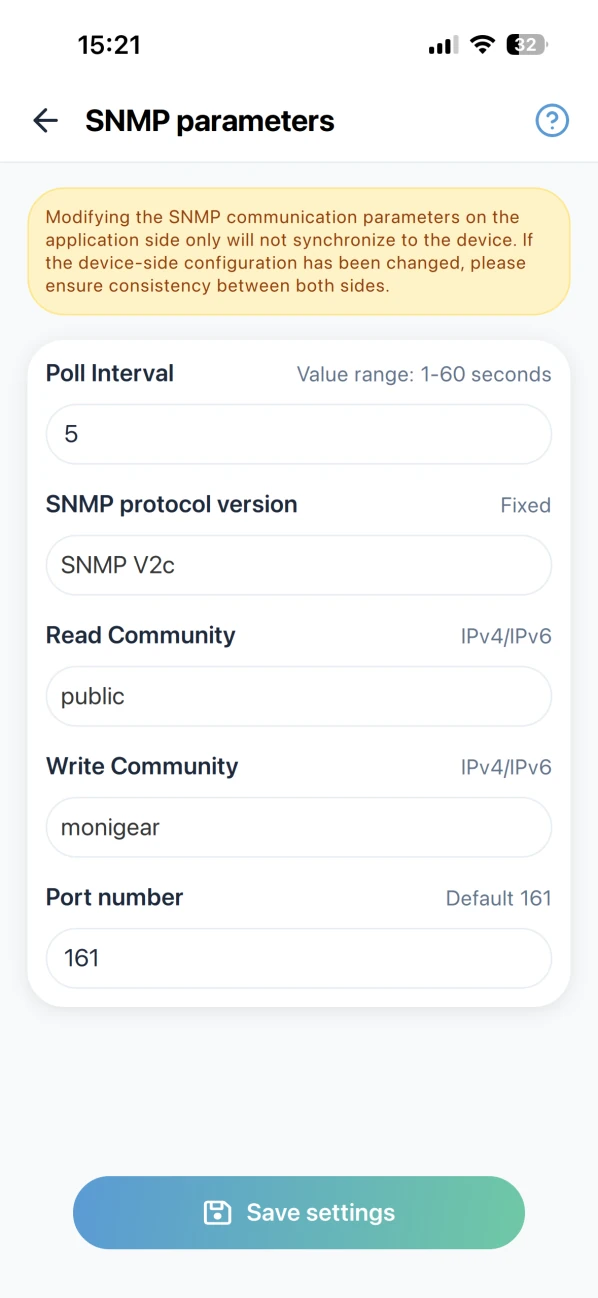
Se você for um usuário profissional e já tiver modificado as configurações SNMP do dispositivo usando a ferramenta de configuração de rede desktop, talvez precise sincronizar essas alterações no app também (o app não armazena Community de Leitura/Escrita SNMP para cada dispositivo individualmente; assumimos que os usuários usam a mesma Community para todos os dispositivos na mesma rede para facilitar o gerenciamento centralizado).
Controle Remoto
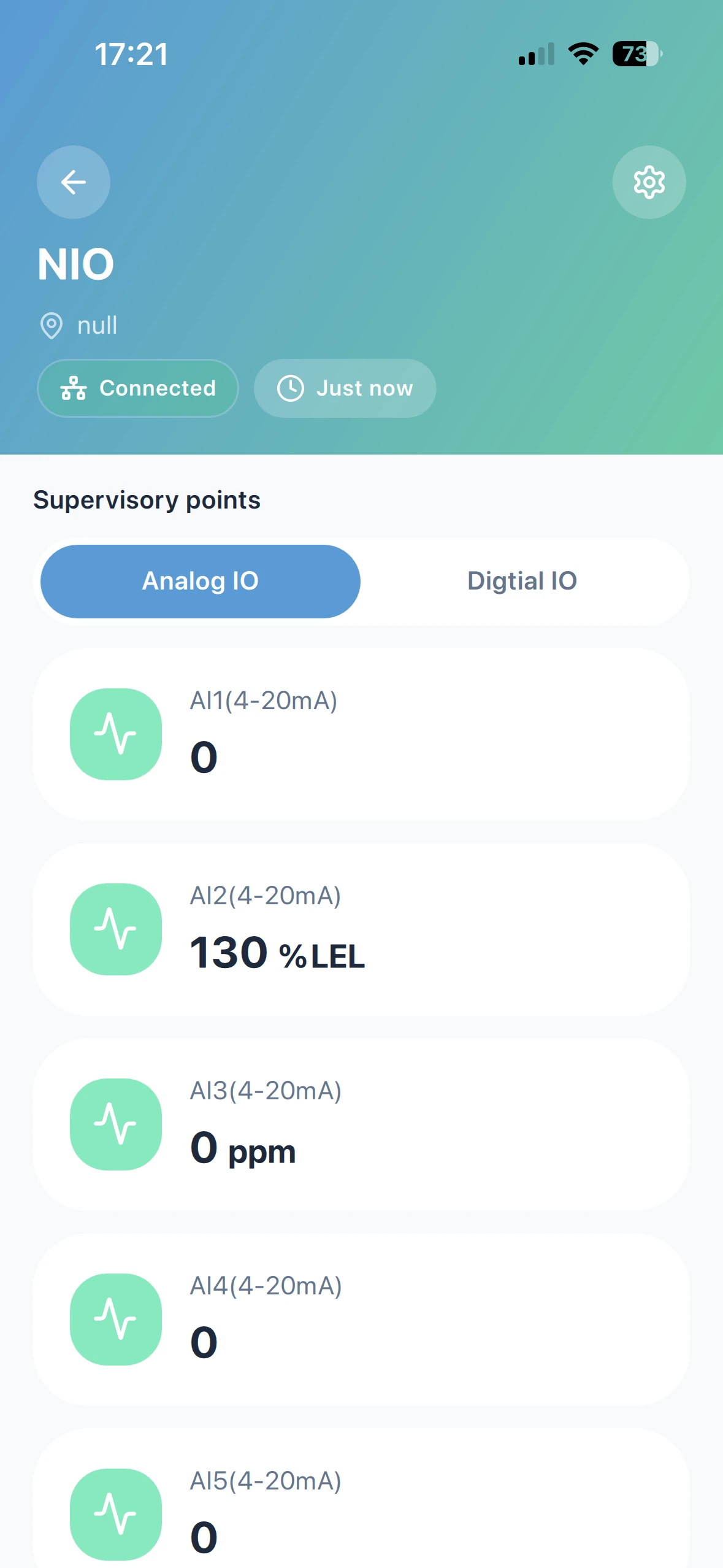
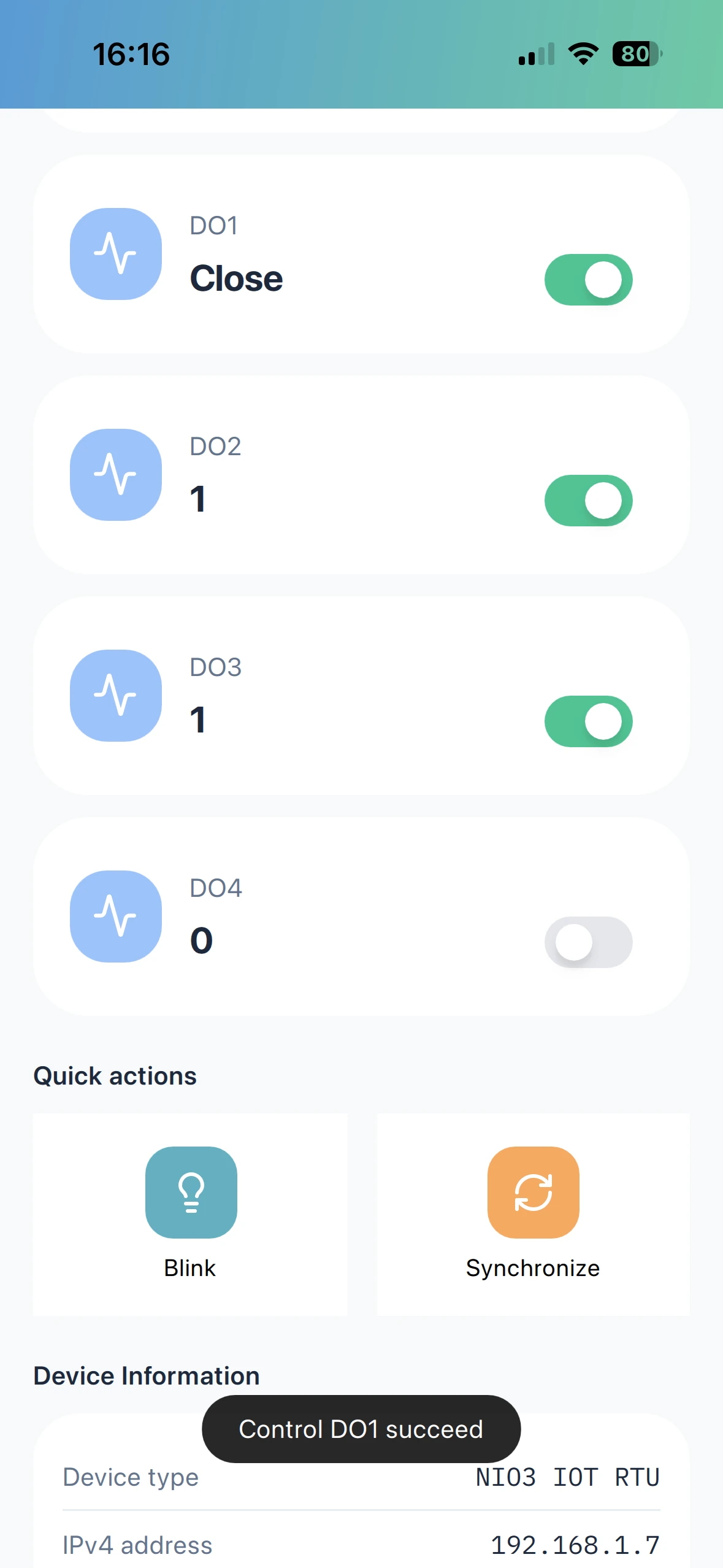
O app também suporta descoberta e adição de dispositivos MN-NIO (com 8 entradas digitais, 4 saídas digitais, 8 entradas analógicas (4-20mA)), permitindo que você visualize o status atual de cada porta IO e controle remotamente as 4 portas de saída de relé.