Guida Utente Strumento Configurazione Dispositivi Monigear
Poiché la funzione di rete dei dispositivi di rete Monigear è potente, ci sono molti elementi di configurazione corrispondenti. Per rendere più semplice per i clienti configurare e utilizzare i dispositivi, forniamo uno Strumento di Configurazione Dispositivi dedicato che consente ai clienti di impostare e gestire i dispositivi Monigear attraverso un'interfaccia grafica intuitiva.
Inoltre, le nuove versioni dello strumento sono generalmente retrocompatibili con i dispositivi precedenti, ma i file residui da installazioni precedenti potrebbero causare problemi di compatibilità. Si consiglia di disinstallare le versioni precedenti prima di installarne una nuova.
1. Installazione dello Strumento di Configurazione Dispositivi
Puoi scaricare la versione più recente del software e del documento qui:
http://www.monigear.com/download/devcfg.zip
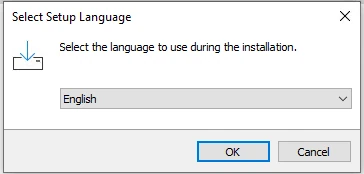
Esegui il software di installazione e seleziona la lingua di installazione.
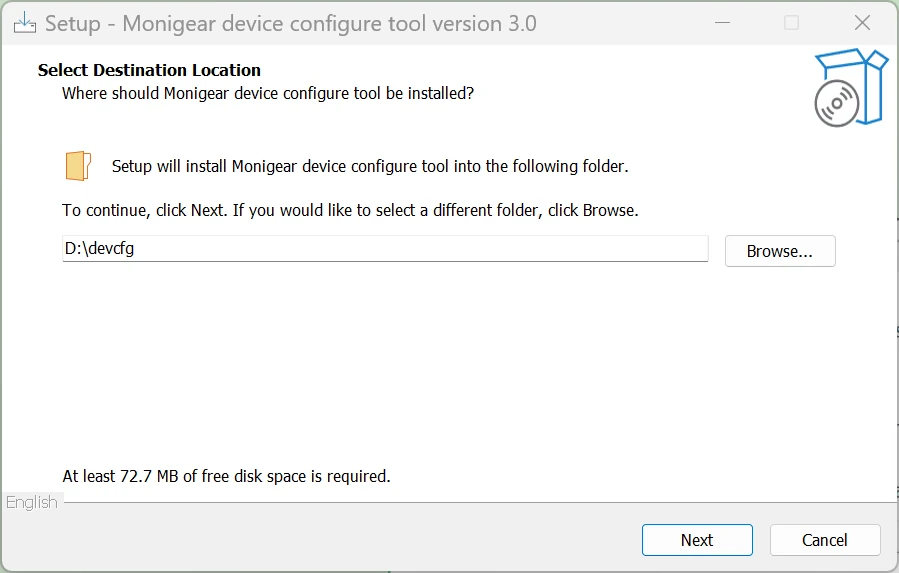
Scegli il percorso di installazione.
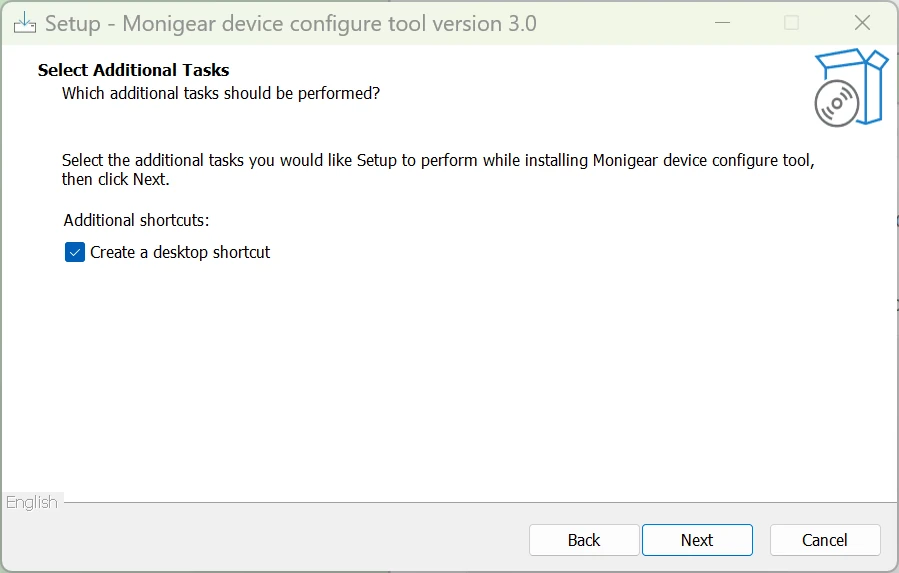
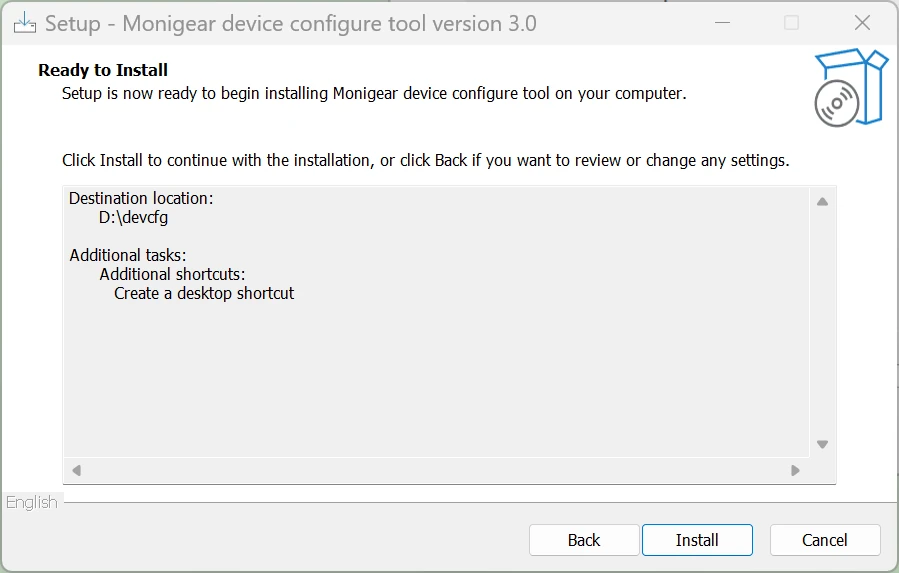
Segui i passaggi per completare l'installazione.
Quando il programma viene avviato per la prima volta, apparirà un prompt del firewall — in questo caso, devi accettarlo, lascia passare il software attraverso il firewall, altrimenti il dispositivo non può essere trovato.
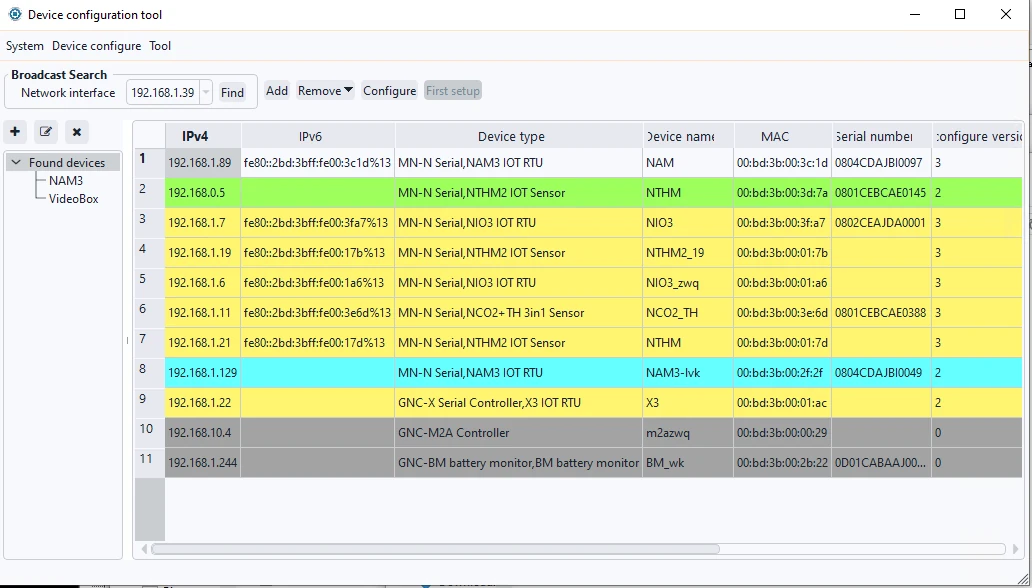
Dopo l'installazione, l'interfaccia di sistema verrà visualizzata come mostrato di seguito. La sezione superiore contiene strumenti di sistema, il lato sinistro è l'albero dei dispositivi e il lato destro è l'area di configurazione.
2. Configurazione Iniziale Strumento
2.1 Password di Accesso
La prima volta che esegui lo strumento di configurazione dispositivi, devi impostare una password di accesso. Le esecuzioni successive richiederanno questa password per accedere allo strumento.
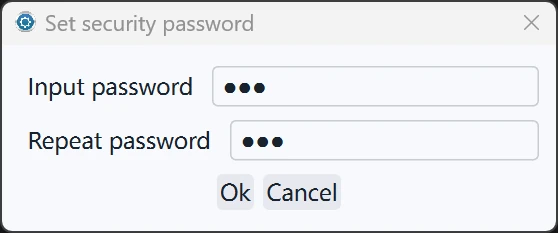
La prima esecuzione chiederà di impostare una password — impostala e ricordala.
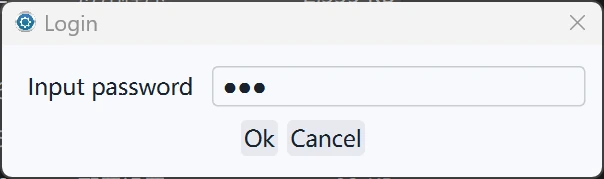
Devi inserire questa password per accedere dopo la prima esecuzione.
Se dimentichi la password, puoi eliminare il file devcfg.db nella directory di installazione per ripristinare il software allo stato iniziale e impostare una nuova password.
2.2 Certificato Digitale
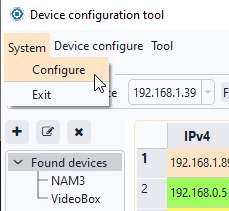
Per connettere dispositivi e software Monigear, deve essere impostato un certificato per l'autenticazione. Apri l'interfaccia di configurazione dal menu superiore: Sistema → Configurazione Sistema → Auth Certificato.
Specifica la directory per il file del certificato salvato localmente e il file della chiave.
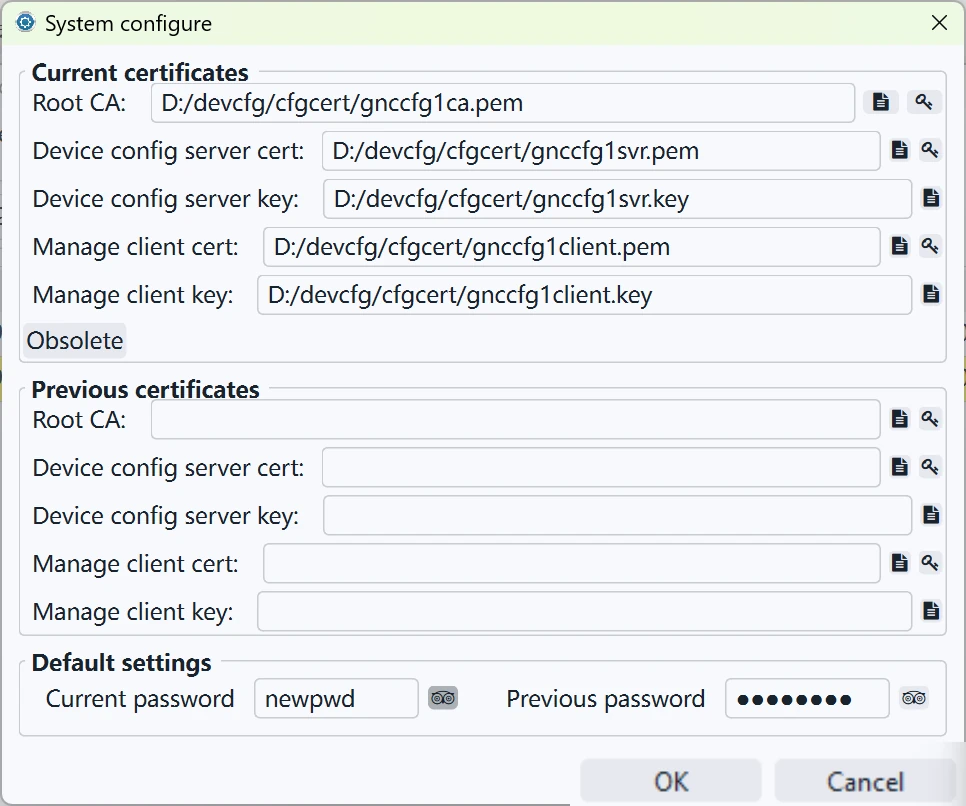
La figura sopra mostra il certificato digitale generato da noi nel pacchetto di installazione dopo l'installazione iniziale. Gli utenti possono anche generare i propri certificati e importarli. C'è un "File Certificato Obsoleto" in basso. In questo modo, dopo aver abilitato il nuovo certificato, puoi trovare dispositivi con vecchi certificati — c'è un colore speciale nell'elenco dispositivi per mostrare i dispositivi che attualmente utilizzano il vecchio certificato. Lo strumento può connettersi a questi dispositivi con il vecchio certificato, e quindi c'è un pulsante speciale per aggiornare il certificato sull'interfaccia per aiutare i clienti a sostituire rapidamente il certificato.
Dopo che il certificato corrente è stato invalidato, non eliminare immediatamente il vecchio certificato; utilizza il pulsante "obsoleto" prima di sostituirlo.
3. Configurazione Iniziale Dispositivo
3.1 Rete Dispositivo
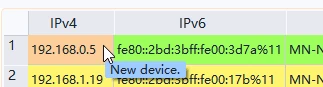
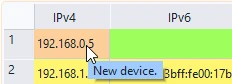
Dopo aver trovato il dispositivo (in particolare, vedi sezione 4.1 Rilevamento Dispositivi nella LAN con un Clic), il colore di sfondo della colonna dispositivo per il nuovo dispositivo è verde. Quando passi il mouse sulla prima colonna del dispositivo, apparirà un tooltip corrispondente.
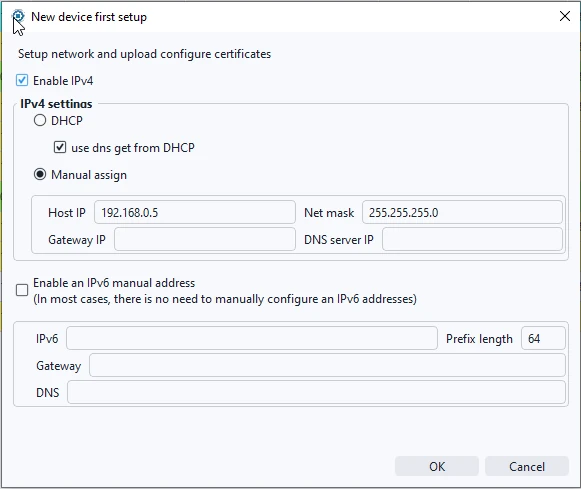
I nuovi dispositivi richiedono una prima configurazione — imposta l'indirizzo IP prima di altre configurazioni e usi successivi. Seleziona il nuovo dispositivo di destinazione, fai clic sul pulsante "prima configurazione", e apparirà l'interfaccia di prima configurazione del nuovo dispositivo. Secondo la versione del protocollo di configurazione, per dispositivi relativamente più recenti, durante il periodo di prima configurazione, gli utenti possono scegliere se abilitare IPv4 e IPv6 secondo le proprie esigenze. Dopo aver inserito il contenuto corrispondente, fai clic su "OK" e attendi che i dati di configurazione vengano trasmessi correttamente verso il basso. Dopo una breve attesa, fai nuovamente clic sul pulsante 'trova'. Una volta aggiornate le informazioni, puoi procedere con l'ulteriore utilizzo.
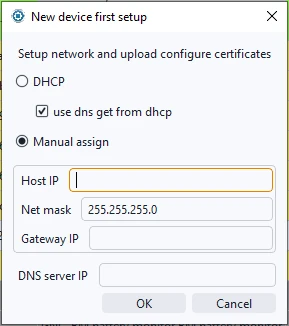
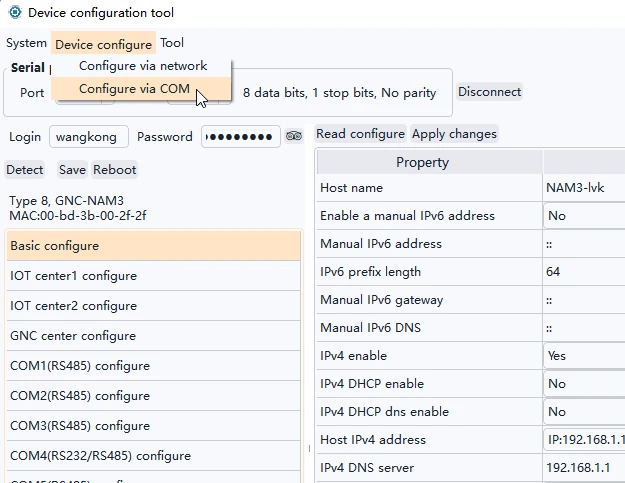
Se la data IOS del dispositivo è relativamente vecchia, anche la versione di configurazione corrispondente potrebbe essere più vecchia. In questo caso, il dispositivo potrebbe supportare solo IPv4 e non IPv6. Se necessario, puoi contattare i tecnici MONIGEAR per le operazioni relative all'aggiornamento del dispositivo. Se scegli 'configura tramite COM', puoi modificare direttamente la configurazione dei parametri di rete nelle impostazioni di base del dispositivo. Per informazioni dettagliate, fare riferimento alla sezione 4.3 Connessione Dispositivi tramite Porta Seriale.
3.2 Password Dispositivo
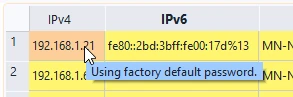
I nuovi dispositivi vengono forniti con la password iniziale "wangkong"/"monigear". I dispositivi con la password predefinita hanno uno sfondo giallo nella colonna dispositivo dello strumento di configurazione. Le informazioni di prompt corrispondenti sono le seguenti.
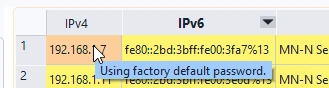
Nella configurazione di sistema menzionata nella Sezione 2.2 "Autenticazione Certificato" di questo documento, c'è una sezione di impostazioni predefinite in basso. Il campo "Password corrente" rappresenta la password che gli utenti desiderano utilizzare per i propri dispositivi. Questo campo consente di impostare la password per più dispositivi in blocco tramite la configurazione del dispositivo. Il campo "Password precedente" è principalmente per la tenuta dei registri e l'operazione di ricerca.

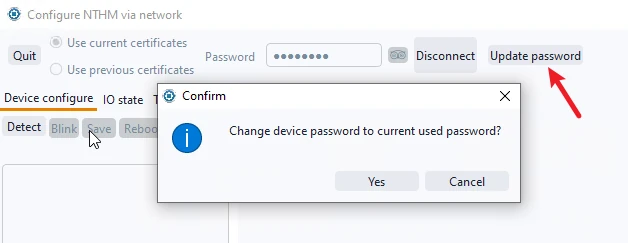
Se la password di connessione del dispositivo non corrisponde al contenuto in "Password corrente", apparirà un pulsante "Aggiorna password" sulla destra dopo la connessione al dispositivo. Facendo clic su "Aggiorna password" e confermando l'azione, la password del dispositivo verrà modificata nel contenuto in "Password corrente" in uso. Per garantire la sicurezza del dispositivo, si consiglia di aggiornare tempestivamente la password.
4. Rilevamento / Connessione Dispositivi
4.1 Rilevamento Dispositivi nella LAN con un Clic
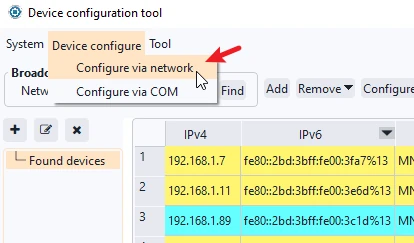
Ci sono due modi per configurare il dispositivo: tramite rete o tramite porta seriale. Per impostazione predefinita, lo strumento è configurato tramite rete, oppure puoi selezionare il metodo di configurazione nel menu "Configura dispositivo".
Seleziona l'interfaccia di rete in cui si trovano l'host e i dispositivi.
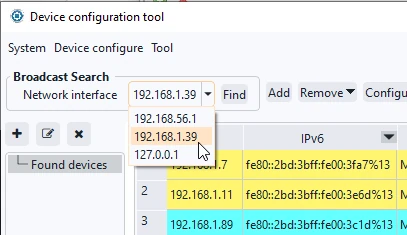
Fai clic su "Trova" e i dispositivi all'interno dello stesso segmento LAN verranno rilevati.
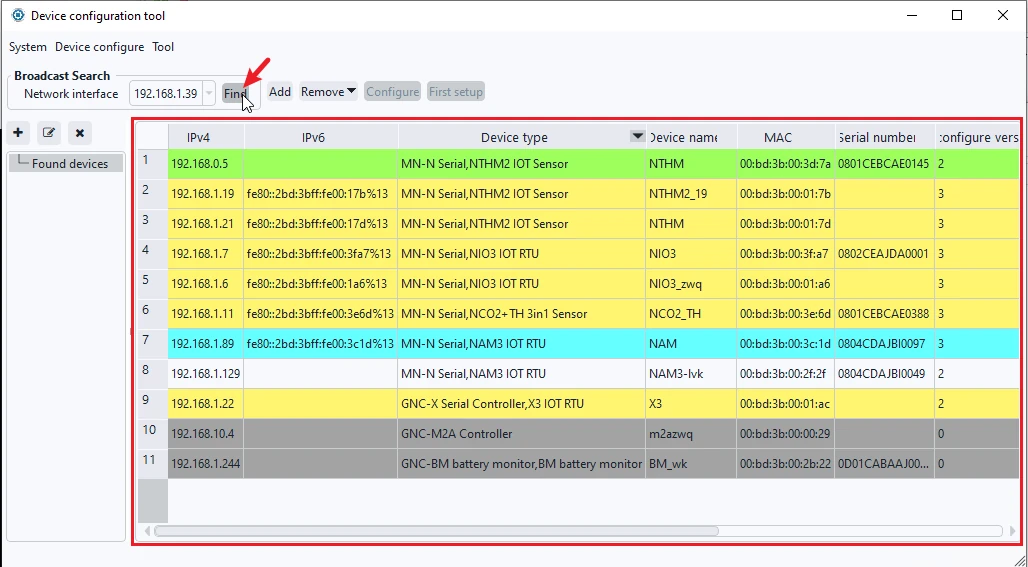
Nell'elenco dei dispositivi trovati, il colore di sfondo di ogni dispositivo è diverso per indicare lo stato del dispositivo diverso, e puoi vedere le informazioni sullo stato corrente del dispositivo corrispondente passando il mouse sulla colonna IP nella prima colonna. Il colore grigio scuro indica che il prodotto della nostra generazione precedente può essere trovato ma non può essere configurato con questo strumento. Il colore grigio chiaro indica che il dispositivo è configurato con un certificato digitale diverso da quello dello strumento corrente e non può essere configurato. Quello verde indica che è un nuovo dispositivo e non è stato ancora caricato sul certificato di configurazione. Quello giallo indica che è in uso la password di fabbrica, che presenta rischi per la sicurezza, ecc.
4.2 Aggiunta Dispositivi attraverso Segmenti di Rete tramite IP
Se il dispositivo e l'host non si trovano nella stessa LAN, ma possono comunicare attraverso il router, in questo caso non può essere rilevato, ma può essere aggiunto manualmente tramite l'indirizzo IP del dispositivo. Seleziona qualsiasi nodo del gruppo di dispositivi, fai clic su Aggiungi, inserisci l'IP del dispositivo, il numero di porta (predefinito 6104) e la password di connessione del dispositivo. Assicurati che l'input sia corretto, fai clic su Prova Connessione. Se la connessione riesce, il dispositivo verrà aggiunto all'elenco e devi solo selezionare uno degli indirizzi IPv4 o IPv6 da compilare.
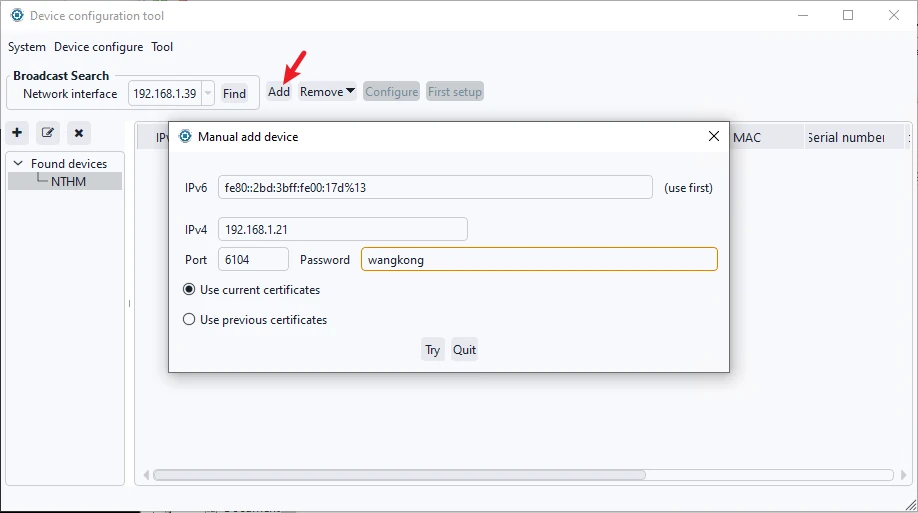
Se il dispositivo con lo stesso nome esiste già in un altro gruppo, non può essere aggiunto al gruppo corrente. Rimuovilo prima dal gruppo esistente. Per eliminare un dispositivo, seleziona il dispositivo di destinazione e fai clic su Elimina nel menu superiore.
I dispositivi rilevati tramite LAN possono anche essere aggiunti utilizzando questo metodo. Dopo aver eliminato un dispositivo da qualsiasi nodo nella LAN, facendo clic su Cerca il dispositivo verrà rilevato nuovamente nel nodo radice del sistema "Dispositivi trovati".
4.3 Connessione Dispositivi tramite Porta Seriale
Seleziona il metodo di configurazione dal menu superiore e scegli di configurare tramite porta seriale. Questo metodo serve per recuperare in emergenza un dispositivo la cui configurazione è completamente sbagliata e non può essere configurata tramite rete. Seleziona la porta seriale dell'host. I dispositivi Monigear hanno una velocità in baud predefinita di 115200. Dopo aver fatto clic su Connetti e inserito nome utente e password, puoi connetterti al dispositivo tramite porta seriale. Assicurati il cablaggio corretto della porta seriale sul dispositivo per una comunicazione riuscita.
5. Configurazione Dispositivi
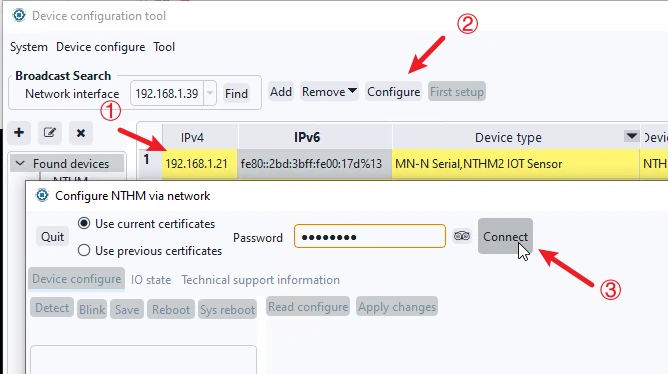
I dispositivi rilevati tramite rete o aggiunti tramite IP possono essere configurati nell'interfaccia di configurazione di rete. Seleziona il dispositivo sotto il gruppo corrispondente e fai clic su Configura per accedere all'interfaccia del dispositivo. È richiesta una password del dispositivo per connettersi. Se non viene utilizzata la password corrente o precedente, puoi inserire e provare la password qui per il dispositivo; se la connessione al dispositivo riesce, la password verrà salvata e ricordata qui.
Per i nuovi dispositivi, utilizza il pulsante "Aggiorna password" per aggiornare la password di connessione a quella attualmente in uso. Fai clic sul pulsante "Rileva" per accedere all'interfaccia di configurazione — la parte sinistra è la categoria, la parte destra sono gli elementi e i valori di configurazione.
I dispositivi connessi tramite porta seriale possono essere configurati in modo simile dopo la connessione con nome utente e password.
5.1 Impostazioni Base Dispositivo
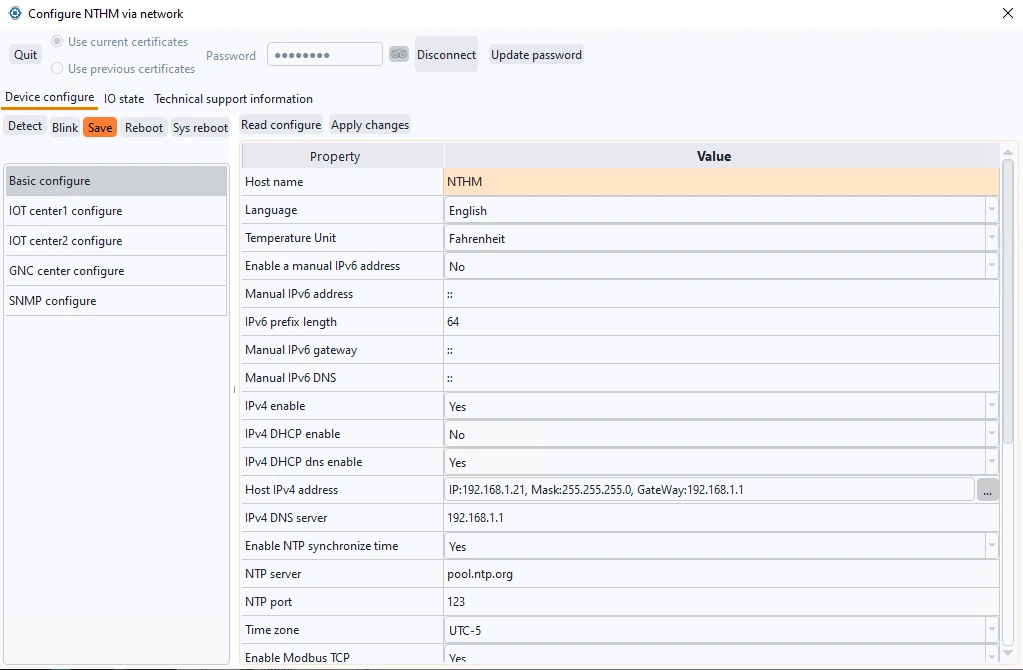
Fai clic su Configurazione base → Leggi Configurazione per visualizzare le impostazioni di base del dispositivo, mostrate come nell'immagine sopra. Gli utenti possono scegliere di abilitare o disabilitare IPv6, IPv4 e il relativo DHCP, DNS, BACNET, Modbus TCP, ecc., e apportare modifiche secondo necessità. Fai clic su "Applica Modifiche" → "Salva" → "Riavvia" affinché le nuove impostazioni abbiano effetto. La maggior parte delle modifiche di configurazione ha effetto dopo questi passaggi!
Se DHCP non è abilitato, puoi configurare un indirizzo IP fisso e fare clic sul pulsante sulla destra per modificare l'indirizzo IP statico. L'indirizzo IP e il gateway devono essere impostati nella stessa sottorete, altrimenti l'impostazione non è valida. Vale la pena ricordare che se DHCP è abilitato, l'indirizzo IP visualizzato sull'interfaccia di impostazione non rappresenta l'IP corrente del dispositivo!
5.2 Impostazioni IoT
I dispositivi Monigear possono essere connessi a due hub IoT indipendenti contemporaneamente per ottenere il backup dei dati a caldo.
Fai clic su Impostazioni Centro IoT → Leggi Configurazione per visualizzare le impostazioni IoT. Applica modifiche, salva e riavvia affinché le nuove impostazioni abbiano effetto.
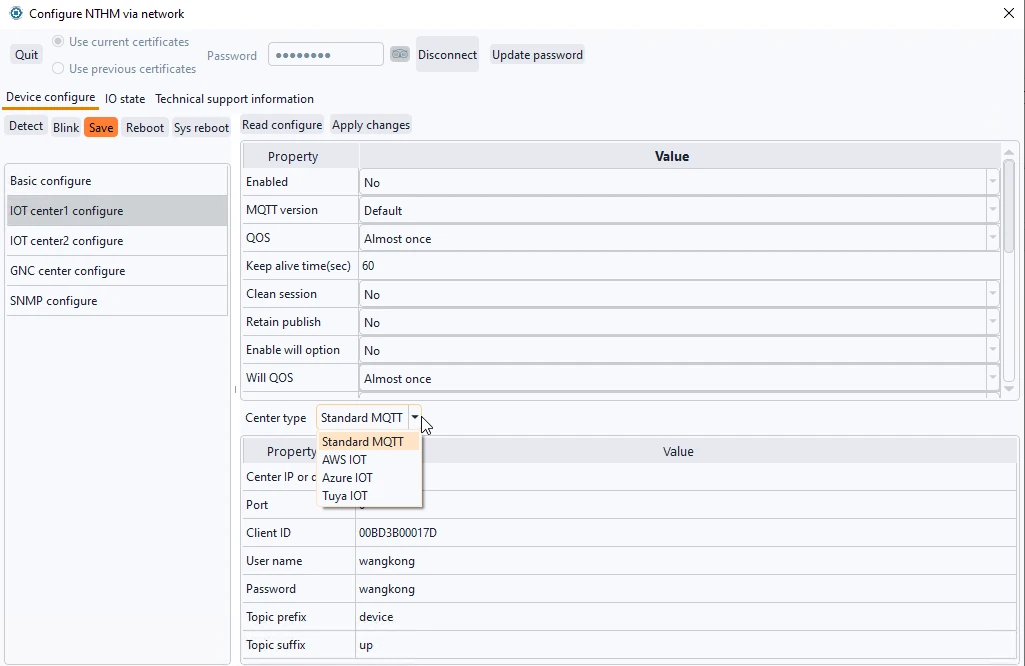
Oltre al supporto standard del protocollo MQTT, come Mosquitto, Emqx e altri broker MQTT comunemente usati che possono costruire i propri servizi, i dispositivi Monigear sono anche adattati alla connessione di diversi principali servizi cloud IoT, come AWS / Azure / Tuya, ecc.
5.3 Impostazioni GNC
Il software GNC-SCADA è un potente software di acquisizione dati e monitoraggio sviluppato dalla nostra azienda, e abbiamo il nostro protocollo GNC tra l'apparecchiatura e il software, che è impostato per connettersi con 2 centri GNC attivo e standby.
Fai clic su Impostazioni GNC → Leggi Configurazione per visualizzare le impostazioni GNC. Applica modifiche, salva e riavvia affinché le nuove impostazioni abbiano effetto.
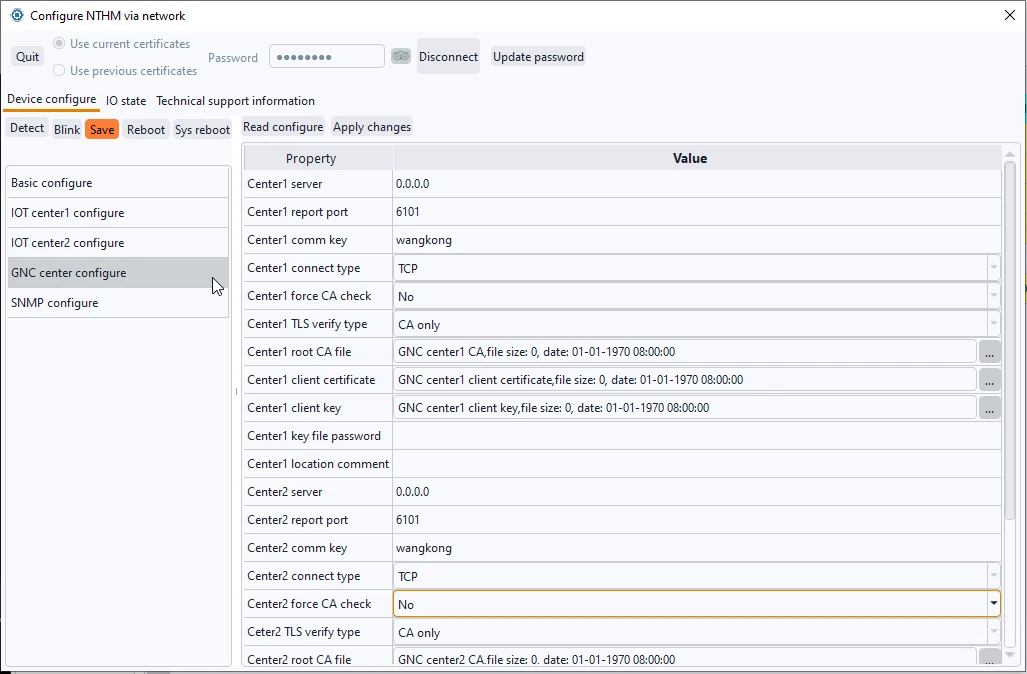
Queste sono le categorie di configurazione che hanno tutti i dispositivi, e ogni dispositivo ha la propria categoria di impostazione unica, e la configurazione corrispondente si riferisce alla descrizione del dispositivo corrispondente — la maggior parte delle quali è facile da capire e configurare dall'interfaccia grafica.
5.4 Impostazioni SNMP
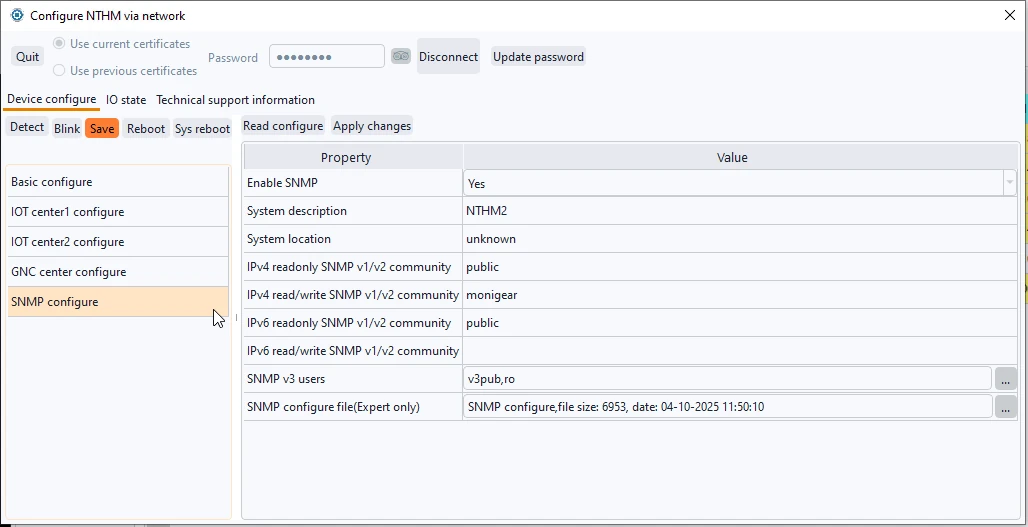
I dispositivi Monigear supportano il protocollo SNMP, che può essere configurato nelle impostazioni SNMP. Imposta la community, gli utenti e altre configurazioni corrispondenti alla versione SNMP. Una volta abilitato SNMP, le informazioni di monitoraggio del dispositivo possono essere accessibili tramite connessioni SNMP.
5.5 Visualizzazione Stato Esecuzione
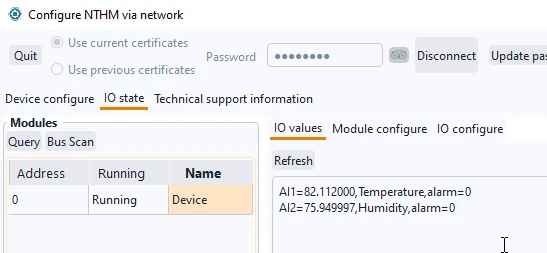
Lo stato di esecuzione del dispositivo può essere visualizzato e configurato solo tramite interfaccia di rete. Seleziona il modulo da visualizzare, fai clic sulle schede "Valore IO" → fai clic sul pulsante "Aggiorna" per visualizzare tutte le informazioni AIO e DIO del dispositivo.
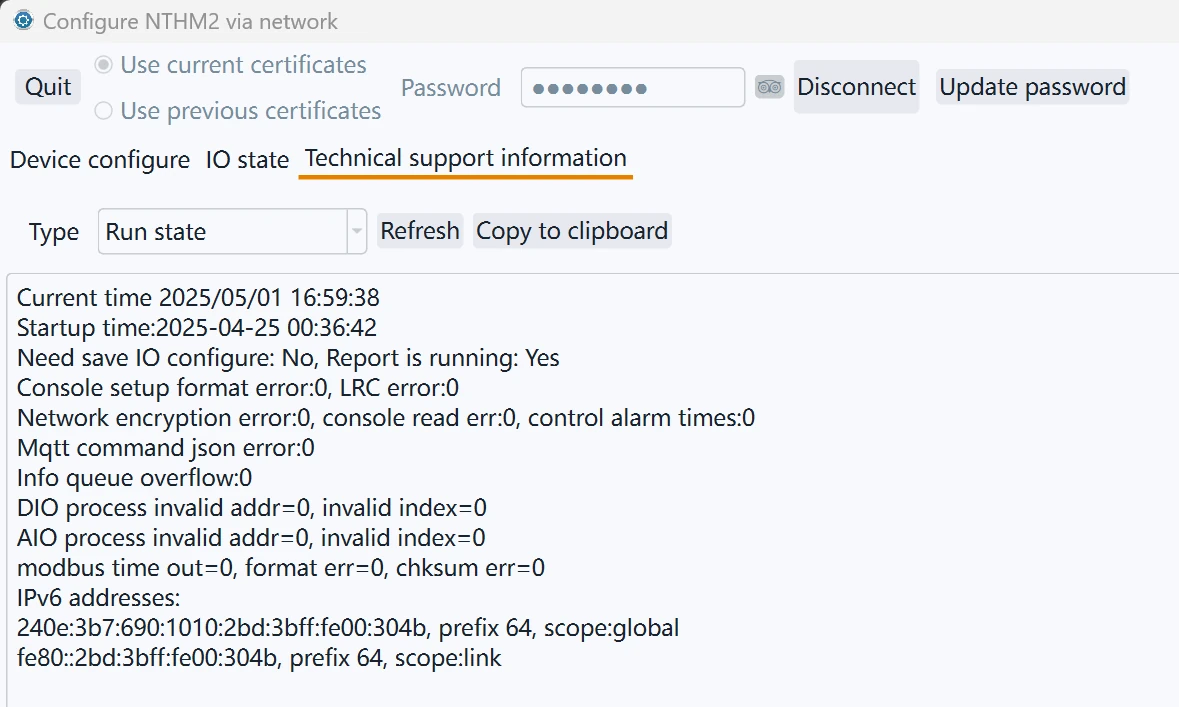
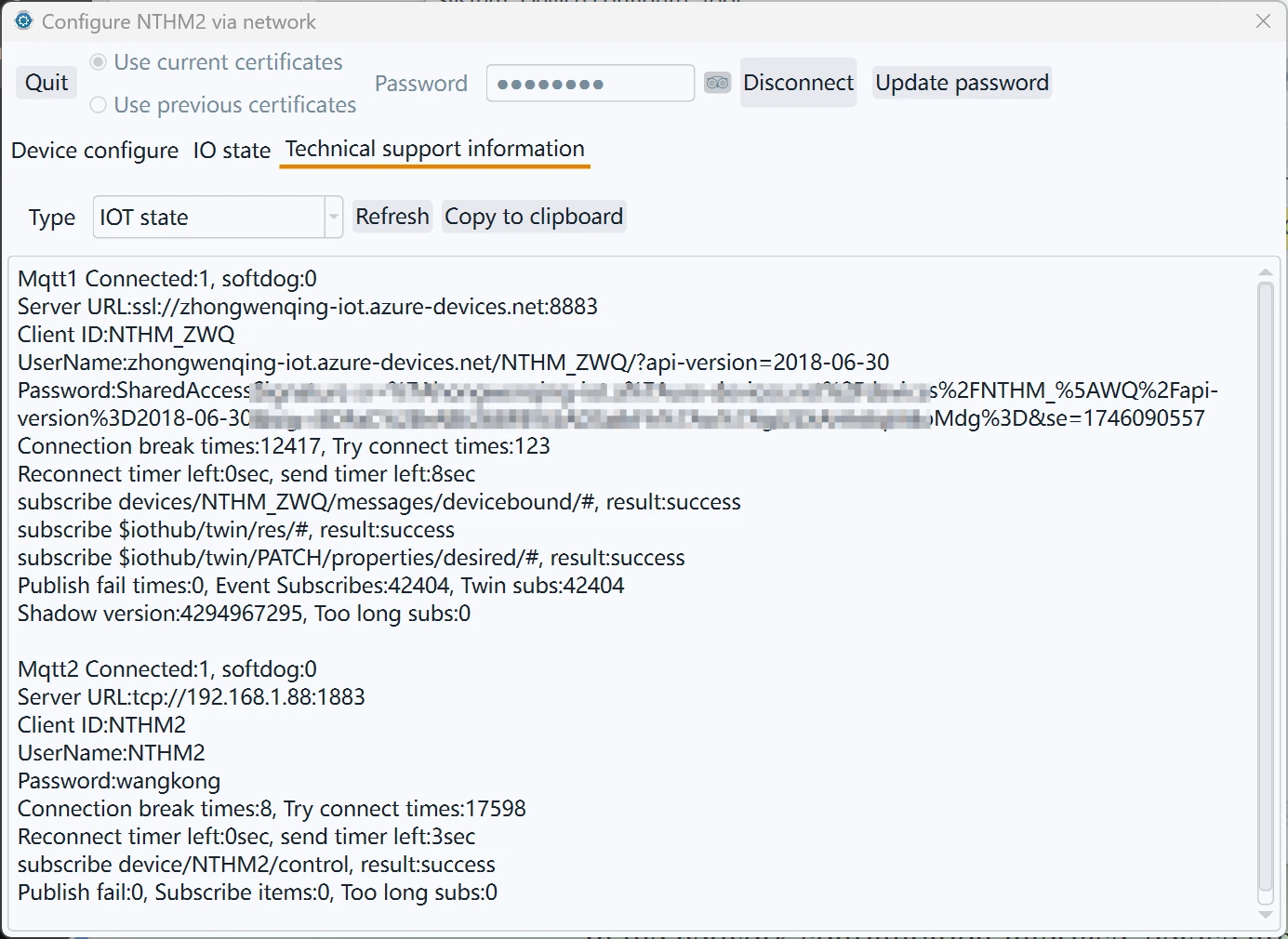
Nella pagina "Informazioni supporto tecnico", puoi visualizzare lo stato di esecuzione, lo stato IoT o le informazioni sullo stato Modbus. Se riscontri problemi e hai bisogno del nostro supporto, controlla prima qui e inviaci le informazioni correlate, e possiamo fornire supporto.
6. Aggiornamento Dispositivo
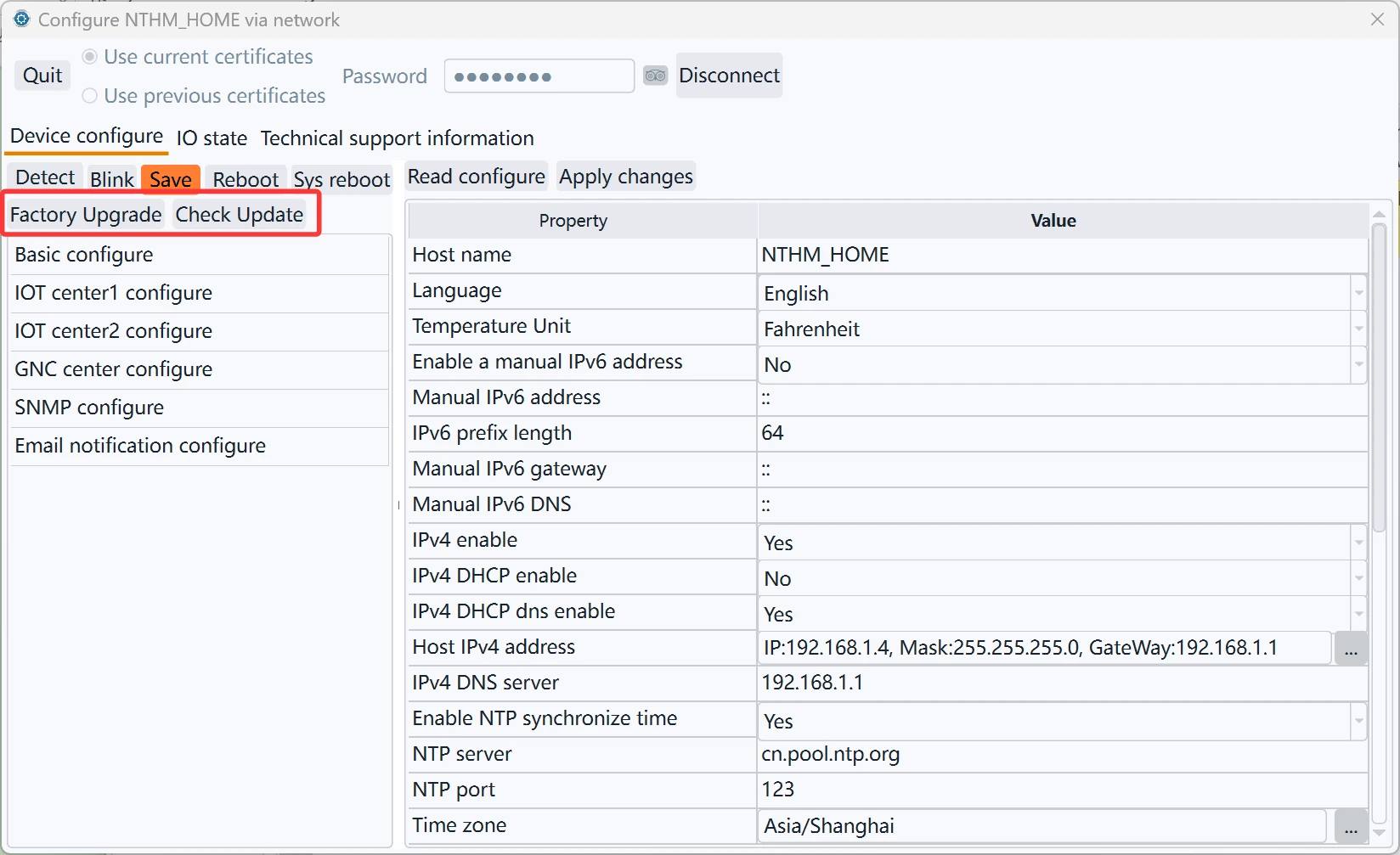
L'apparecchiatura di rete della nostra azienda è fondamentalmente aggiornabile per correggere difetti e aggiungere funzioni. Come mostrato nella figura sopra, ci sono due modi per aggiornare.
"Aggiornamento online"
Nota: questa funzione è supportata solo dal firmware rilasciato dopo maggio 2025. Il firmware rilasciato prima di questa data può essere aggiornato solo tramite "aggiornamento di fabbrica". Alcune versioni potrebbero visualizzare "Controlla aggiornamento", ma questo è stato modificato in "Aggiornamento online" per evitare che venga interpretato erroneamente come incoraggiamento per gli utenti ad aggiornare.
In realtà, non consigliamo agli utenti di aggiornare, poiché l'aggiornamento è un'operazione rischiosa e potrebbe rendere inutilizzabile l'apparecchiatura. Inoltre, in generale, l'obiettivo principale per prodotti industriali come i nostri è il funzionamento stabile; per gli ambienti di lavoro in cui sono già in funzione stabile, non c'è assolutamente bisogno di aggiornare.
La maggior parte delle volte, gli aggiornamenti del firmware aggiungono nuove funzioni per rendere il prodotto adatto a più utenti. Ad esempio, la funzionalità email/IFTTT potrebbe essere utile ad alcuni clienti, ma queste funzionalità potrebbero essere completamente prive di significato per i clienti industriali che utilizzano Modbus TCP/SNMP. Pertanto, a meno che tu non riceva una notifica da noi o abbia comunicato con il nostro supporto tecnico tramite email e stia aggiornando sotto la guida dei nostri tecnici, evita di eseguire aggiornamenti.
Prima dell'aggiornamento, assicurati prima che non ci siano conflitti IP. Alcuni clienti hanno segnalato che l'aggiornamento non è riuscito e alla fine hanno scoperto che era causato da un conflitto IP. Inoltre, assicurati che il dispositivo possa connettersi a Internet e possa accedere al nostro sito web https://www.monigear.com
Dopo aver fatto clic su "Aggiornamento online", se è disponibile un aggiornamento, apparirà una finestra di dialogo simile alla seguente:
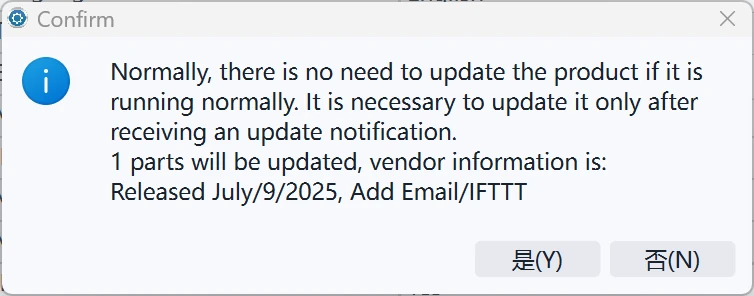
Fai clic su "Sì" per iniziare a scaricare il file di aggiornamento. Il tempo dipende dalla velocità della rete. Di solito richiede da mezzo minuto a un minuto, e il tempo massimo non supererà i 5 minuti. Non importa se il download fallisce, e non influirà sul funzionamento del sistema. Dopo che il download è completo, verrà richiesto di riavviare per rendere effettive le modifiche. Fai clic sul pulsante "Riavvia" dello strumento di configurazione per riavviare e rendere effettive le modifiche.
"Aggiornamento di fabbrica"
Questa funzione non viene visualizzata normalmente. È una funzione che utilizziamo nella nostra produzione. Poiché l'operazione di aggiornamento è un'operazione pericolosa, l'uso errato del file di aggiornamento causerà il crash completo del dispositivo e il suo inutilizzabilità. I clienti che necessitano di questa funzione devono contattarci e forniremo documenti e indicazioni aggiuntive per abilitare questa funzione.
Forniamo servizi di personalizzazione prodotti ODM/OEM ai clienti con determinate esigenze di quantità. Queste funzioni specifiche sono diverse dalle nostre funzioni standard e non possono essere aggiornate tramite il modo "Controlla aggiornamento". Possono essere aggiornate solo tramite il metodo "Aggiornamento di fabbrica".
7. Gestione Classificazione Gruppi Dispositivi
Nell'interfaccia di configurazione di rete, i gruppi di dispositivi possono essere aggiunti/eliminati in qualsiasi percorso di nodo per la gestione in blocco.
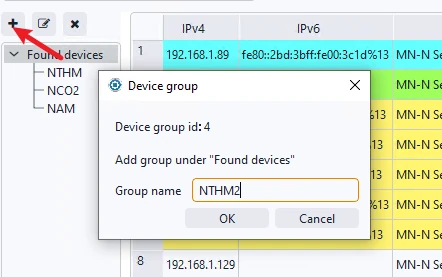
Per aggiungere un nuovo nodo del gruppo di dispositivi, fai clic sul segno +, inserisci il nome desiderato e fai clic su OK. Per eliminare, fai clic sul segno ×. Se il gruppo contiene dispositivi, non può essere eliminato.
Per aggiungere dispositivi a un gruppo, utilizza il pulsante Aggiungi per aggiungere un nuovo dispositivo o trascina i dispositivi da Dispositivi Trovati al nodo del gruppo desiderato.
8. Funzione Configurazione Modello Dispositivo
Nei progetti di implementazione reali, potresti incontrare la seguente situazione: vengono utilizzati molti dispositivi e le configurazioni di ogni dispositivo sono molto simili, e configurare i dispositivi singolarmente potrebbe richiedere molto tempo. Ad esempio, un operatore ha centinaia di piccole sale di apparecchiature, ognuna delle quali è monitorata da un MN-NIO. Ogni NIO è collegato a 8 sensori digitali, ma non vengono utilizzati sensori analogici. Il monitoraggio viene effettuato tramite SNMP v2c trapping a un centro di gestione della rete. Per ridurre il carico di lavoro del personale di costruzione sul sito in tali situazioni, è possibile utilizzare la funzione di configurazione modello.
Nota: Questa funzione è supportata solo su dispositivi con versione di configurazione 4 e successive; i dispositivi precedenti non dispongono di questa funzione. Il processo di utilizzo specifico è il seguente:
8.1 Generazione di un Modello
Innanzitutto, configura tutti i parametri di un dispositivo in base al suo ambiente di utilizzo finale, incluse le funzioni abilitate, le configurazioni di allarme specifiche per ogni DIO/AIO, ecc. Quindi, seleziona la funzione di esportazione dal menu a discesa "Configurazione Modello" nell'interfaccia di configurazione.
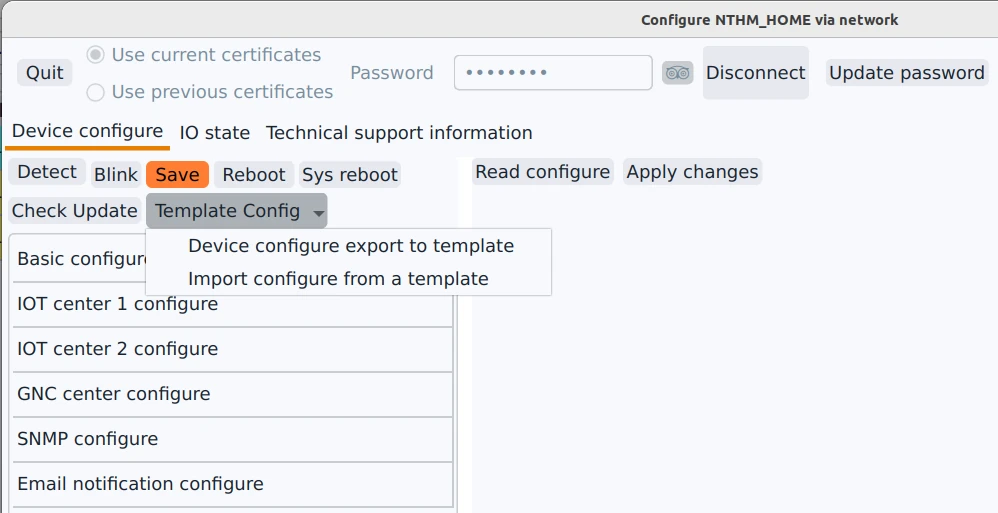
Quindi seleziona il nome del file per salvarlo; l'estensione predefinita è .json.
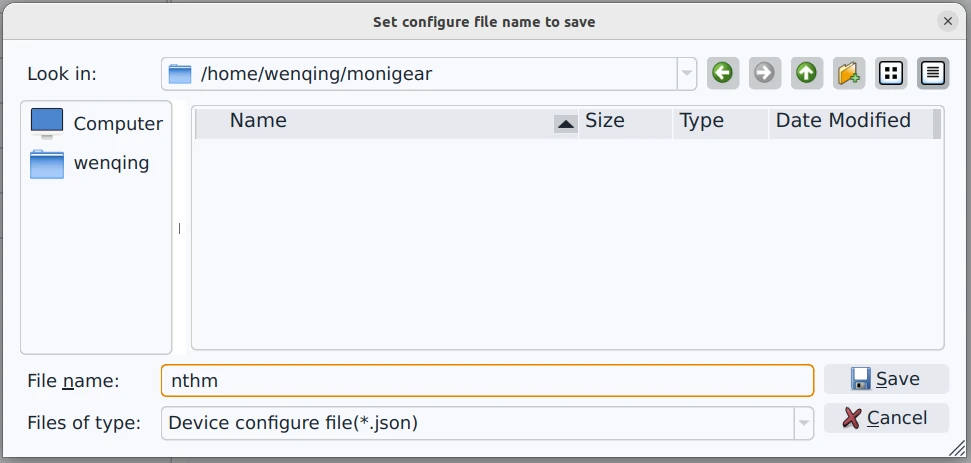
Il file JSON salvato può essere utilizzato per modificare e generare modelli o come file di backup per la configurazione del dispositivo.
8.2 Modifica Modello
Il modello è un file JSON, costituito principalmente dalle seguenti sezioni:
"config"contiene"section_Config"e"section_Email", che configurano rispettivamente le impostazioni principali del dispositivo e la funzione di notifica email."aiocfg"contiene la configurazione per tutti i punti di supervisione analogici."diocfg"contiene la configurazione per tutti i punti di supervisione digitali."mqtt1cfg"e"mqtt2cfg"corrispondono rispettivamente alle configurazioni di connessione per i due centri IoT.
Il file modello è codificato in UTF-8. Fai attenzione a non lasciare che l'editor utilizzato per modificare il modello cambi la codifica del file.
Il modello può essere modificato secondo necessità. Generalmente, basta rimuovere le impostazioni che non sono necessarie dalla configurazione effettiva del dispositivo. Ad esempio, se i punti di monitoraggio analogici NIO non vengono utilizzati, l'intera sezione "aiocfg" può essere eliminata. La logica per l'importazione delle configurazioni utilizzando il modello è la seguente: le coppie chiave-valore esistenti nel modello verranno impostate in base ai valori del modello; i valori non presenti nel modello manterranno i loro valori originali sul dispositivo.
Generalmente, la modifica di un modello coinvolge i seguenti due passaggi:
- La sezione
configè obbligatoria, ma i valori per "nome host", "IP host" e "BacnetID" corrispondono rispettivamente al nome del dispositivo, all'indirizzo IP e all'ID univoco all'interno del sistema BACnet. Questi valori dovrebbero essere univoci per ogni dispositivo; pertanto, questi valori dovrebbero essere rimossi dal file modello. - Per le impostazioni dei punti di supervisione digitali e analogici, mantieni le impostazioni per i punti di monitoraggio utilizzati ed elimina quelli che non lo sono.
Evita di modificare manualmente il contenuto; invece, configuralo nell'interfaccia delle impostazioni grafiche prima di salvare il modello per ridurre al minimo la possibilità di errori. Se il formato JSON viene danneggiato durante la modifica, il caricamento del modello fallirà. Non preoccuparti, basta rigenerare il modello e modificarlo nuovamente.
Dopo aver apportato le modifiche, è meglio cambiare l'estensione del file in .cfg per distinguerlo dai file di configurazione JSON singoli salvati.
8.3 Configurazione Nuovi Dispositivi Utilizzando Modelli
Dopo aver modificato il modello, può essere caricato e utilizzato direttamente durante la configurazione di un nuovo dispositivo.
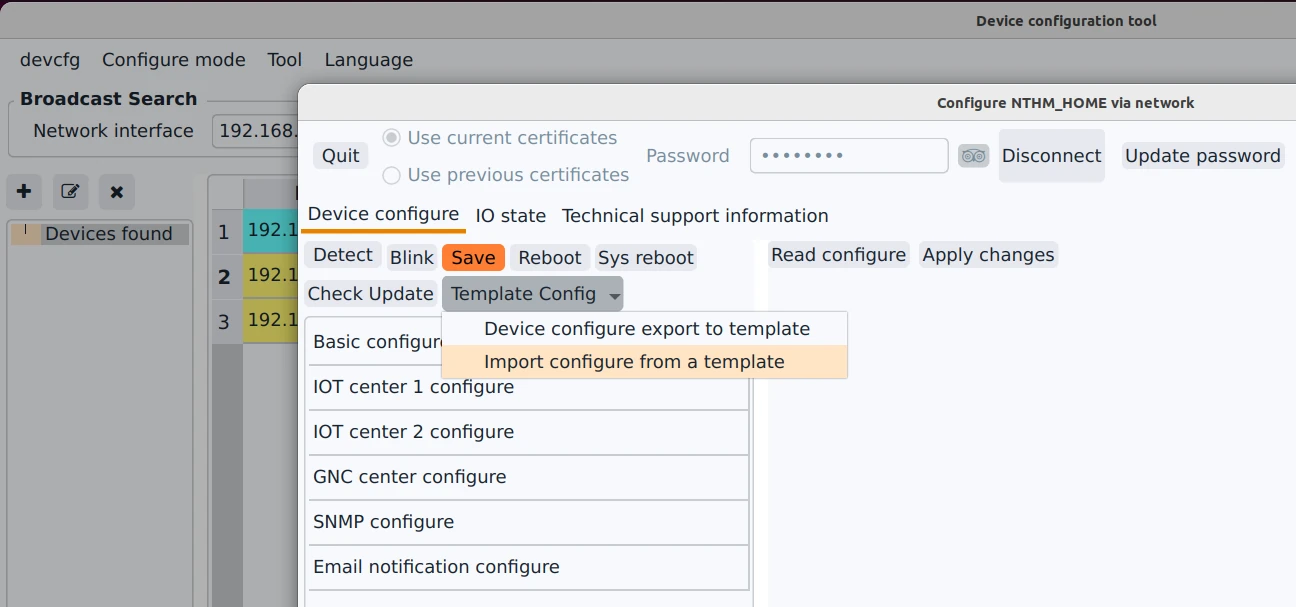
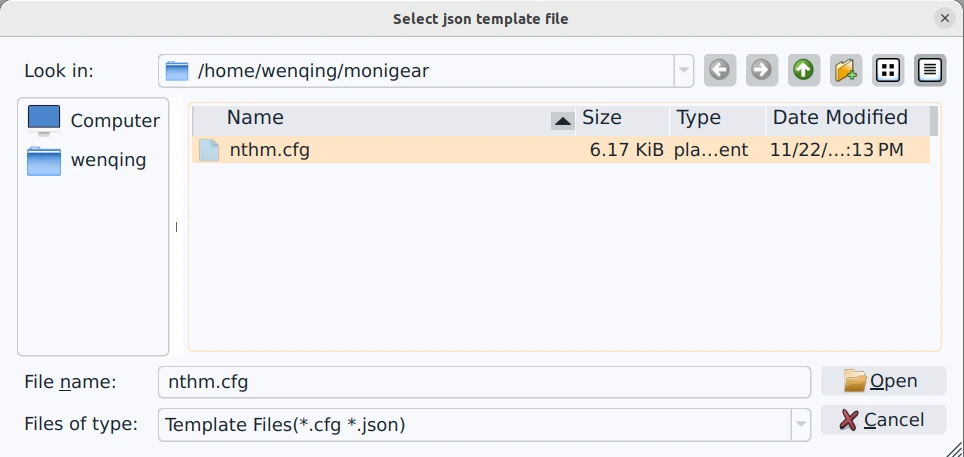
Quindi seleziona il file modello da caricare.
Se si verifica un problema con il formato del modello, apparirà un messaggio che indica che il modello non può essere caricato. Se il modello è corretto, apparirà il seguente messaggio, indicando che sono necessarie impostazioni univoche per ogni dispositivo:
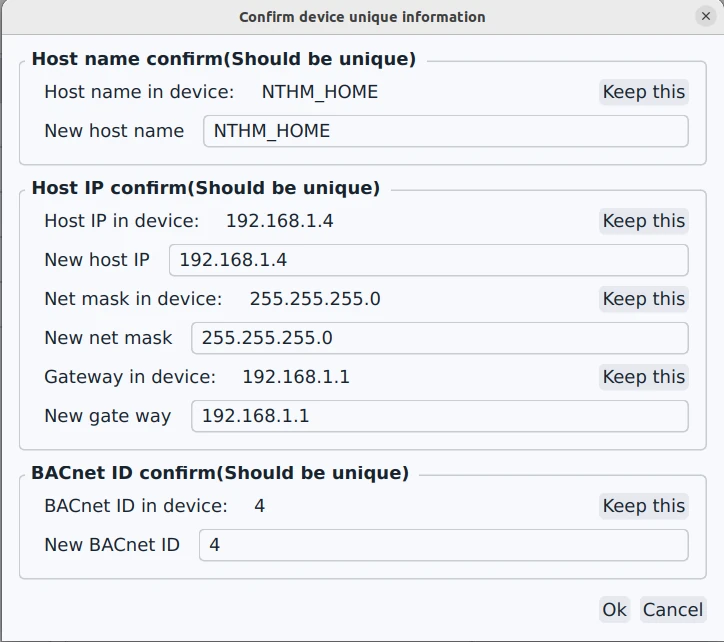
Nota che questa interfaccia differisce a seconda della configurazione salvata. Se il modello utilizza DHCP, la sezione "Conferma IP Host" non apparirà; se BACnet non è abilitato nel modello, anche la sezione ID BACnet non apparirà.
Dopo aver inserito le informazioni univoche corrette per il dispositivo, seleziona "OK" e il modello verrà scaricato sul dispositivo. Se non ci sono errori, apparirà il seguente messaggio; se ci sono errori, verrà visualizzato un messaggio di errore.
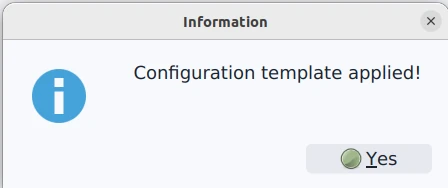
Quindi puoi verificare se la configurazione è corretta in ciascuna delle impostazioni.
FAQ
1) Soluzioni Errori di Sistema
Se lo strumento di configurazione non si apre normalmente e si verifica un errore di sistema, che indica che VCRUNTIME140.dll è mancante. L'installazione del pacchetto di componenti ridistribuibili VC 2015-2019 risolverà il problema.
2) Impossibile Rilevare Dispositivi tramite Rete
Assicurati che il firewall sia impostato su una rete privata. Se non riesci a rilevare i dispositivi Monigear, controlla se il firewall consente al software di comunicare sulla rete privata.
Se il sistema dispone di un altro firewall, assicurati che la porta UDP 6104 sia consentita.
3) Uscita improvvisa durante la connessione / Crash della connessione
Se non riesci a trovare un dispositivo nel nodo del gruppo di dispositivi Dispositivi Trovati quando trovi un dispositivo tramite rete, o se il dispositivo connesso si blocca nell'interfaccia di configurazione del dispositivo. Il motivo è che l'ora del dispositivo è anomala — non l'ora corrente ma l'ora di inizio di Unix 1970, che non rientra nel periodo di validità del certificato digitale, il che ha causato il fallimento della connessione. In questo caso, il dispositivo deve essere ripristinato alle impostazioni di fabbrica, l'assegnazione IP deve essere reimpostata e la sincronizzazione dell'ora deve essere rieseguita durante l'applicazione del nuovo IP al dispositivo, quindi il dispositivo può essere rilevato/connesso nuovamente.
4) Problema permessi directory installazione
Alcuni computer degli utenti hanno diverse policy di gruppo di sicurezza. L'utente attualmente connesso non dispone di autorizzazioni di scrittura nella directory di installazione del software. In questo caso, il software potrebbe segnalare problemi e alcune operazioni non possono essere completate. Ci sono due modi per affrontare questa situazione. Uno è chiedere all'amministratore di autorizzare l'utente corrente a concedere autorizzazioni di scrittura nella directory in cui è installato il software. L'altro è eseguire il software dello strumento di configurazione come amministratore. Quest'ultimo è consigliato perché il software dello strumento deve associare una porta di rete UDP e anche questa operazione richiede autorizzazioni più elevate per funzionare correttamente.
5) Impossibile connettersi al dispositivo per la configurazione dopo aver riaperto lo strumento
Questa situazione può verificarsi quando una macchina virtuale è installata sul sistema Windows o quando sono presenti più schede di rete. È possibile che l'ordine di indice delle schede di rete sia cambiato dopo il riavvio del sistema. Perché se c'è un dispositivo con un indirizzo IPv6, la connessione verrà stabilita prima tramite IPv6 e le informazioni IPv6 salvate contengono il numero di indice della scheda di rete. Pertanto, la configurazione della connessione potrebbe non essere possibile dopo la modifica del numero di indice. Questa situazione è rara. La soluzione è cercare nuovamente il dispositivo. Dopo l'operazione di ricerca, il numero di indice della scheda di rete verrà aggiornato e la connessione può essere normale.