Guida Utente App Monigear V1.0
Monigear è uno strumento professionale di monitoraggio e gestione delle apparecchiature progettato per scenari commerciali e industriali. L'attuale versione V1.0 si concentra sulle funzionalità di base leggere, con capacità pratiche come la configurazione WiFi con un clic per i dispositivi, il rilevamento dei dispositivi in LAN, il monitoraggio dei dati in tempo reale, i grafici dei dati dinamici e la posizione rapida dei dispositivi. È semplice da usare e può soddisfare rapidamente le esigenze di base del monitoraggio delle apparecchiature in loco.
Il software offre un punto di ingresso semplice per gli utenti professionisti per accedere alle funzioni avanzate dei dispositivi. Tutto l'hardware Monigear supporta nativamente i principali protocolli di comunicazione industriale come Modbus TCP, SNMP, BacNET, MQTT, REST API, email e IFTTT. I futuri aggiornamenti dell'app continueranno a essere rilasciati, aggiungendo gradualmente funzionalità avanzate come la configurazione dei dispositivi, la gestione remota dei dispositivi, le query sui dati storici e le notifiche di allarme.
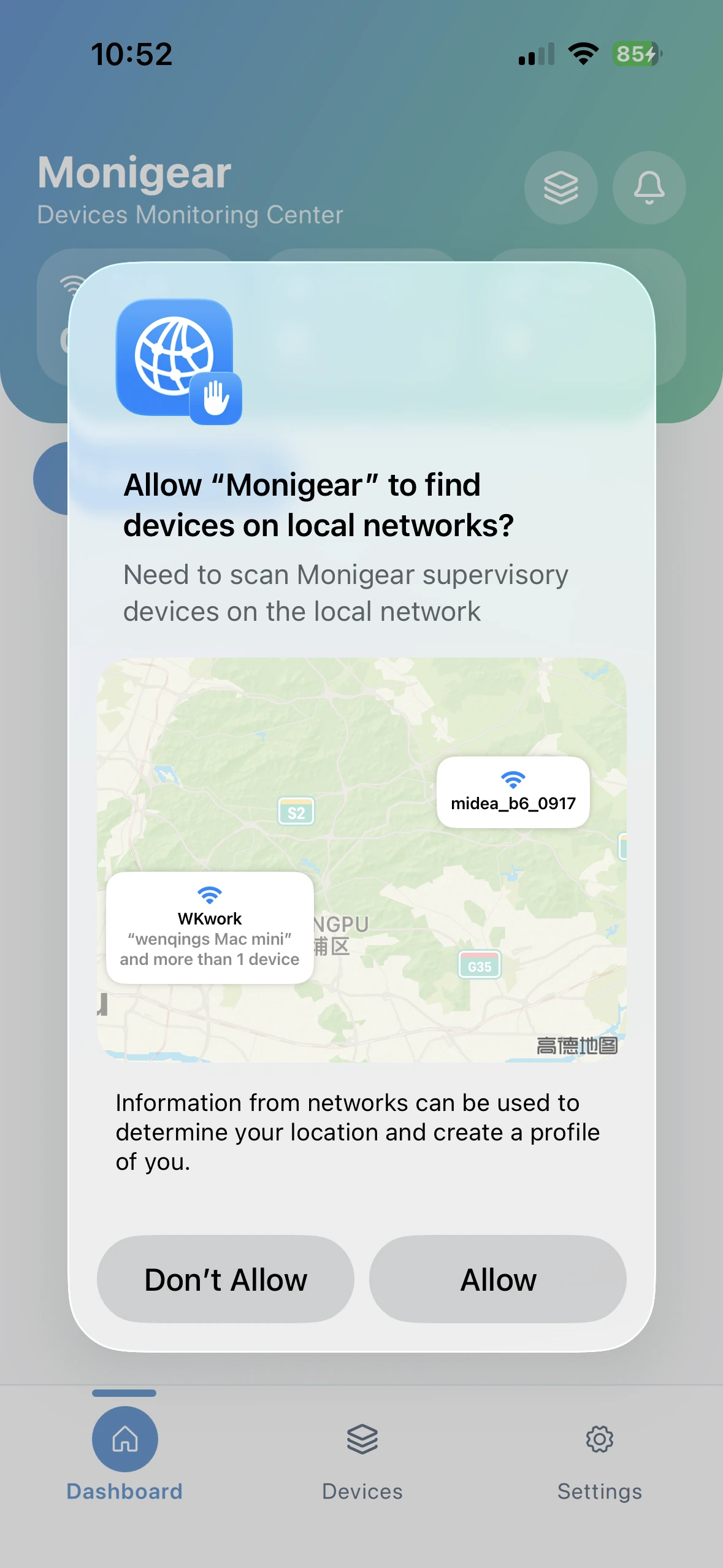
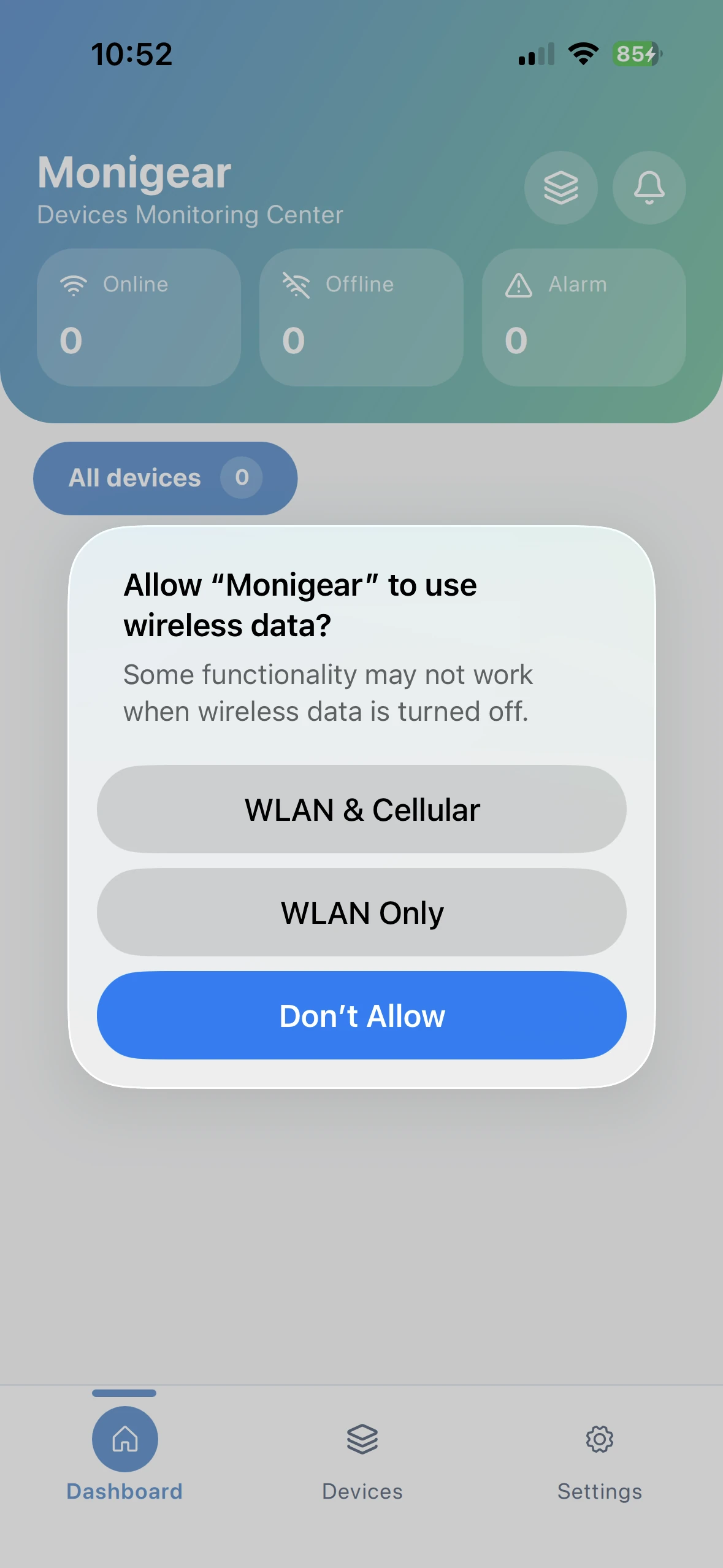
Quando gli utenti iOS eseguono l'app per la prima volta, verrà chiesto se consentire il rilevamento dei dispositivi di rete locali — tocca Consenti; poi se consentire l'utilizzo dei dati mobili, scegli WLAN & Cellulare.
Configurazione Rete Dispositivo
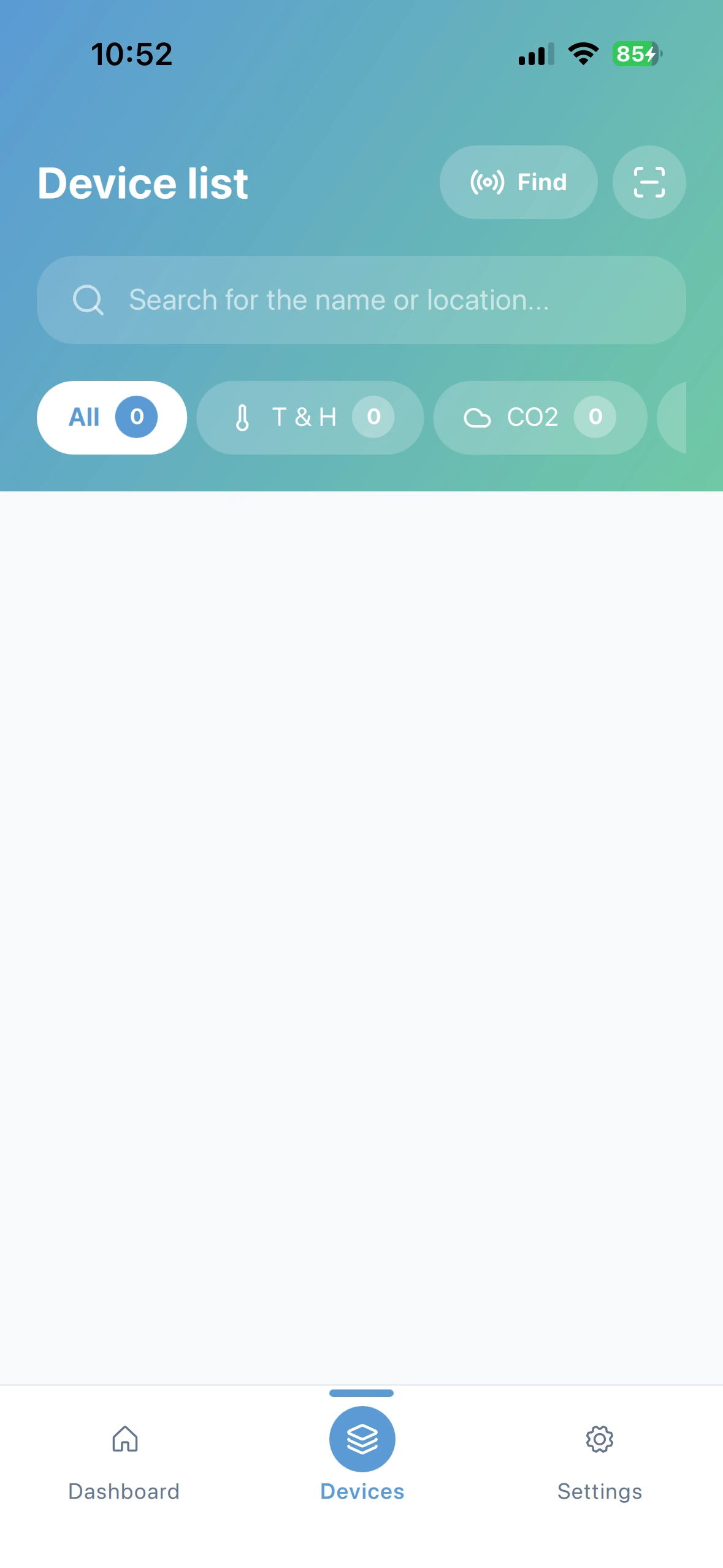
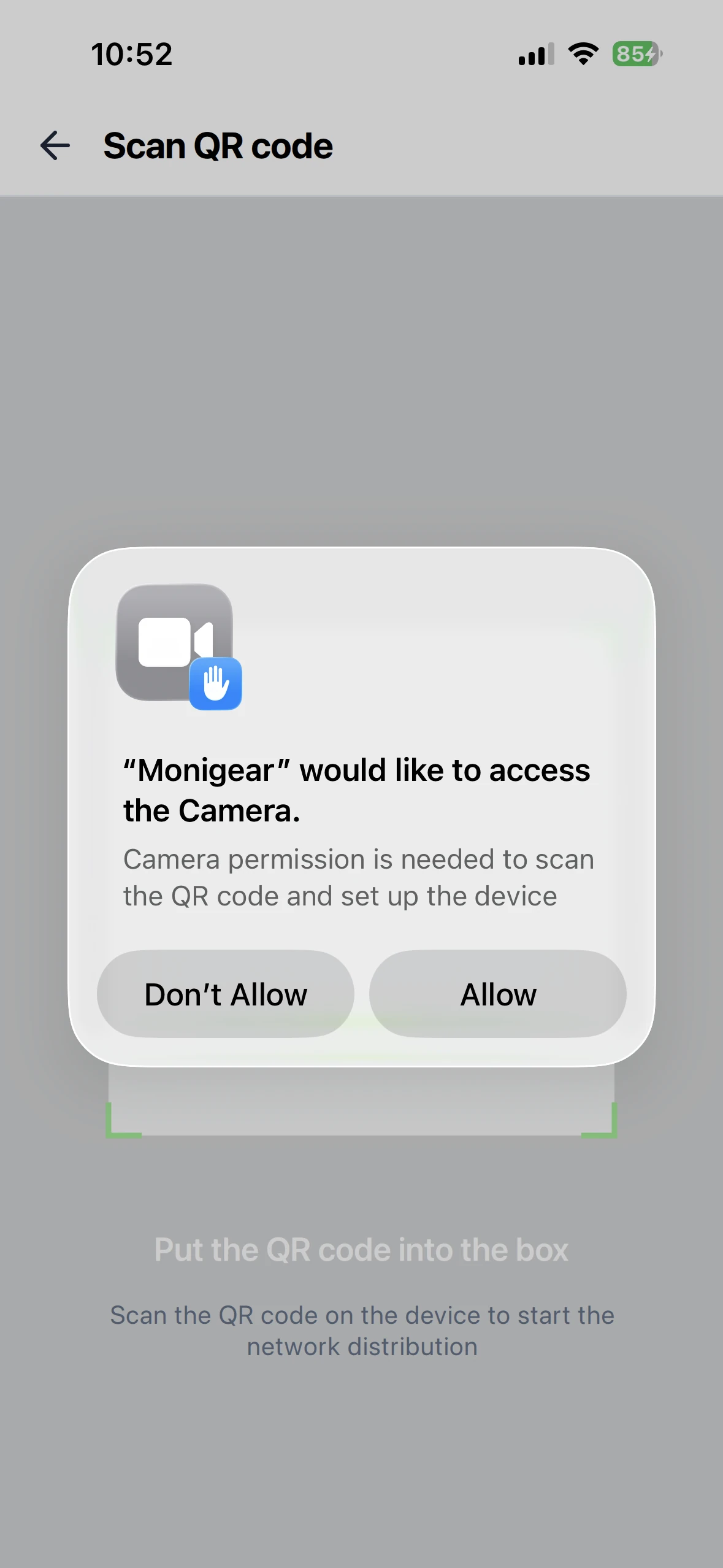
Tocca il pulsante di scansione nell'angolo in alto a destra della pagina dell'elenco dei dispositivi per aprire la pagina di scansione. La prima volta che apri la pagina di scansione, ti verrà chiesto se vuoi consentire l'accesso alla fotocamera — scegli Consenti.
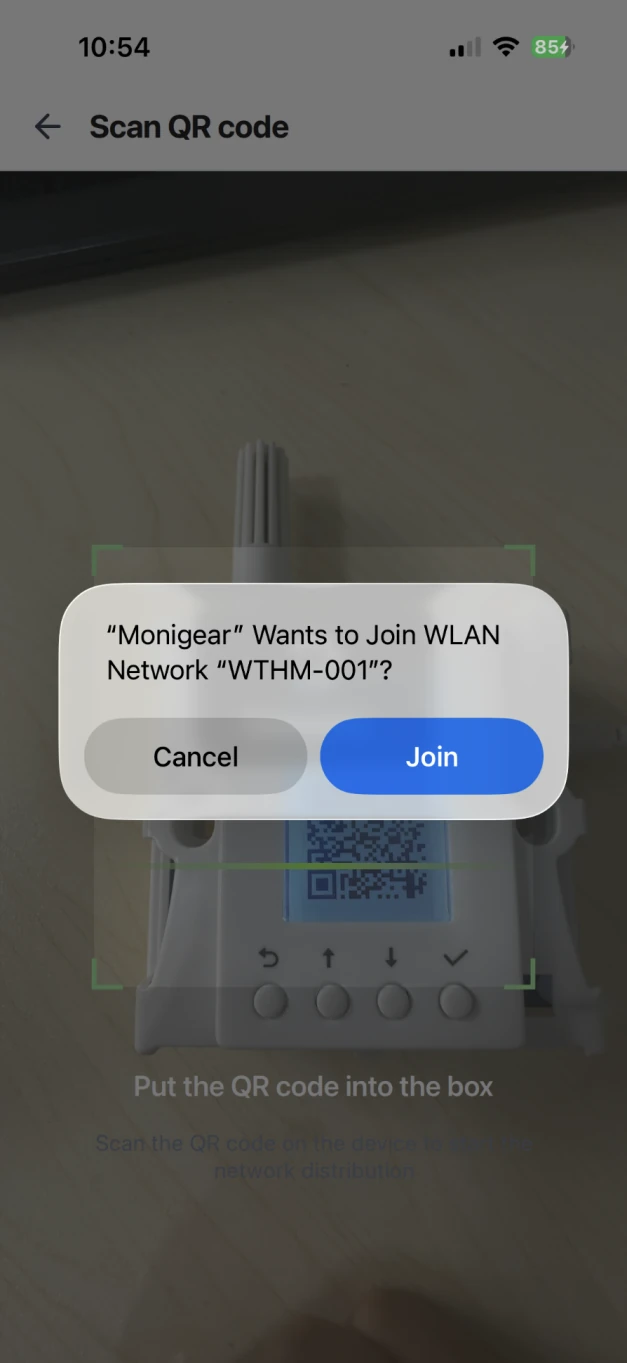
Fai clic sul pulsante del dispositivo per entrare in modalità di configurazione della rete, scansiona il codice QR sullo schermo e, una volta che la connessione è andata a buon fine, la pagina passerà automaticamente alla pagina di upload della configurazione.
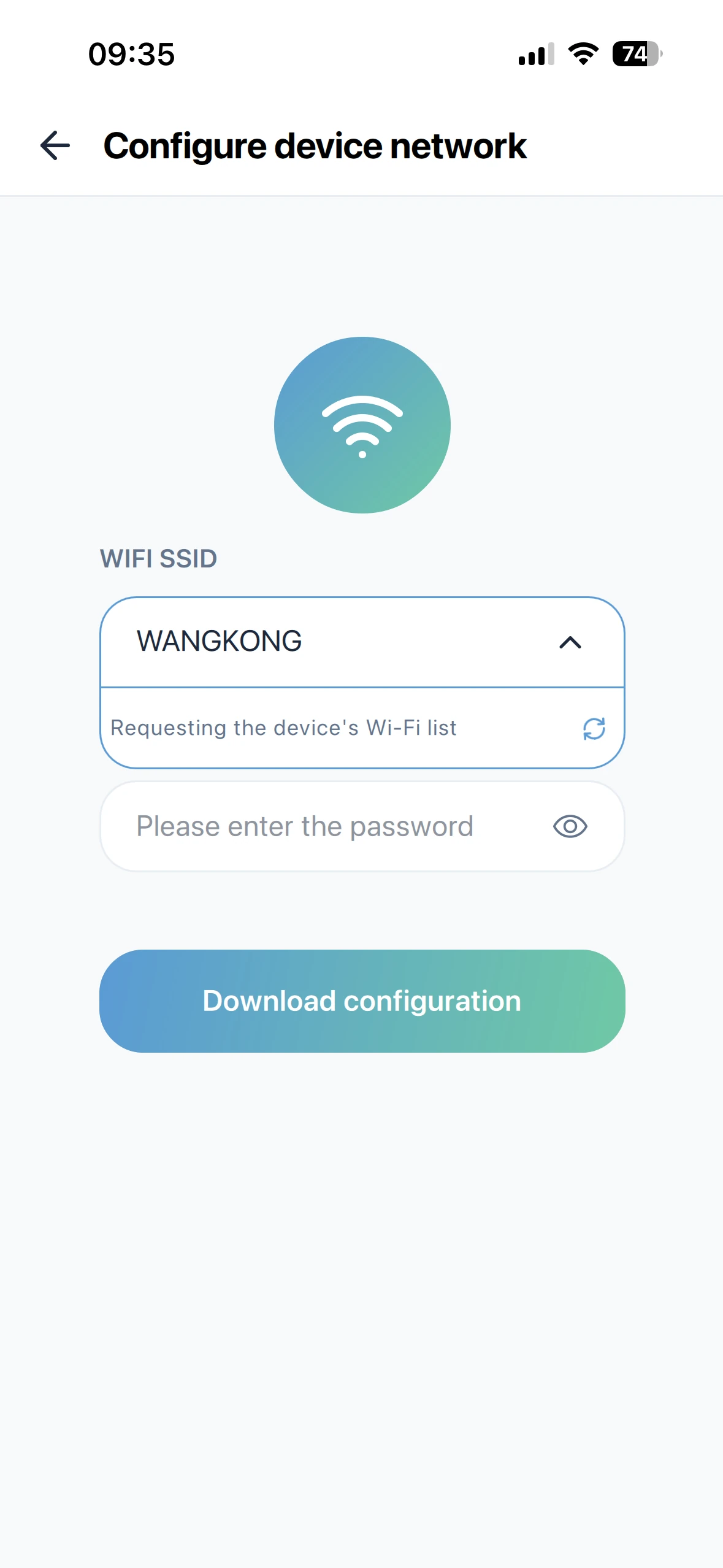
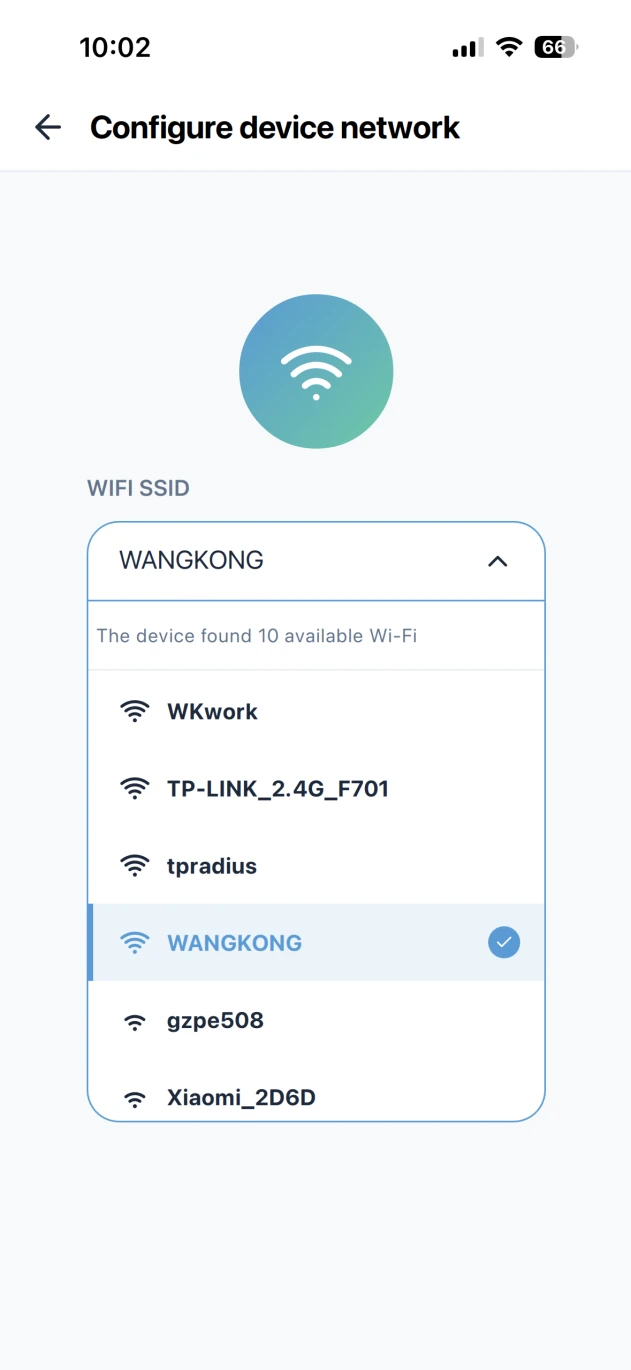
Puoi inserire manualmente l'SSID WiFi, oppure fare clic sulla casella di input SSID per vedere un menu a discesa che elenca le reti WiFi disponibili sul dispositivo (nota che il dispositivo supporta solo la connessione a WiFi 2.4G e non supporta WiFi 5G. Di solito, dovresti selezionare dall'elenco WiFi disponibile sul dispositivo, a meno che non si tratti di una rete nascosta o di altri casi speciali che richiedono l'input manuale).
Quando iOS si connette per la prima volta alla rete WLAN del dispositivo, verificherà la disponibilità della rete. Quindi, prima che il sistema completi il controllo, l'app non può ancora leggere l'elenco Wi-Fi del dispositivo, dovrai attendere un po'.
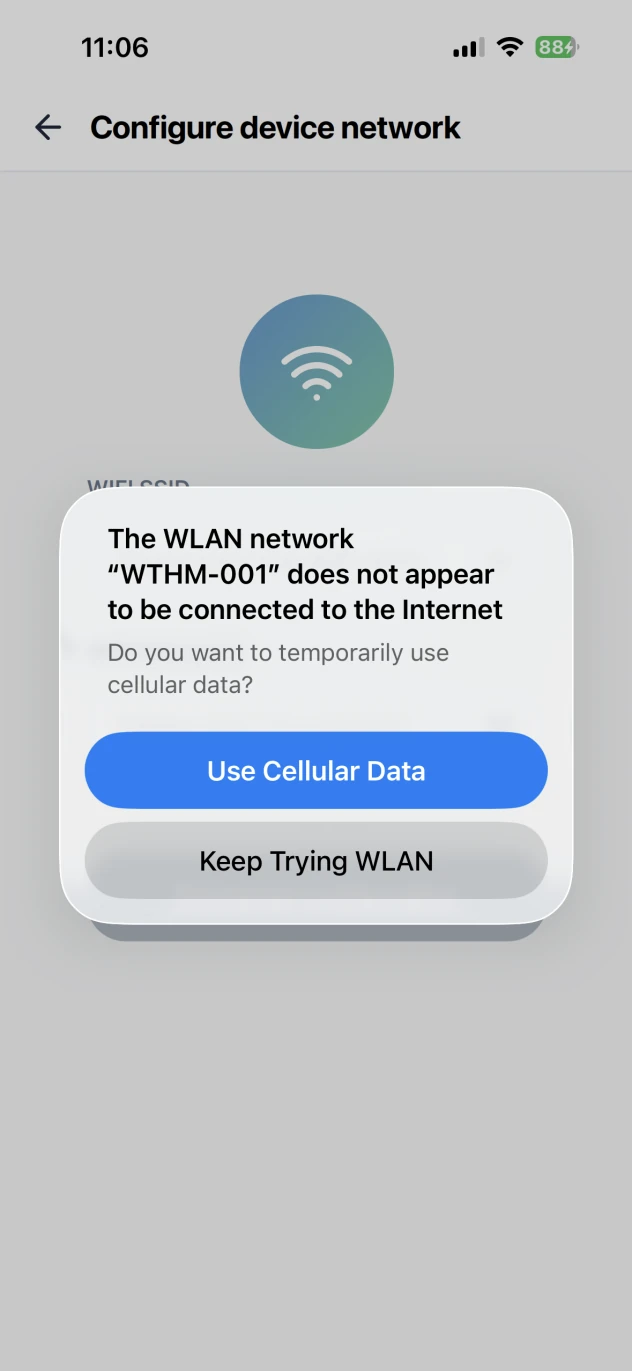
Quando il sistema IOS termina il controllo della disponibilità della rete, apparirà un messaggio popup che indica che non è possibile connettersi a Internet. Fai clic su 'Continua a provare WLAN,' e vedrai l'elenco delle reti Wi-Fi disponibili sul dispositivo.
Scegli un SSID Wi-Fi, inserisci la password e fai clic su 'Scarica configurazione' per inviare le impostazioni al dispositivo. L'app ricorderà l'SSID e la password Wi-Fi che hai utilizzato con successo l'ultima volta, quindi la prossima volta che configuri la rete, puoi semplicemente scaricarla direttamente.
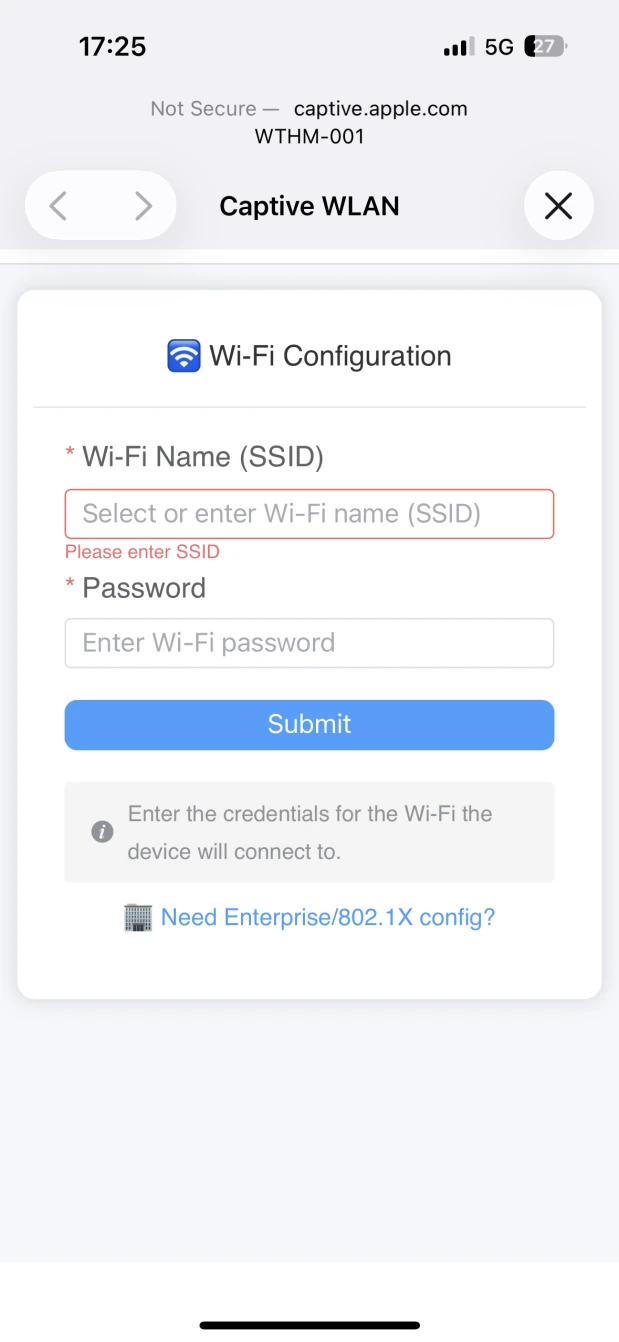
Se stai utilizzando una versione precedente del dispositivo, utilizza un Captive Portal WiFi per configurare la rete. Di solito, scannerizzeresti il codice QR del dispositivo con la fotocamera del telefono, il che attiva il portale per passare alla pagina di configurazione web integrata (ma questo metodo non funziona in modo affidabile su tutti i telefoni).
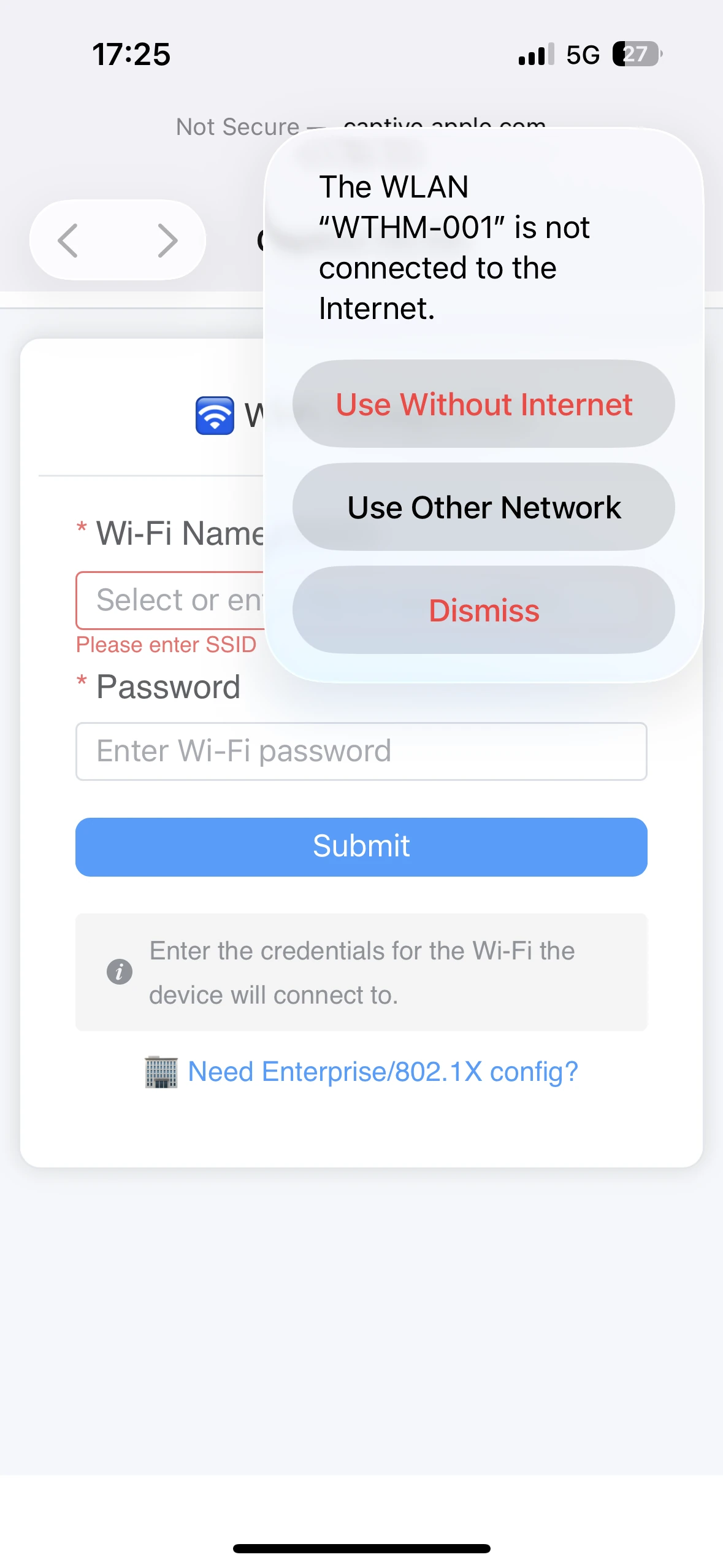
Fai clic su '×' in alto a destra della pagina WLAN Captive, seleziona 'Usa senza Internet,' e quindi torna alla pagina di configurazione dell'APP per continuare con il passaggio successivo.
Dopo che la configurazione della rete è completa, puoi seguire i prompt della pagina per andare alla pagina Trova per cercare e aggiungere dispositivi, oppure continuare la scansione per configurare il dispositivo successivo. Una volta che tutti i dispositivi sono configurati, puoi aggiungerli tutti in una volta. (Nota: poiché tutti i dispositivi hanno lo stesso nome WLAN, se più dispositivi entrano contemporaneamente in modalità di configurazione della rete, la scansione del codice QR si connetterà casualmente alla WLAN di uno dei dispositivi per la configurazione.)
Aggiungi Dispositivo V1 Locale
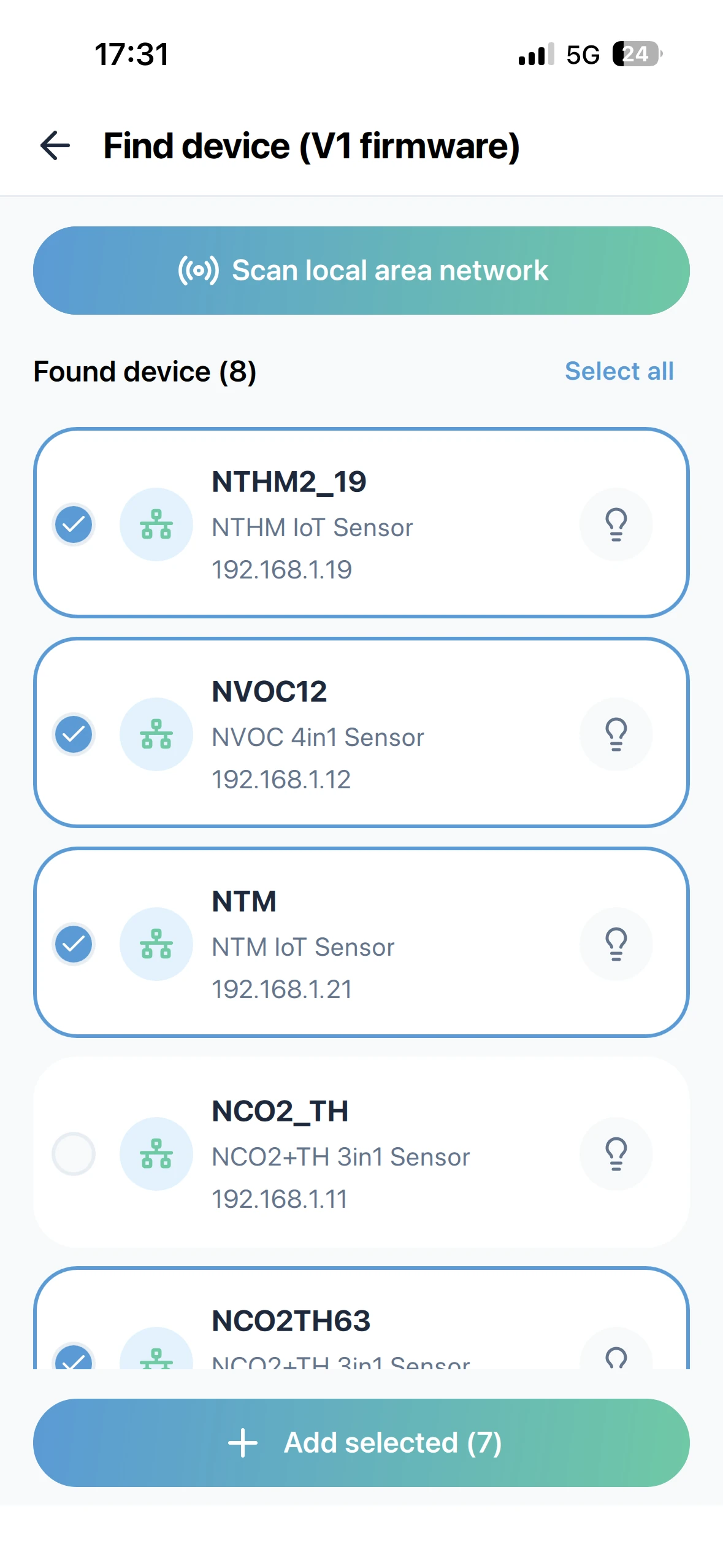
Fai clic sul pulsante Trova nell'angolo in alto a destra della pagina dell'elenco dei dispositivi per andare alla pagina di rilevamento, quindi fai clic su Scansione rete locale per trovare i dispositivi sulla tua rete locale. I dispositivi rilevabili tramite broadcast includono sia le versioni POE che WIFI, come NTHM e WTHM.
A volte, se il dispositivo ha un segnale di rete debole o il router perde pacchetti, il dispositivo potrebbe non mostrare un indirizzo IPv4, quindi puoi provare a scansionare ancora un paio di volte.
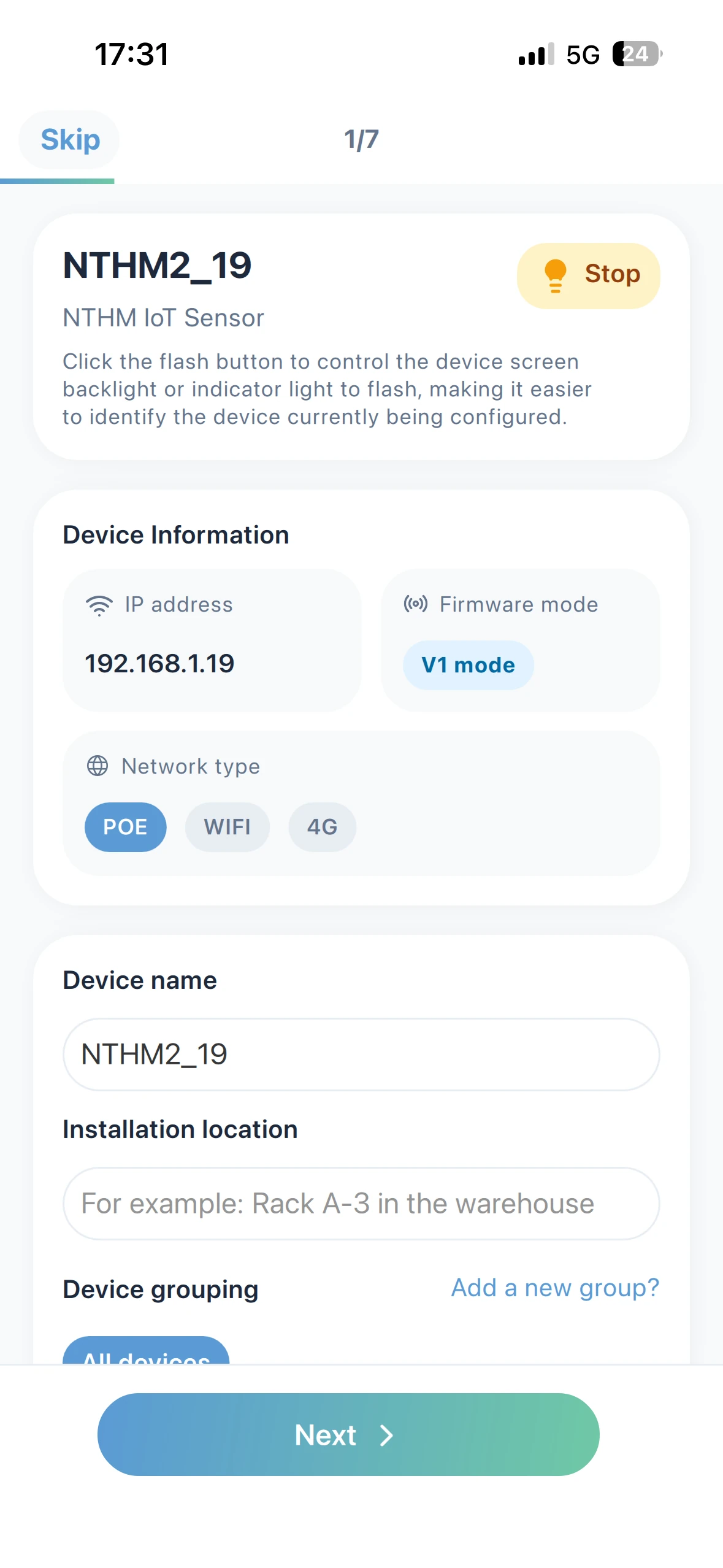
Seleziona un dispositivo dall'elenco dei dispositivi rilevati e aggiungilo. Puoi modificare ulteriormente il nome del dispositivo, la posizione di installazione, il gruppo e altre informazioni nella pagina di configurazione iniziale secondo i prompt.
Visualizza Dispositivi e Dati
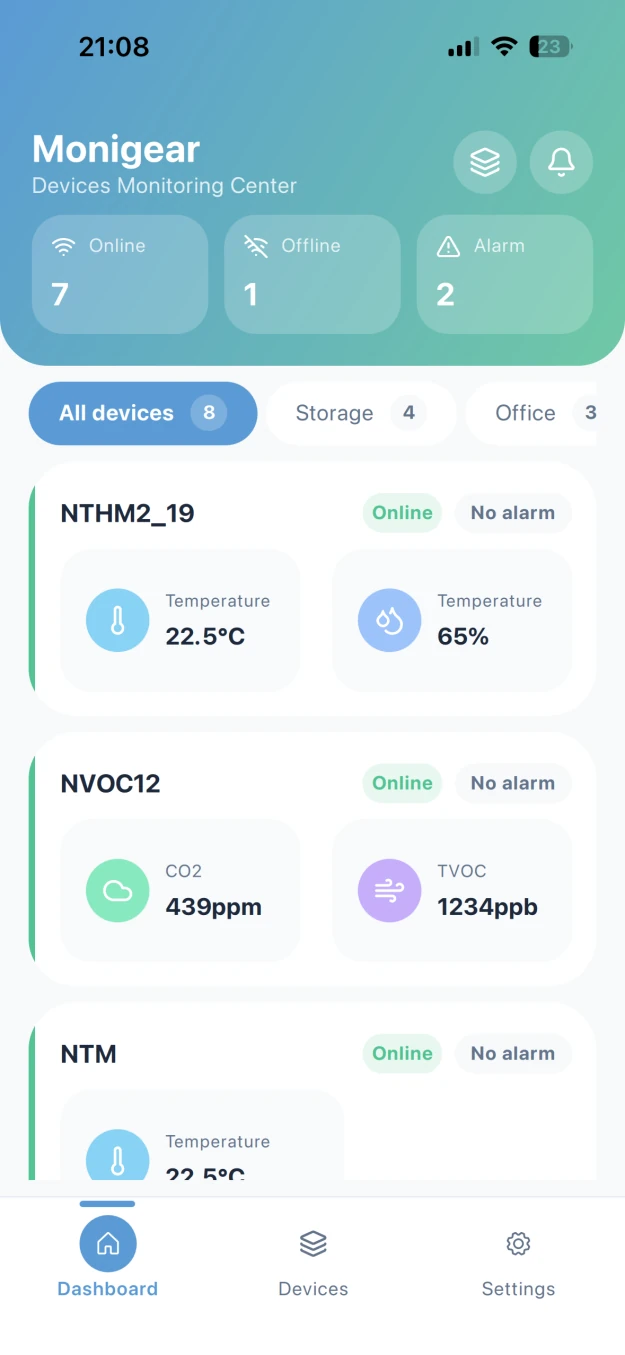
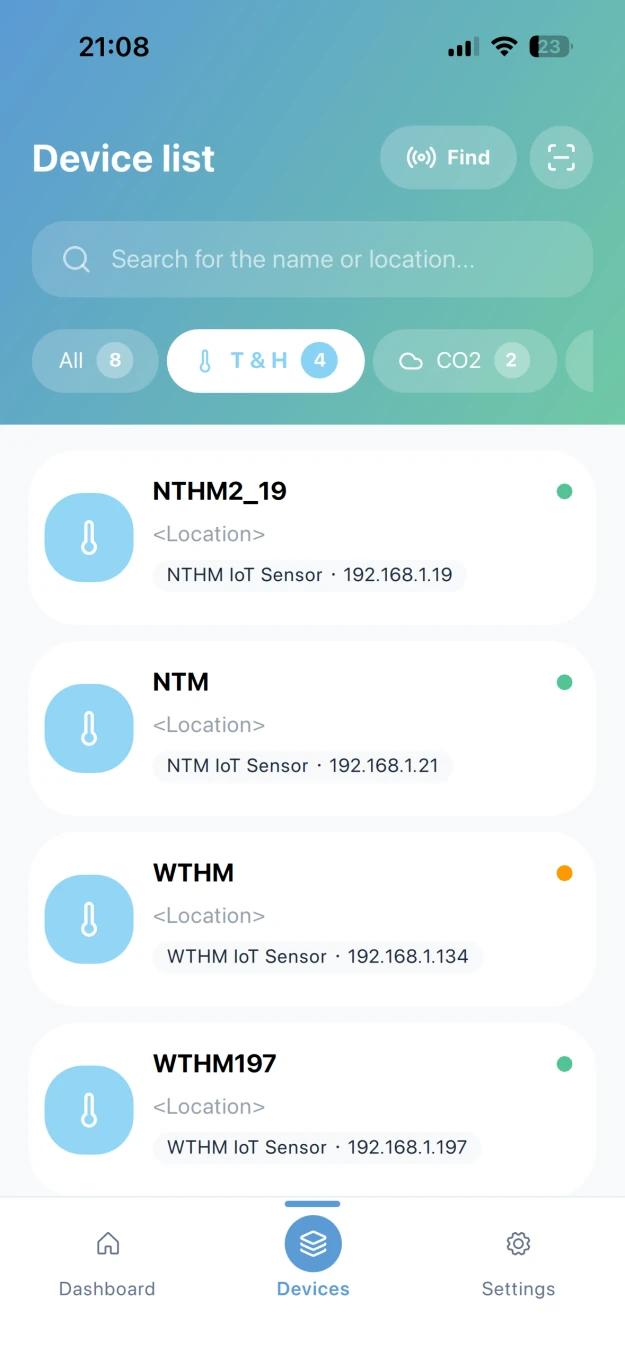
Nella pagina Dashboard, puoi aggiungere e visualizzare categorie definite dall'utente. Nella pagina dell'elenco dei dispositivi, i dispositivi sono mostrati per tipo di prodotto e puoi cercare per nome del dispositivo o posizione di installazione per trovare un dispositivo.
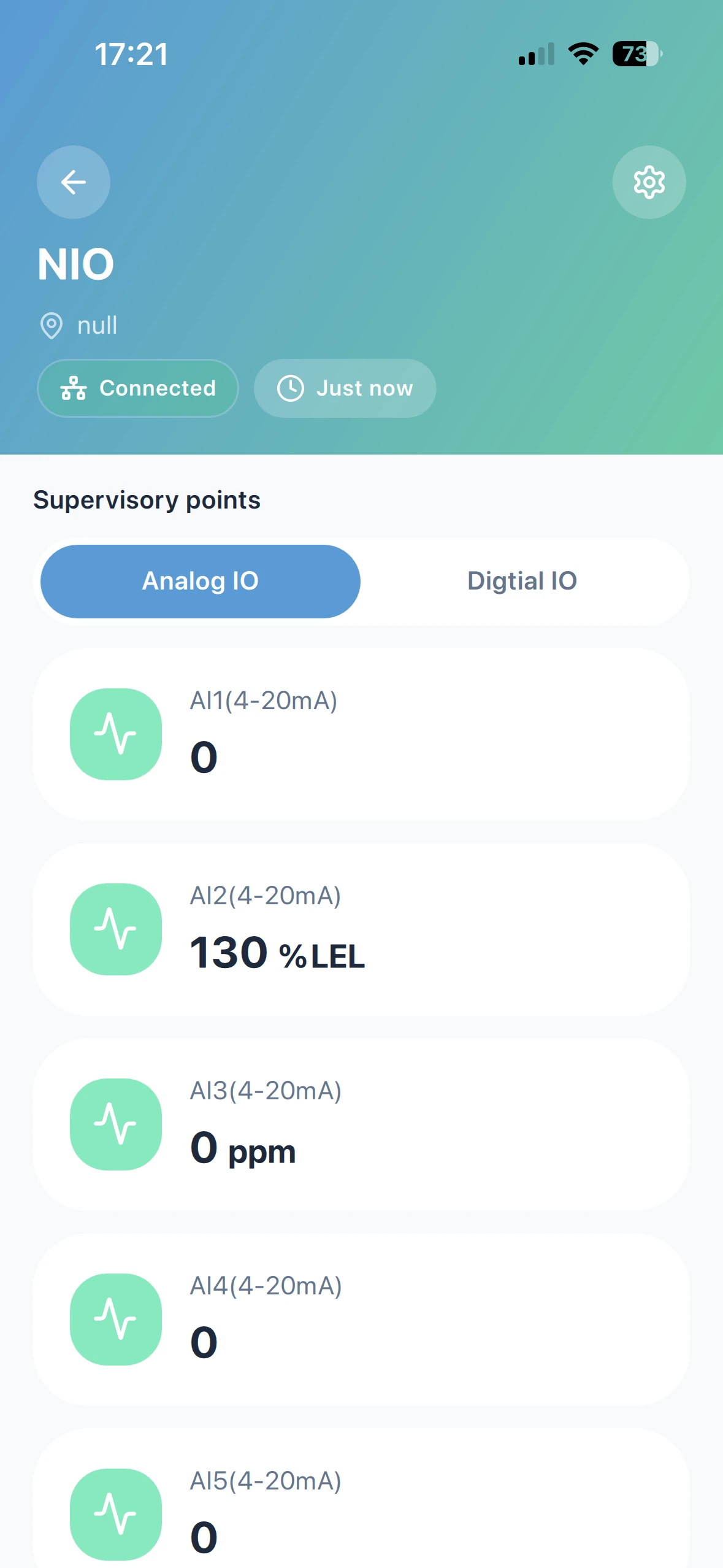
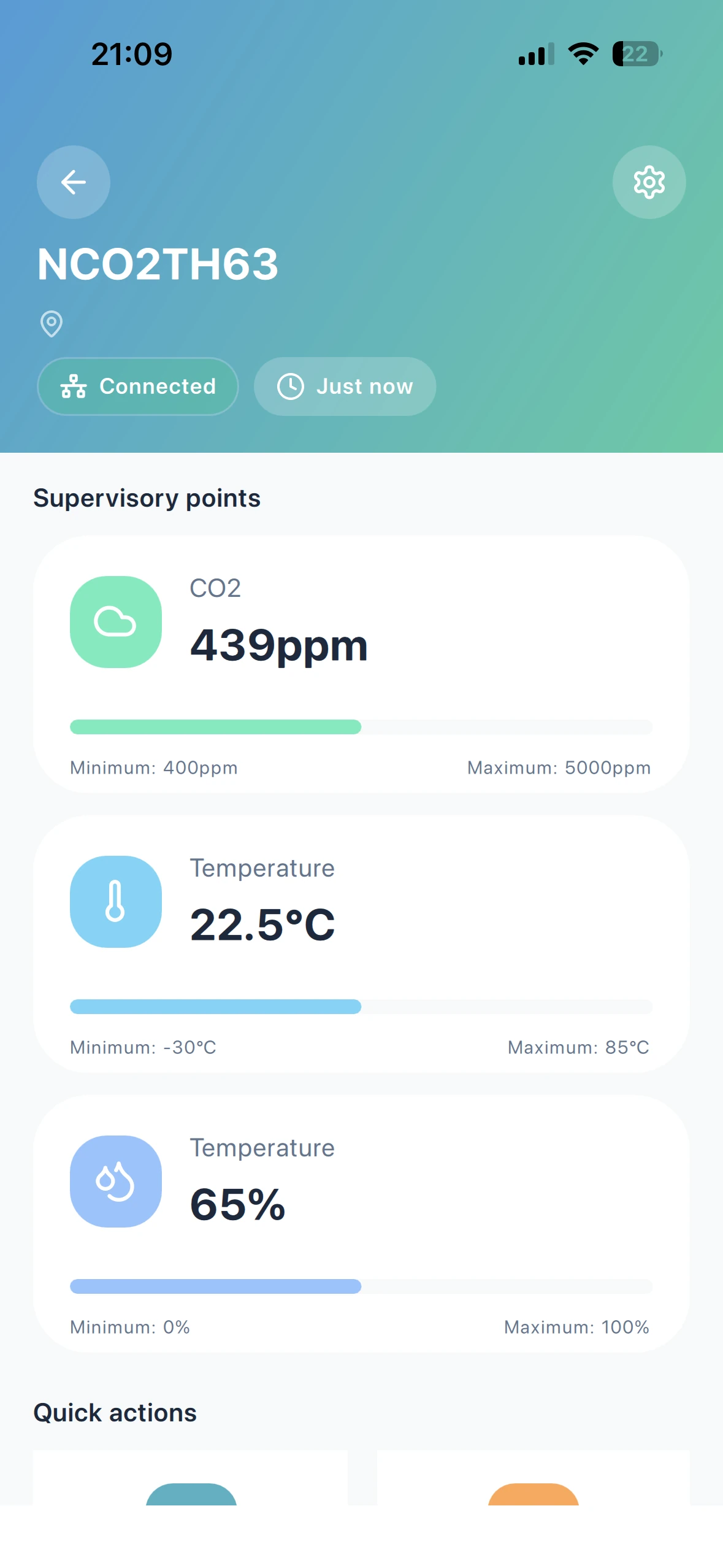
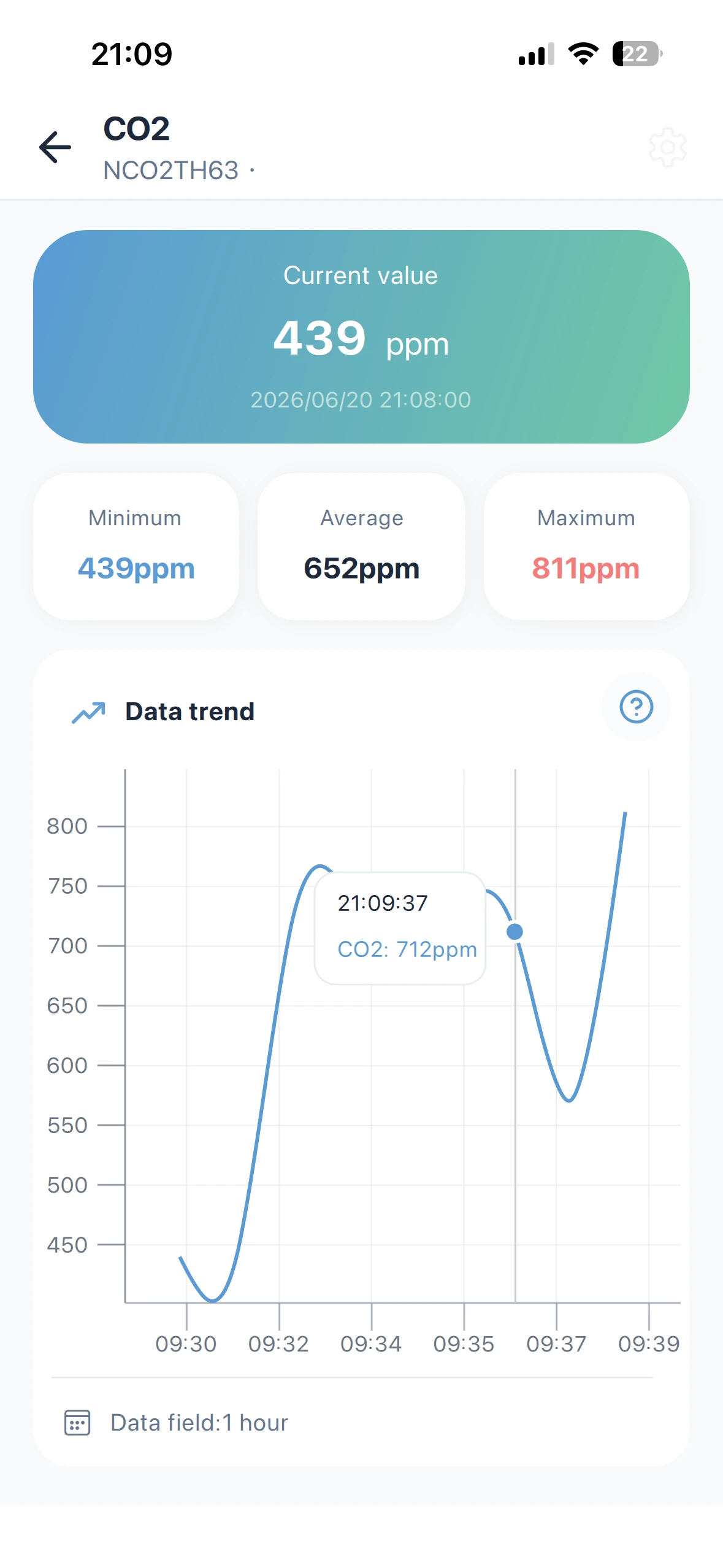
Fai clic sulla scheda del dispositivo per andare alla pagina dei dettagli del dispositivo e vedere tutti i dati di monitoraggio. Quindi fai clic su una scheda del punto dati di monitoraggio per andare alla pagina dei dettagli del punto di monitoraggio e controllare le curve dei dati analogici.
Unità di Temperatura
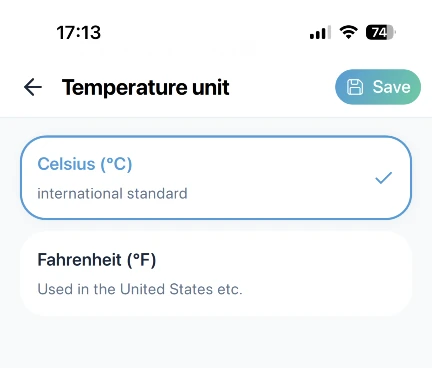
Per essere compatibile con i dispositivi meno recenti, quando cambi l'unità di temperatura, l'app convertirà automaticamente le letture di temperatura dai dispositivi standard (come N/WENS, N/WTHM, N/WOC2, N/WVOC, ecc.). I valori mostrati nell'app potrebbero essere diversi da quelli sullo schermo del dispositivo. Se vuoi cambiare l'unità di temperatura sul dispositivo stesso, utilizza lo strumento di configurazione di rete desktop.
Impostazioni Comunicazione Locale
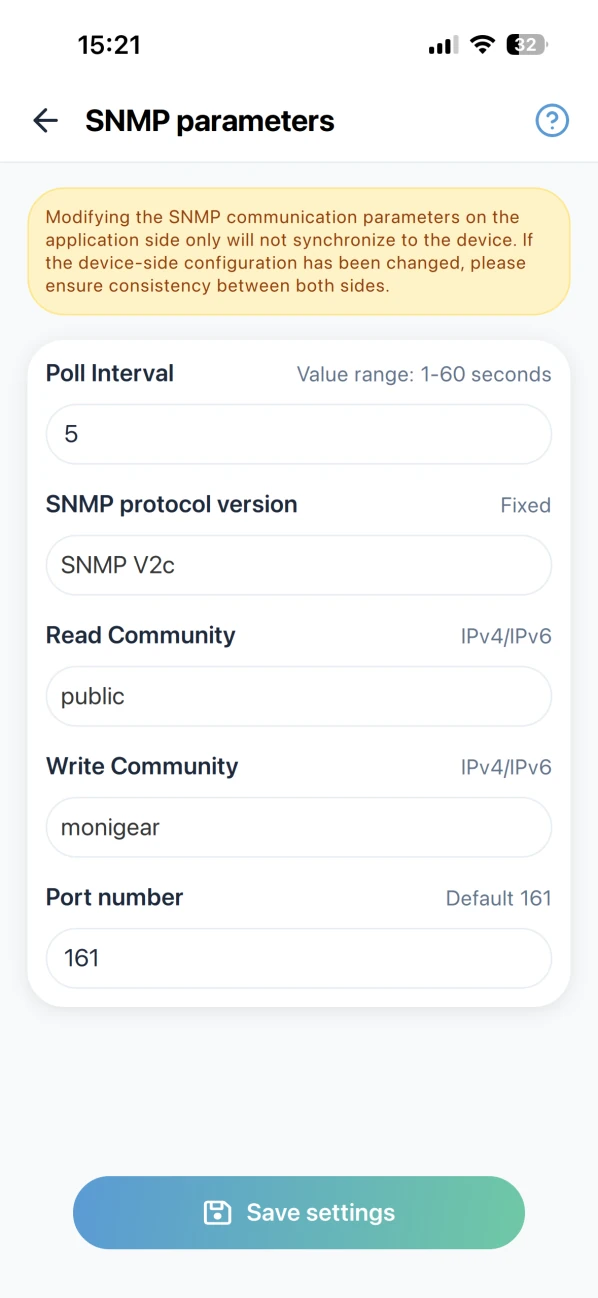
Se sei un utente professionista e hai già modificato le impostazioni SNMP del dispositivo utilizzando lo strumento di configurazione di rete desktop, potresti dover sincronizzare anche queste modifiche nell'app (l'app non memorizza la Community di lettura/scrittura SNMP per ogni dispositivo individualmente; assumiamo che gli utenti utilizzino la stessa Community per tutti i dispositivi sulla stessa rete per semplificare la gestione centralizzata).
Controllo Remoto
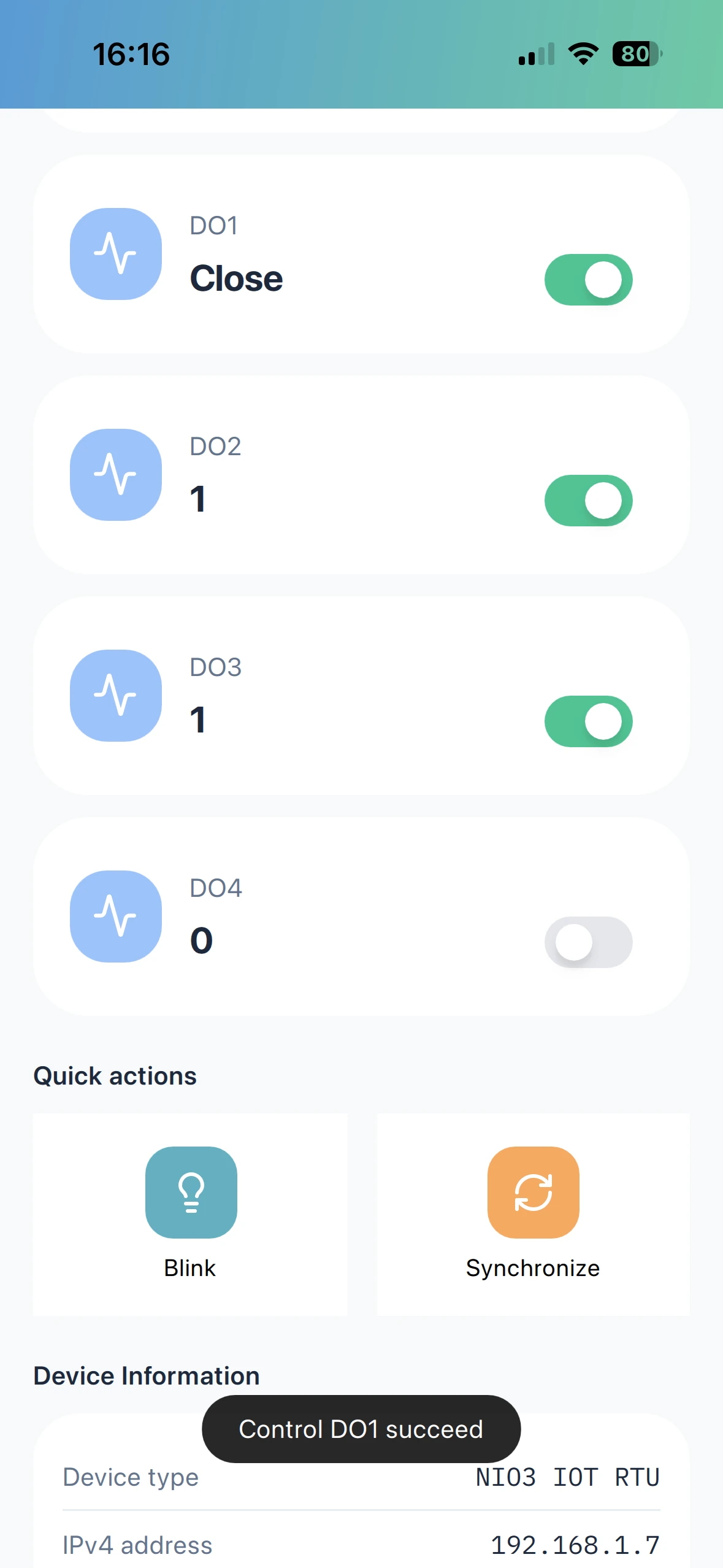
L'app supporta anche il rilevamento e l'aggiunta di dispositivi MN-NIO (con 8 ingressi digitali, 4 uscite digitali, 8 ingressi analogici (4-20mA)), consentendoti di visualizzare lo stato corrente di ogni porta IO e controllare in remoto le 4 porte di uscita a relè.