Guía del Usuario de Monigear App V1.0
Monigear es una herramienta profesional de monitoreo y gestión de equipos diseñada para escenarios comerciales e industriales. La versión actual V1.0 se centra en funciones básicas ligeras, con capacidades prácticas como configuración WiFi de un solo clic para dispositivos, descubrimiento de dispositivos en LAN, monitoreo de datos en tiempo real, gráficos de datos dinámicos y ubicación rápida de dispositivos. Es simple de usar y puede satisfacer rápidamente las necesidades básicas de monitoreo de equipos en sitio.
El software ofrece un punto de entrada fácil para que los usuarios profesionales accedan a funciones avanzadas de los dispositivos. Todo el hardware de Monigear admite de forma nativa protocolos de comunicación industriales principales como Modbus TCP, SNMP, BacNET, MQTT, API REST, correo electrónico e IFTTT. Las futuras actualizaciones de la aplicación continuarán lanzándose, añadiendo gradualmente funciones avanzadas como configuración de dispositivos, gestión remota de dispositivos, consultas de datos históricos y notificaciones de alerta.
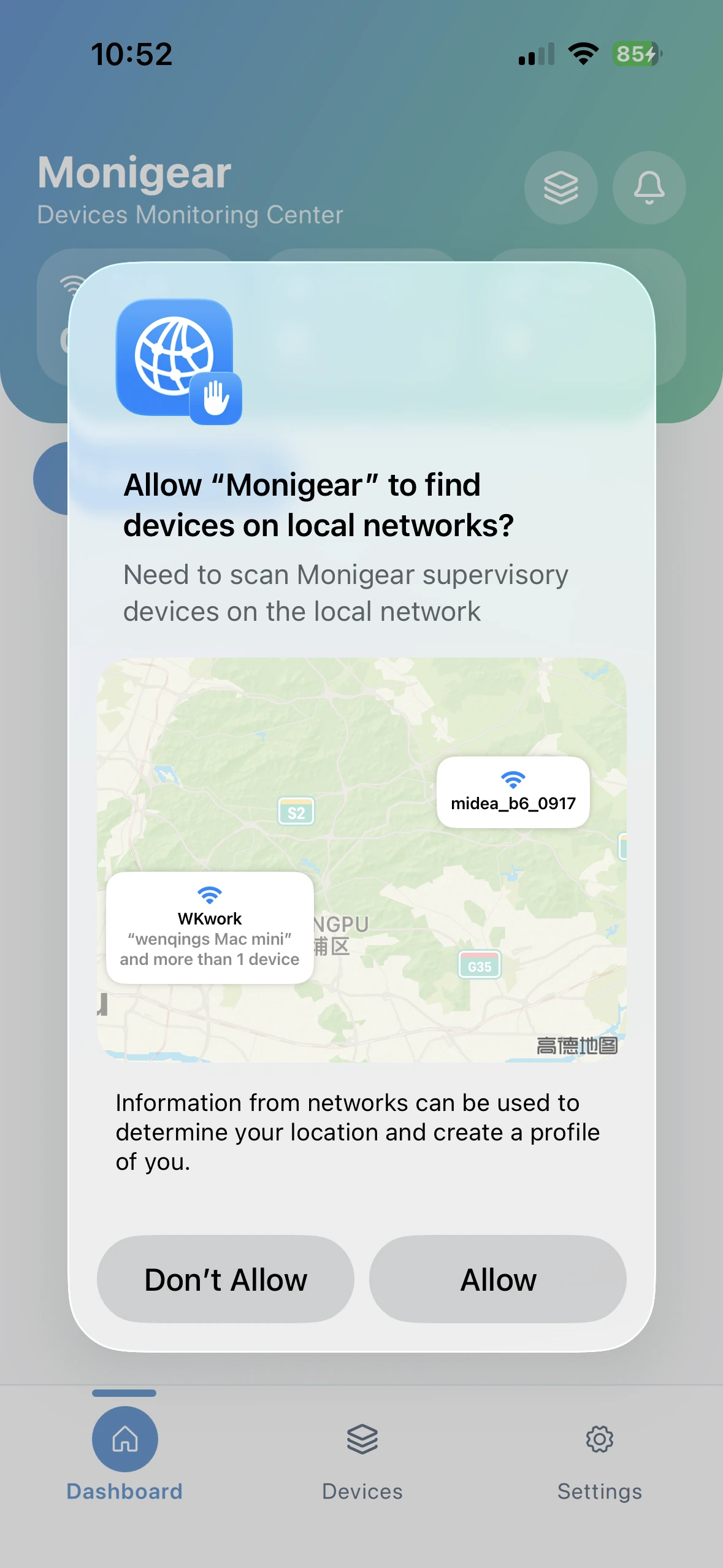
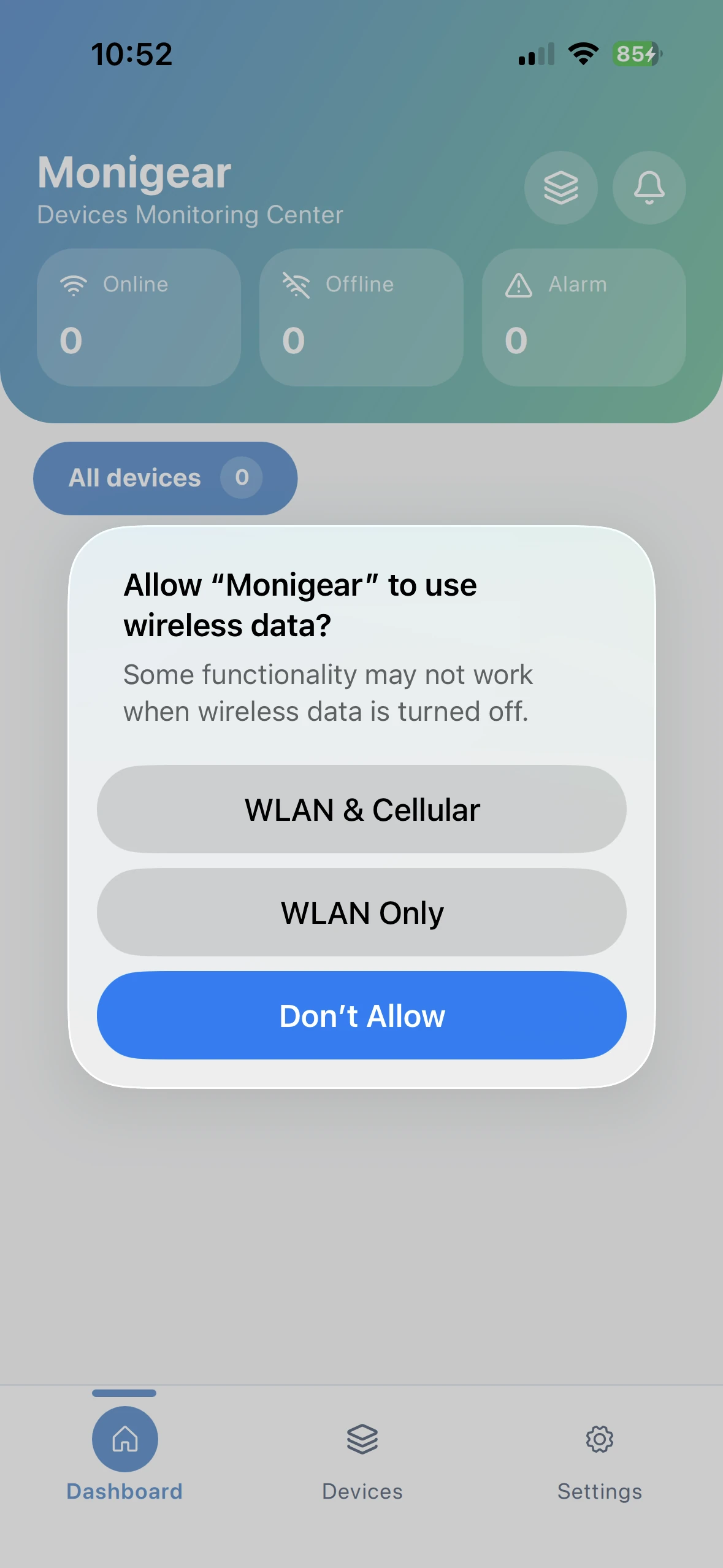
Cuando los usuarios de iOS ejecutan la aplicación por primera vez, se les preguntará si permiten descubrir dispositivos de red local — toque Permitir; luego si permiten usar datos móviles, elija WLAN y Celular.
Configuración de Red del Dispositivo
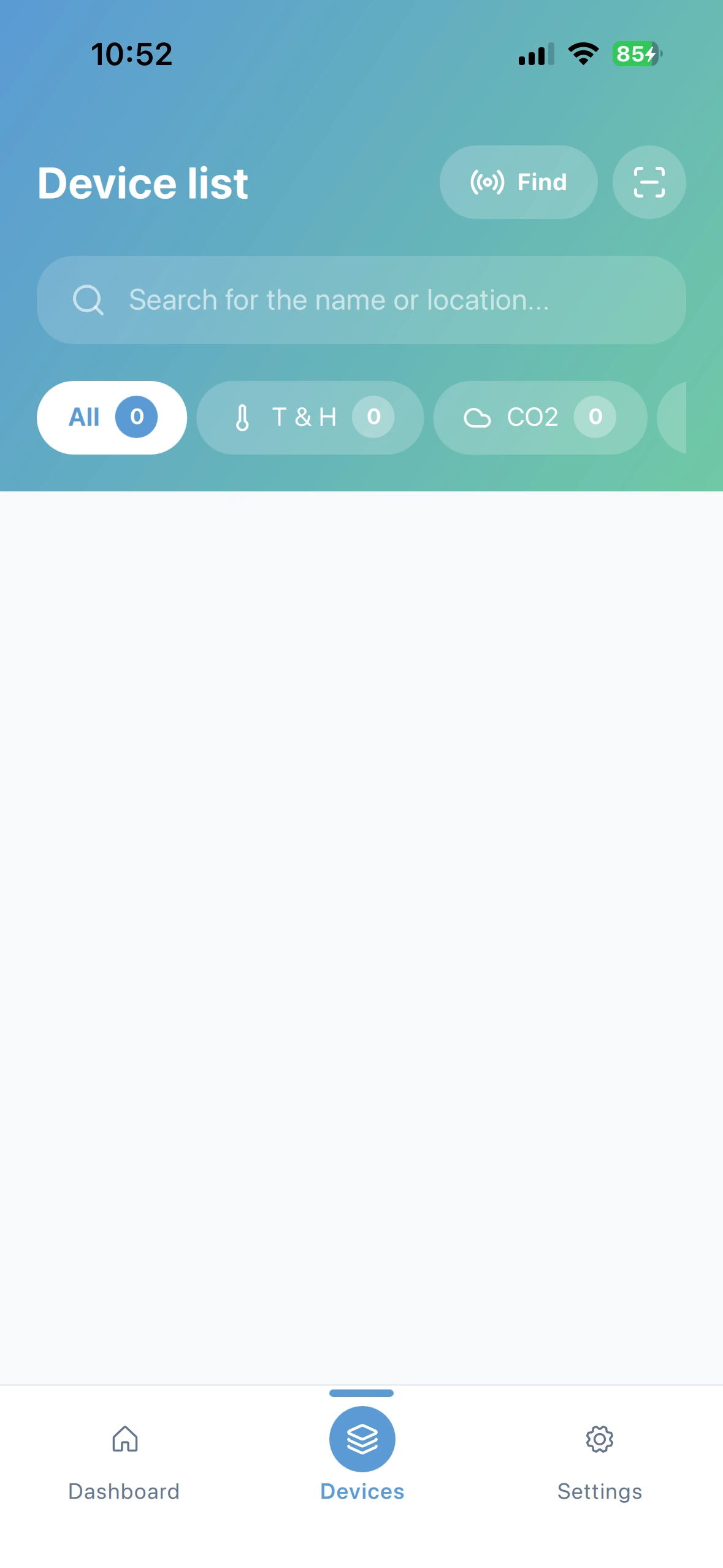
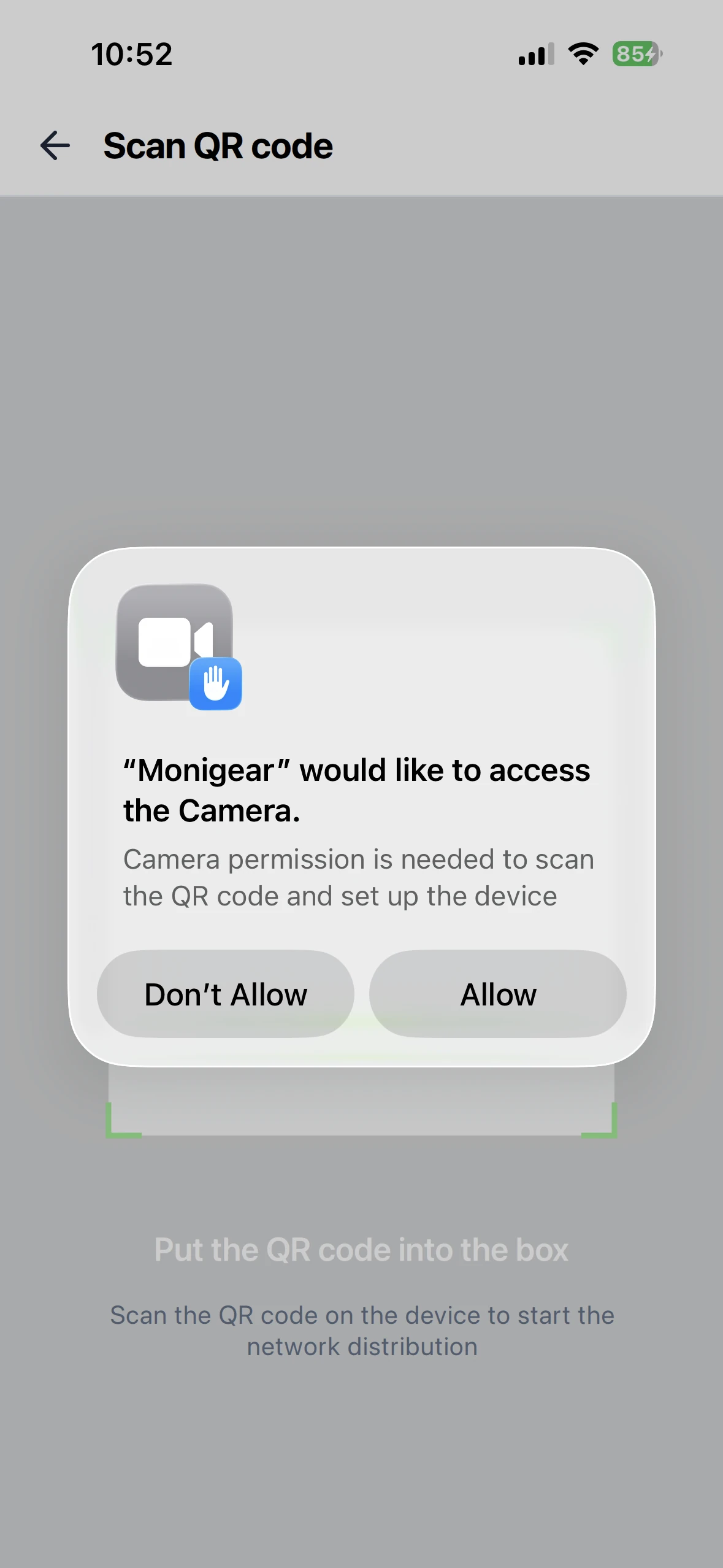
Toque el botón de escaneo en la esquina superior derecha de la página de lista de dispositivos para abrir la página de escaneo. La primera vez que abra la página de escaneo, se le preguntará si desea permitir el acceso a la cámara — por favor elija Permitir.
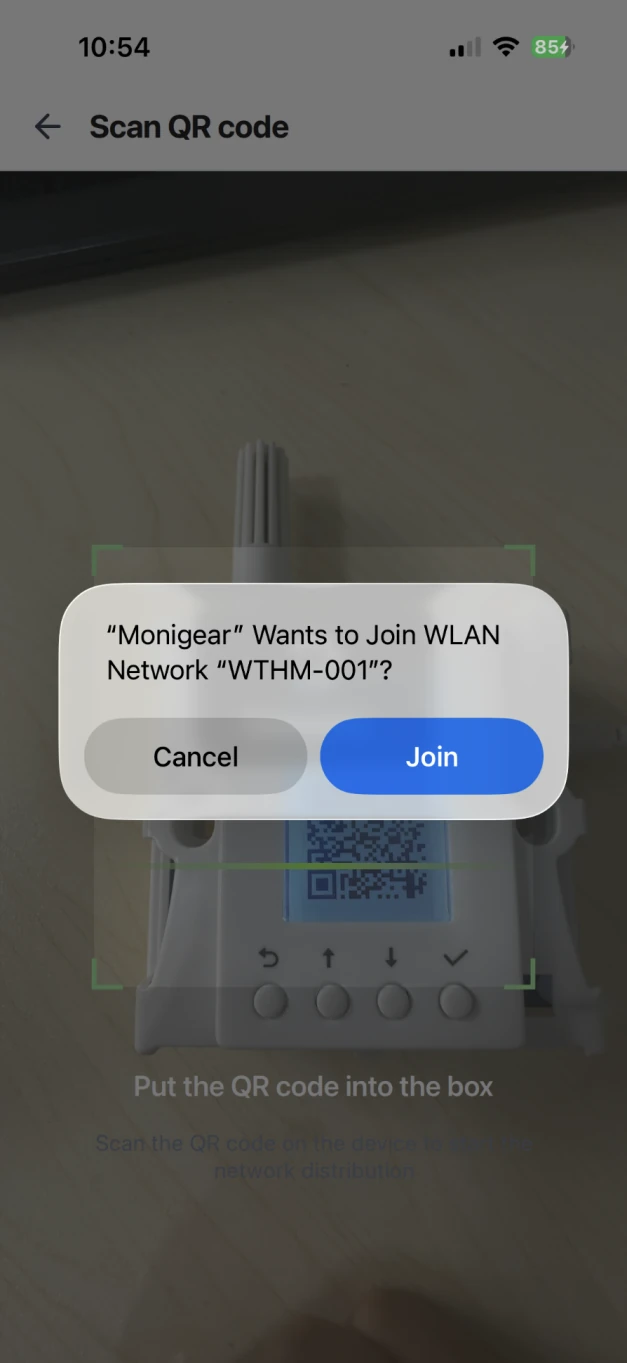
Haga clic en el botón del dispositivo para entrar en modo de configuración de red, escanee el código QR en la pantalla y, una vez que la conexión sea exitosa, la página saltará automáticamente a la página de carga de configuración.
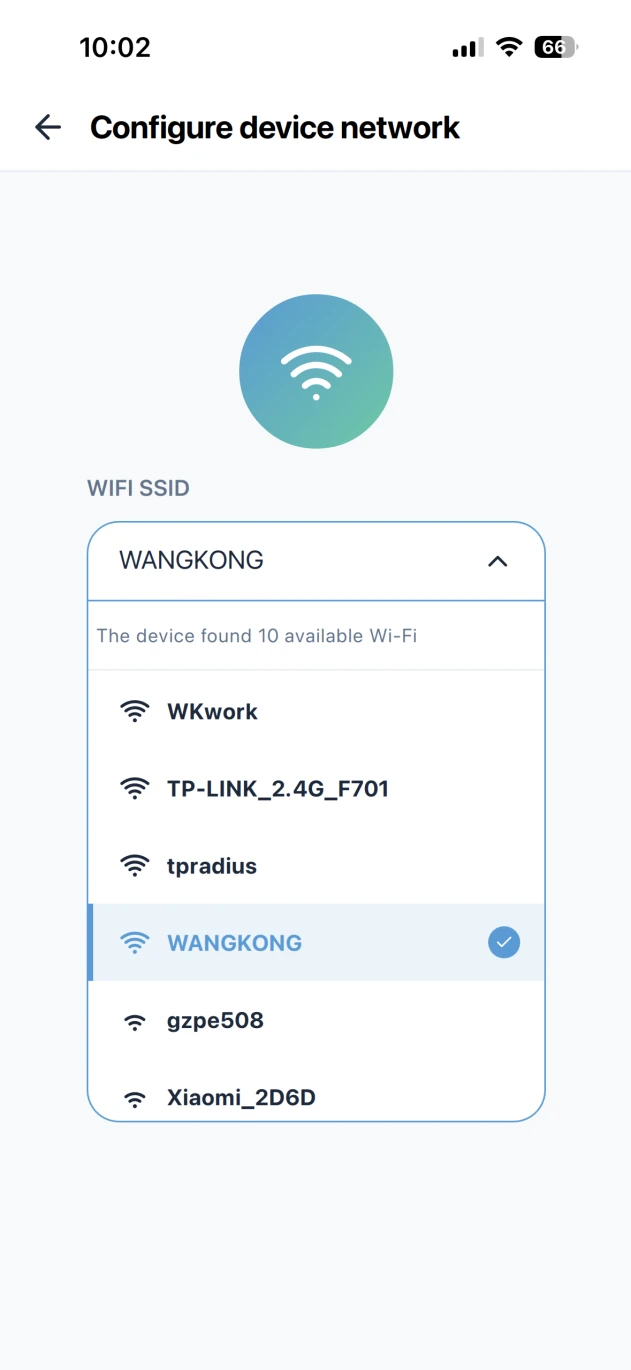
Puede ingresar manualmente el SSID WiFi, o hacer clic en el cuadro de entrada de SSID para ver un menú desplegable que lista las redes WiFi disponibles en el dispositivo (tenga en cuenta que el dispositivo solo admite conexión a WiFi de 2.4G y no admite WiFi de 5G. Generalmente, debe seleccionar de la lista de WiFi disponibles en el dispositivo, a menos que sea una red oculta u otros casos especiales que requieran entrada manual).
Cuando iOS se conecta a la red WLAN del dispositivo por primera vez, comprobará la disponibilidad de la red. Así que antes de que el sistema termine la comprobación, la aplicación aún no puede leer la lista de Wi-Fi del dispositivo, tendrá que esperar un poco.
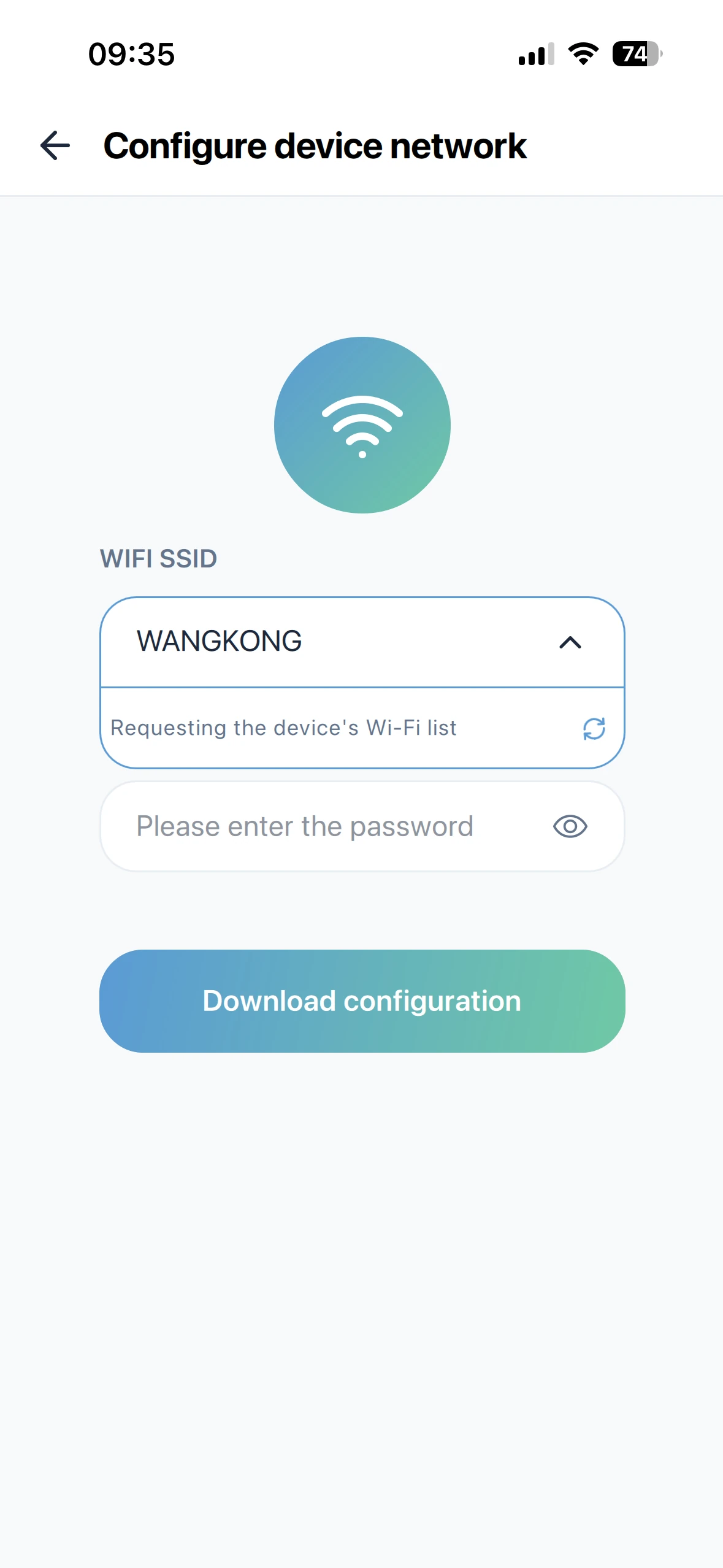
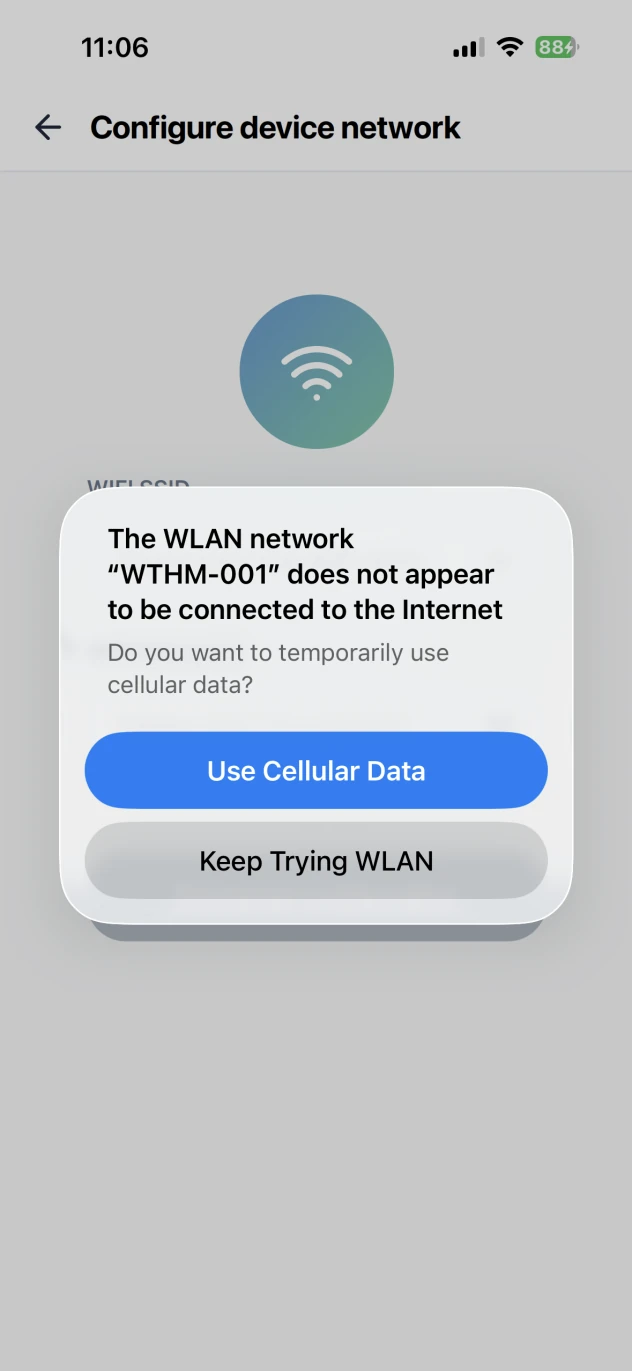
Cuando el sistema IOS termine de comprobar la disponibilidad de la red, aparecerá una ventana emergente diciendo que no puede conectarse a Internet. Haga clic en 'Seguir intentando WLAN' y verá la lista de redes Wi-Fi disponibles en el dispositivo.
Elija un SSID Wi-Fi, ingrese la contraseña y haga clic en 'Descargar configuración' para enviar los ajustes al dispositivo. La aplicación recordará el SSID Wi-Fi y la contraseña que usó exitosamente la última vez, por lo que la próxima vez que configure la red, solo tendrá que descargarlos directamente.
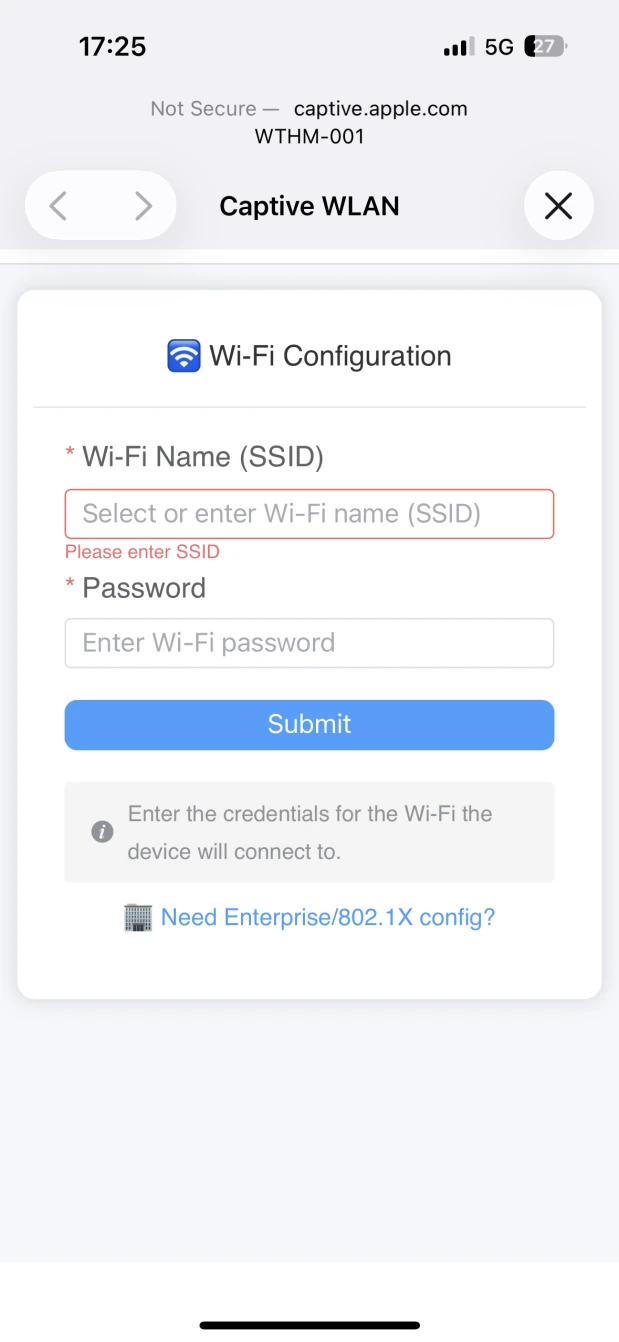
Si está utilizando una versión anterior del dispositivo, utiliza un Captive Portal WiFi para configurar la red. Generalmente, escanearía el código QR del dispositivo con la cámara de su teléfono, lo que activa que el portal salte a la página de configuración web incorporada (pero este método no funciona de manera confiable en todos los teléfonos).
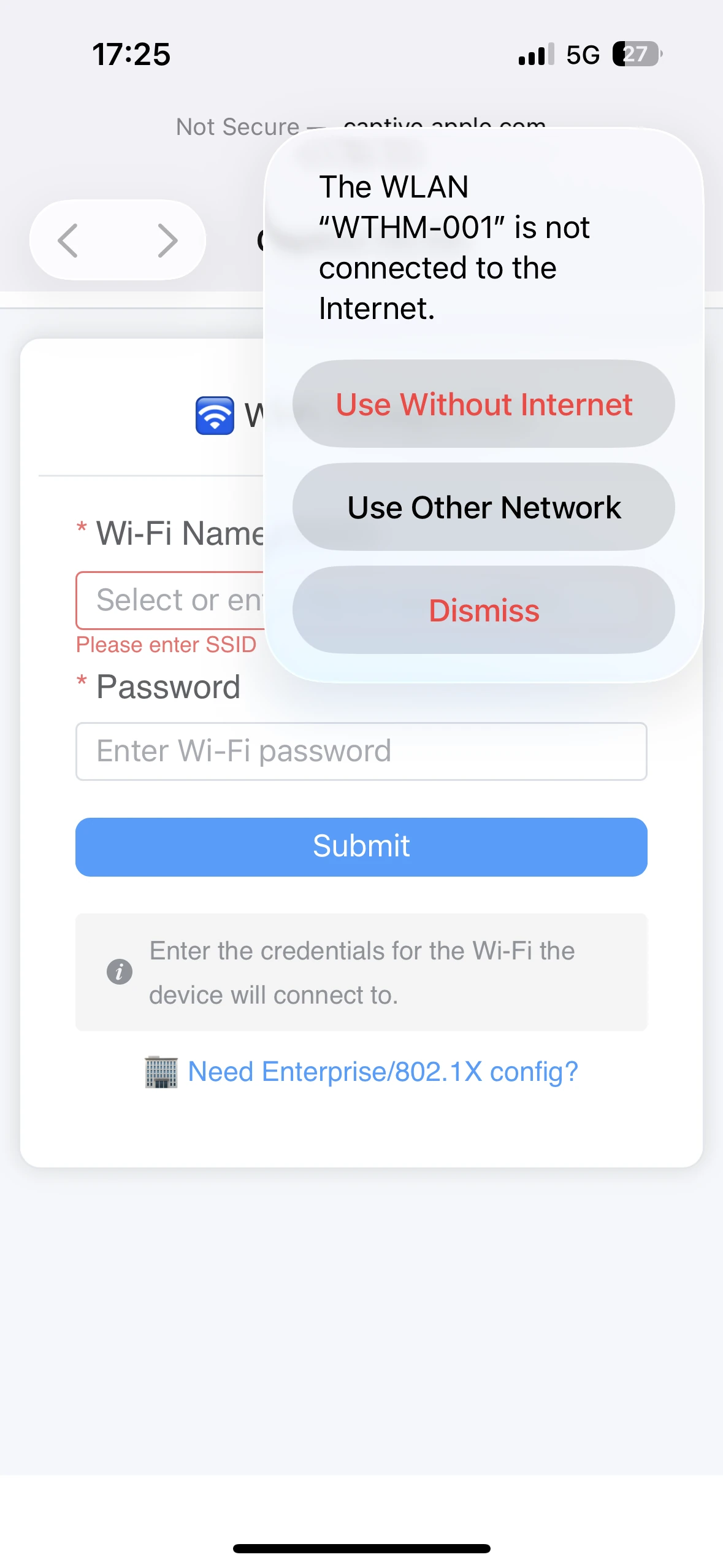
Por favor haga clic en la '×' en la parte superior derecha de la página de WLAN Cautiva, seleccione 'Usar sin Internet' y luego regrese a la página de configuración de la APLICACIÓN para continuar con el siguiente paso.
Después de que la configuración de red esté completa, puede seguir las indicaciones de la página para ir a la página de Buscar para buscar y agregar dispositivos, o continuar escaneando para configurar el siguiente dispositivo. Una vez que todos los dispositivos estén configurados, puede agregarlos todos a la vez. (Nota: como todos los dispositivos tienen el mismo nombre WLAN, si varios dispositivos entran en modo de configuración de red al mismo tiempo, escanear el código QR se conectará aleatoriamente a la WLAN de uno de los dispositivos para la configuración).
Agregar Dispositivo V1 Local
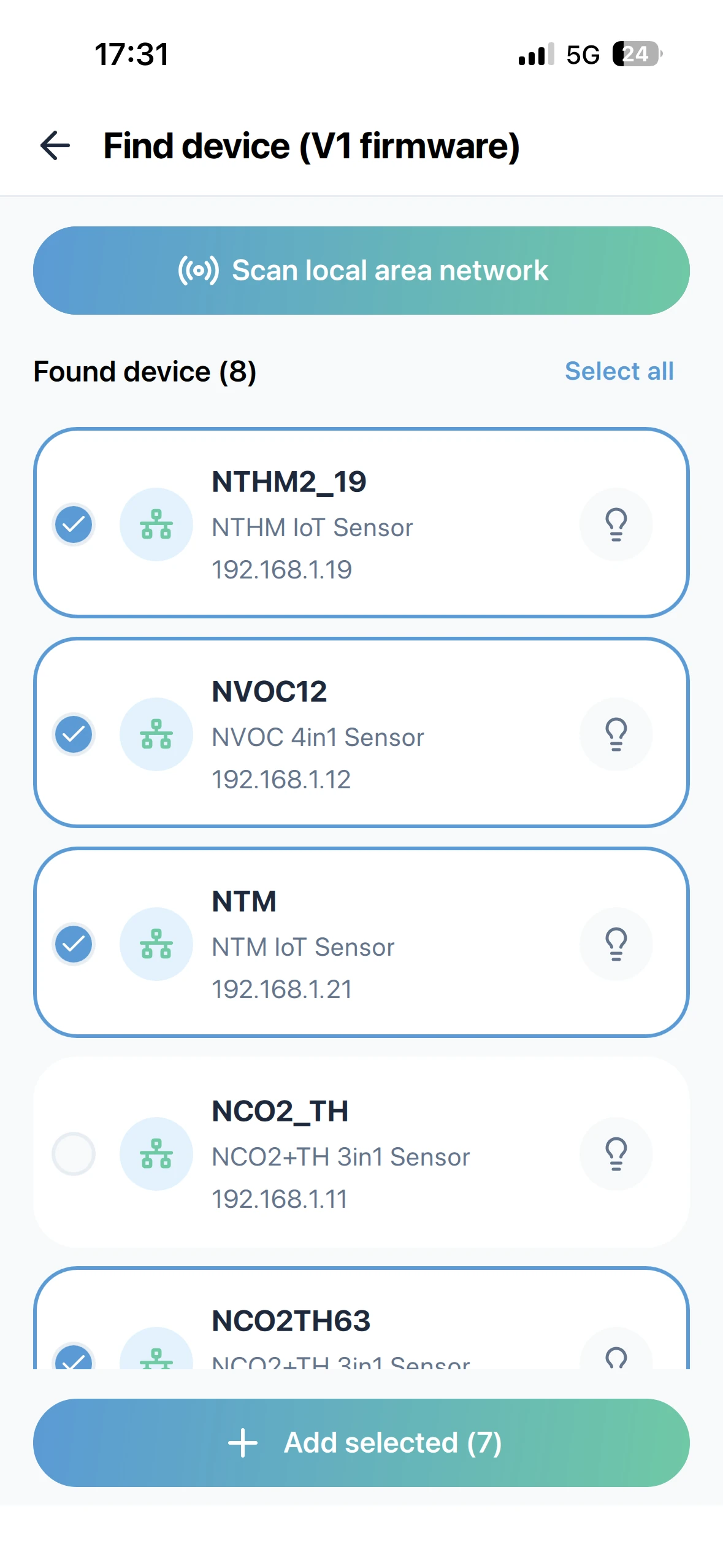
Haga clic en el botón Buscar en la esquina superior derecha de la página de lista de dispositivos para ir a la página de descubrimiento, luego haga clic en Escanear red de área local para encontrar dispositivos en su red local. Los dispositivos detectables por difusión incluyen tanto versiones POE como WIFI, como NTHM y WTHM.
A veces, si el dispositivo tiene una señal de red débil o el enrutador pierde paquetes, es posible que el dispositivo no muestre una dirección IPv4, por lo que puede intentar escanear unas cuantas veces más.
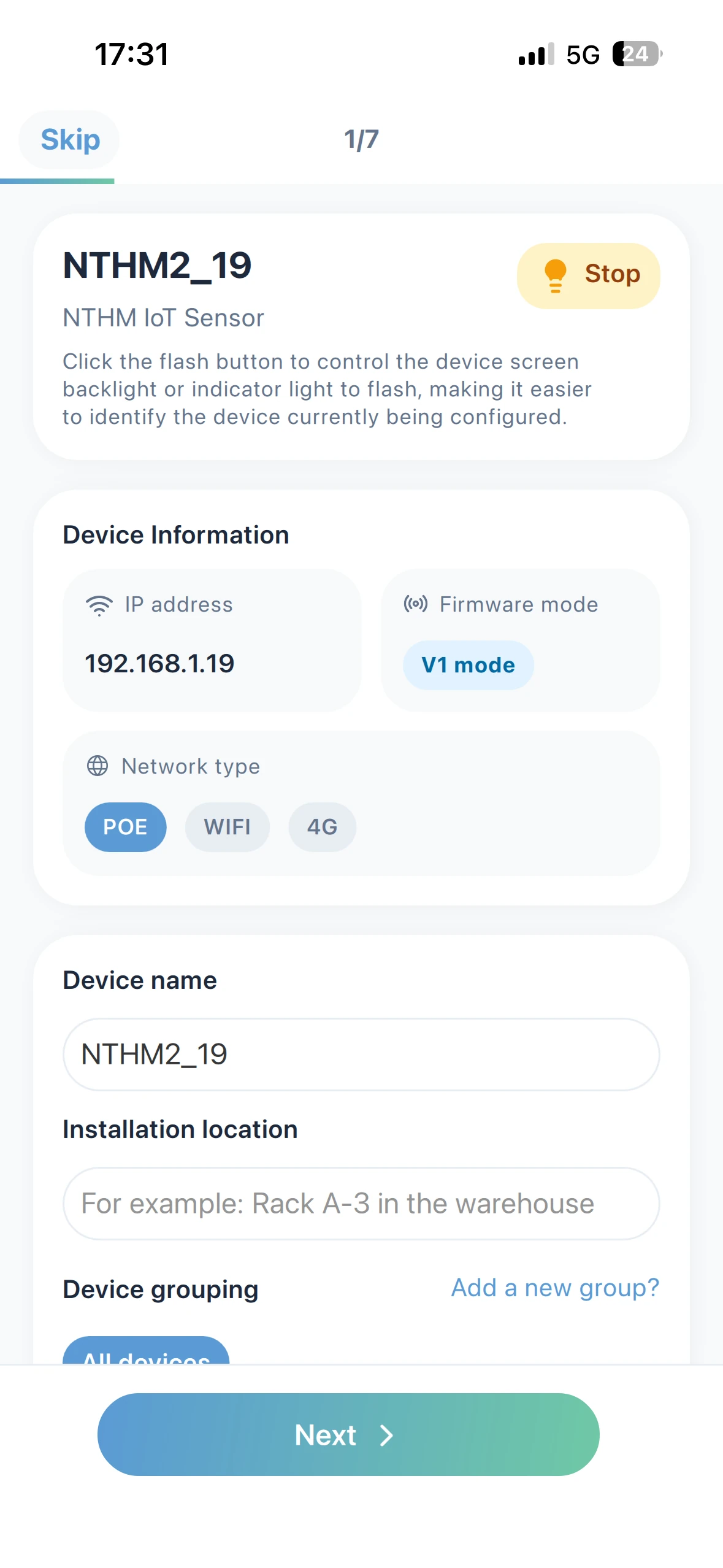
Seleccione un dispositivo de la lista de dispositivos descubiertos y agréguelo. Puede editar aún más el nombre del dispositivo, la ubicación de instalación, el grupo y otra información en la página de configuración inicial según las indicaciones.
Ver Dispositivos y Datos
En la página del Panel de control, puede agregar y mostrar categorías definidas por el usuario. En la página de lista de dispositivos, los dispositivos se muestran por tipo de producto, y puede buscar por nombre de dispositivo o ubicación de instalación para encontrar un dispositivo.
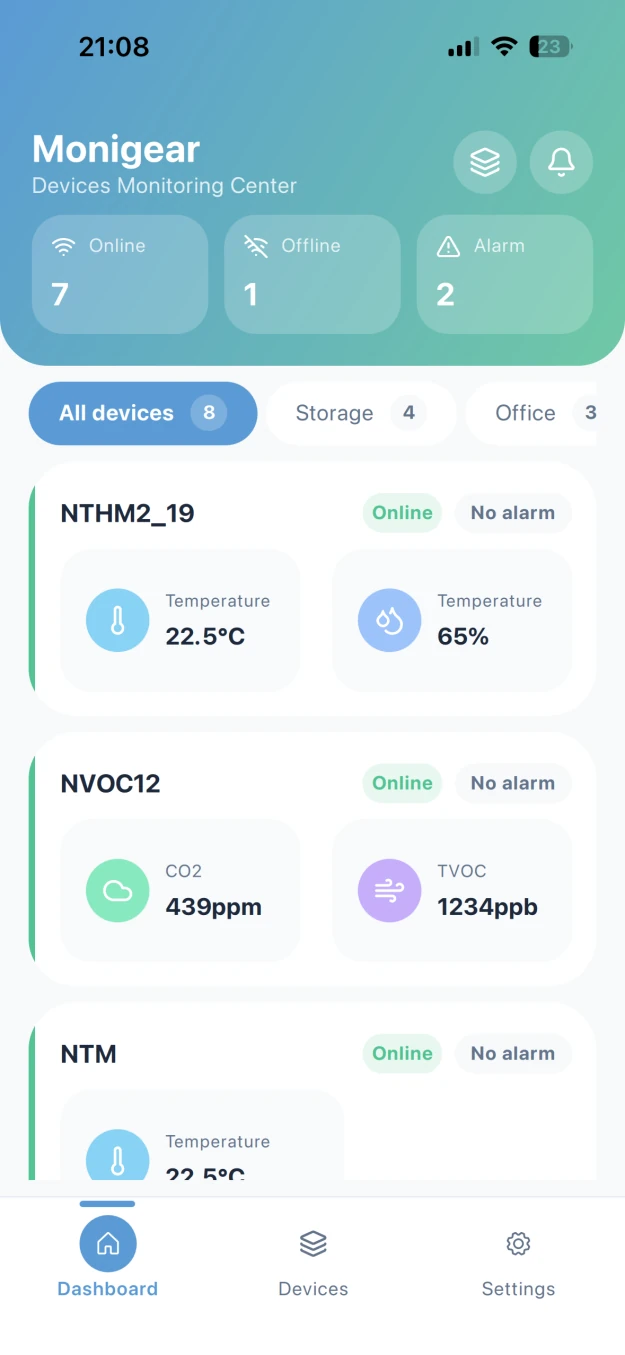
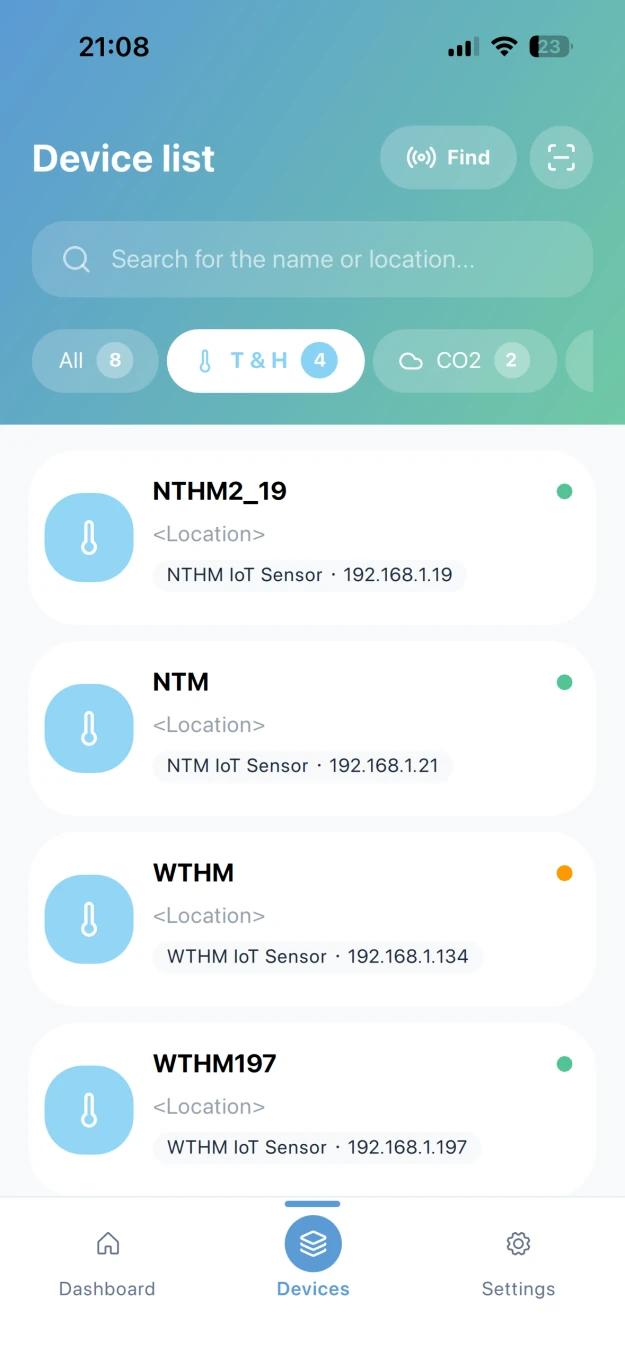
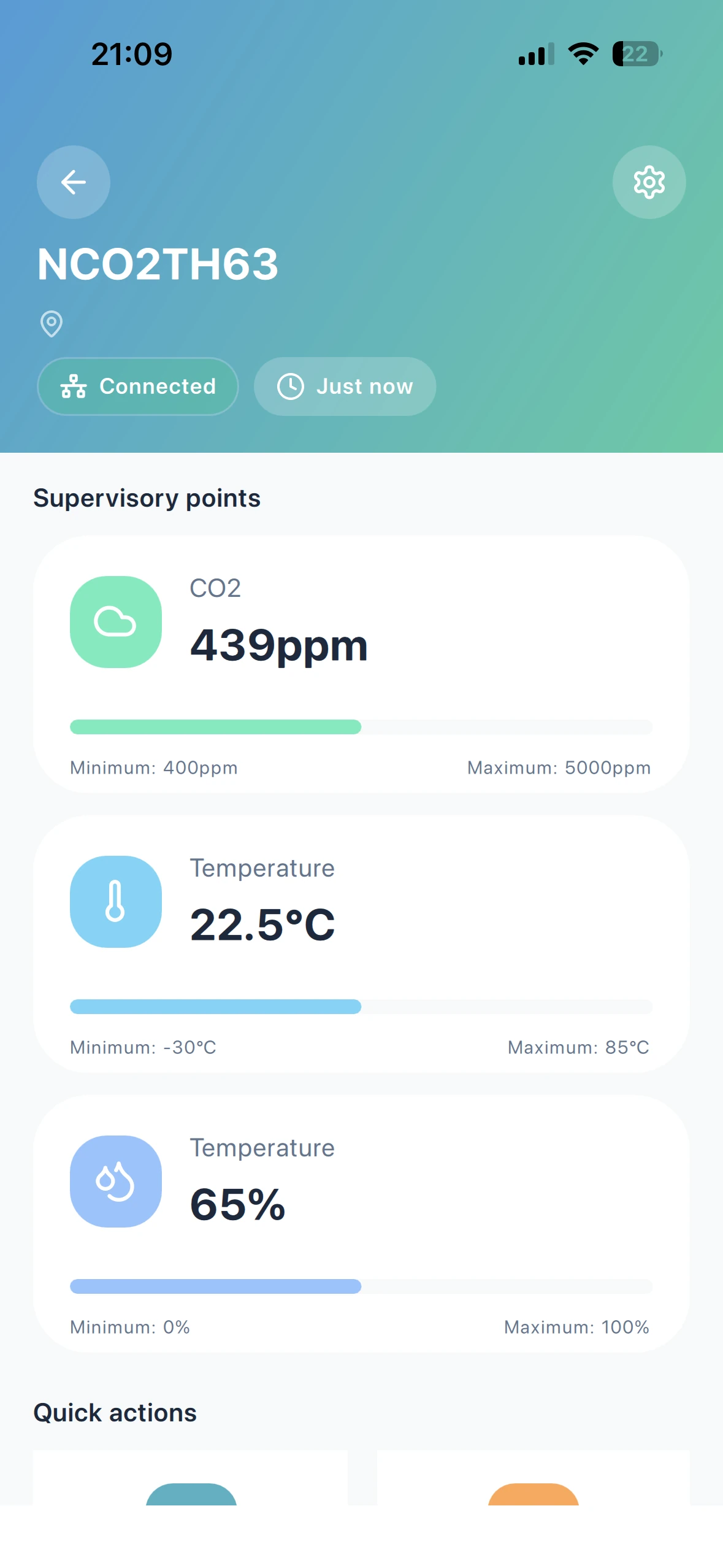
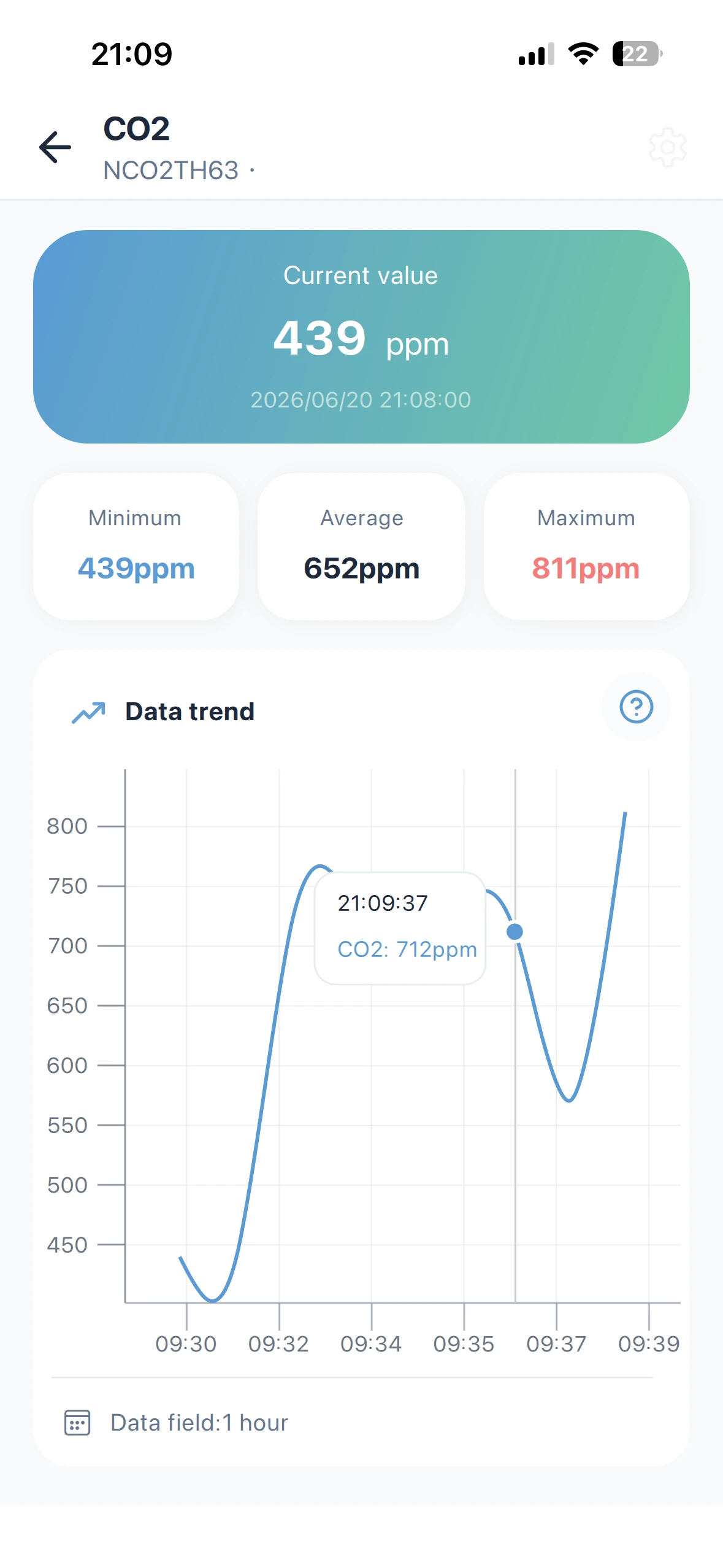
Haga clic en la tarjeta del dispositivo para ir a la página de detalles del dispositivo y ver todos los datos de monitoreo. Luego haga clic en una tarjeta de punto de datos de monitoreo para ir a la página de detalles del punto de monitoreo y comprobar las curvas de datos analógicos.
Unidades de Temperatura
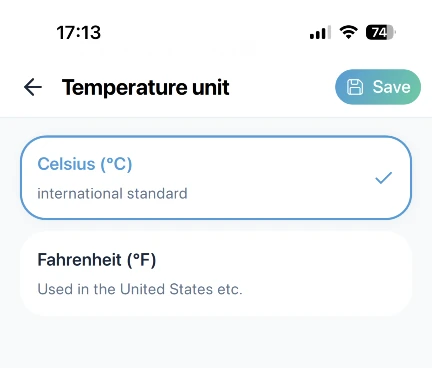
Para ser compatible con dispositivos antiguos, cuando cambia la unidad de temperatura, la aplicación convertirá automáticamente las lecturas de temperatura de los dispositivos estándar (como N/WENS, N/WTHM, N/WOC2, N/WVOC, etc.). Los valores mostrados en la aplicación pueden ser diferentes a los de la pantalla del dispositivo. Si desea cambiar la unidad de temperatura en el propio dispositivo, utilice la herramienta de configuración de red de escritorio.
Configuración de Comunicación Local
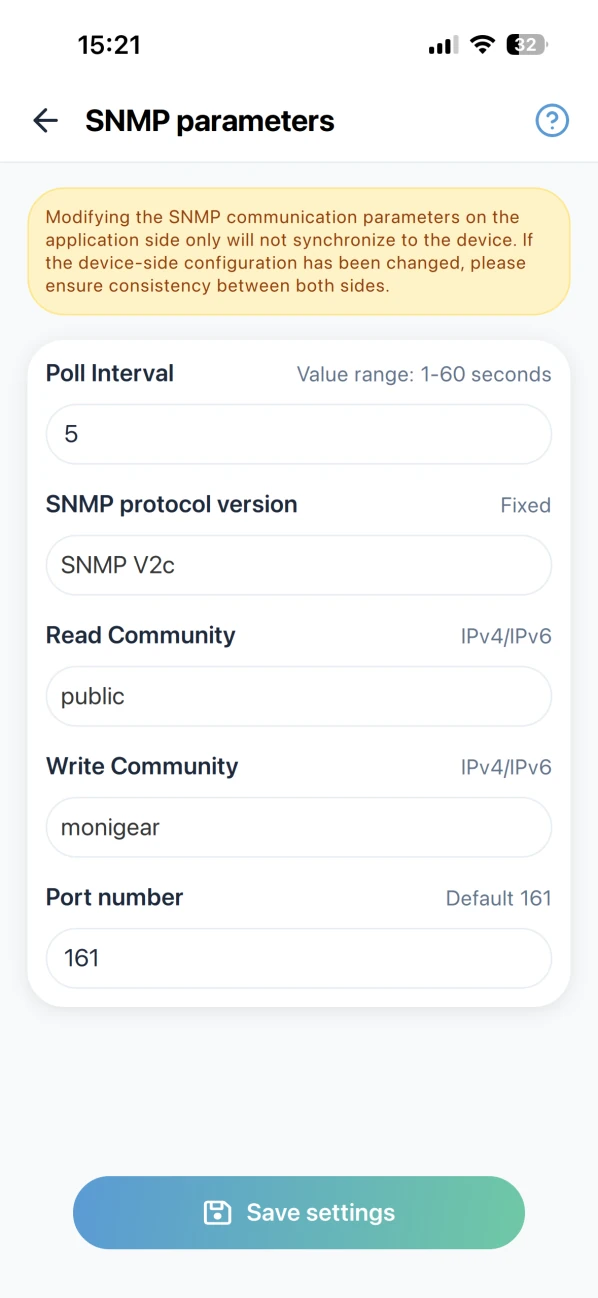
Si es un usuario profesional y ya ha modificado la configuración SNMP del dispositivo utilizando la herramienta de configuración de red de escritorio, es posible que también necesite sincronizar esos cambios en la aplicación (la aplicación no almacena la Comunidad de Lectura/Escritura SNMP para cada dispositivo individualmente; asumimos que los usuarios usan la misma Comunidad para todos los dispositivos en la misma red para facilitar la gestión centralizada).
Control Remoto
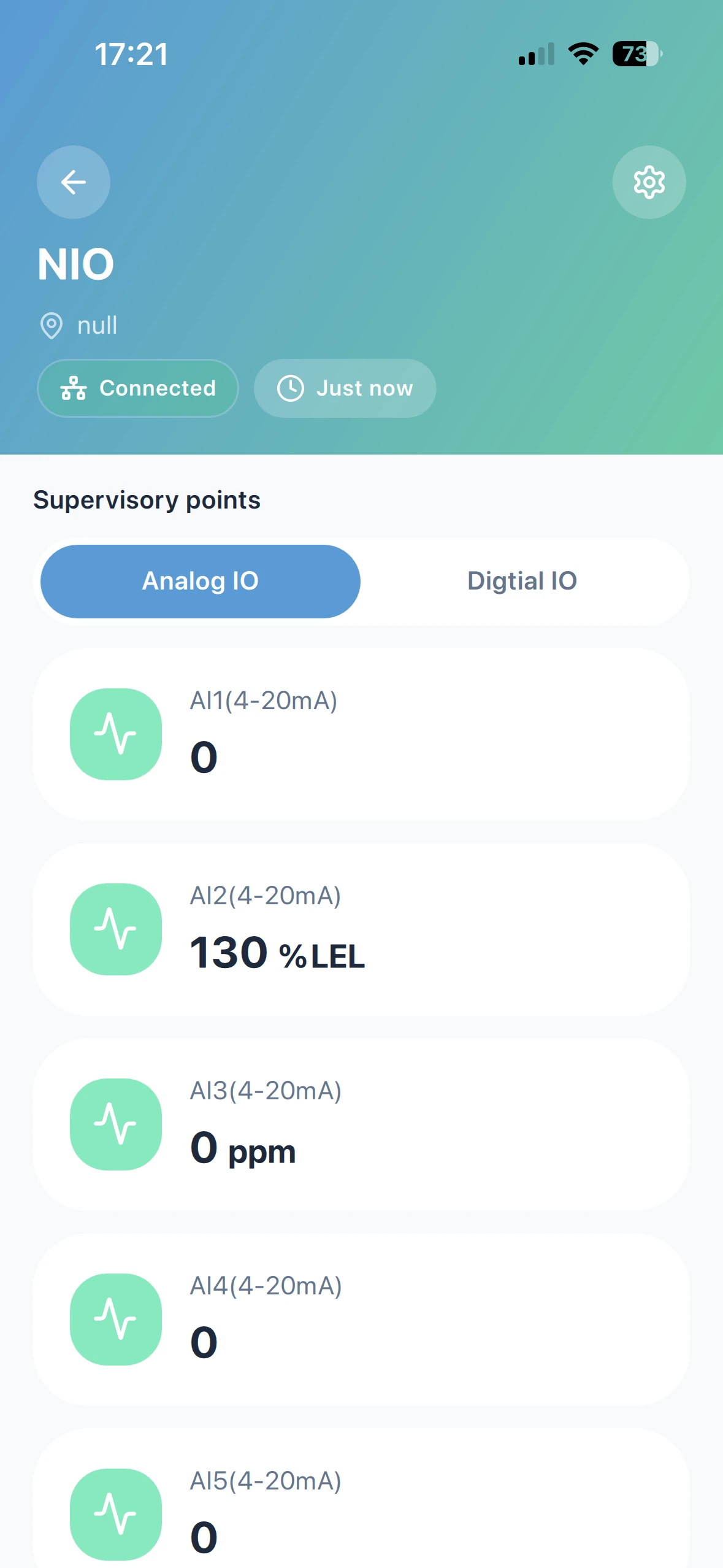
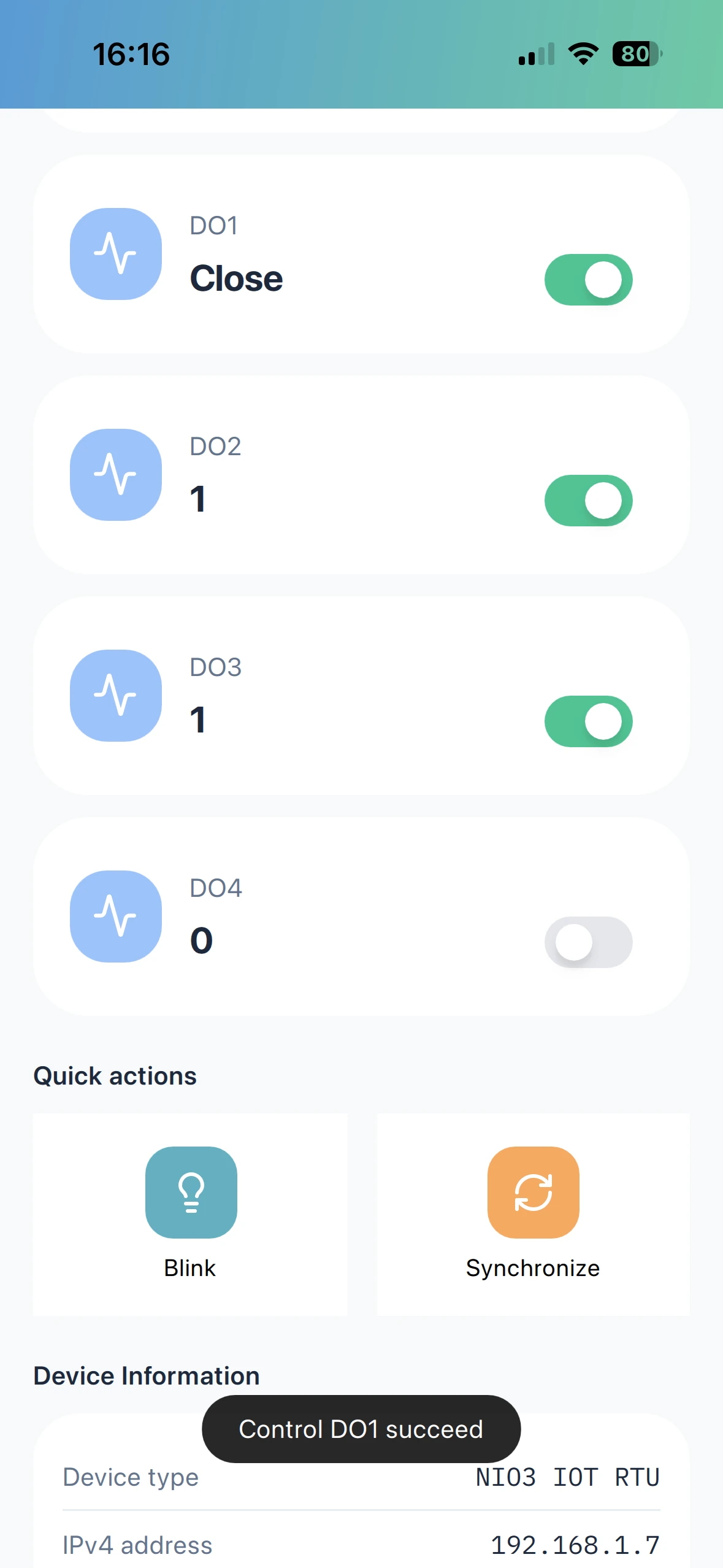
La aplicación también admite descubrir y agregar dispositivos MN-NIO (con 8 entradas digitales, 4 salidas digitales, 8 entradas analógicas (4-20mA)), lo que le permite ver el estado actual de cada puerto de E/S y controlar remotamente los 4 puertos de salida de relé.